
Anima il tuo avatar con emotire per comunicare sentimenti ed emozioni durante le riunioni di Teams. Con gli avatar, è possibile stabilire migliori connessioni emotive con i partecipanti alla riunione senza accendere la fotocamera.
Reazioni e gesti dell'avatar
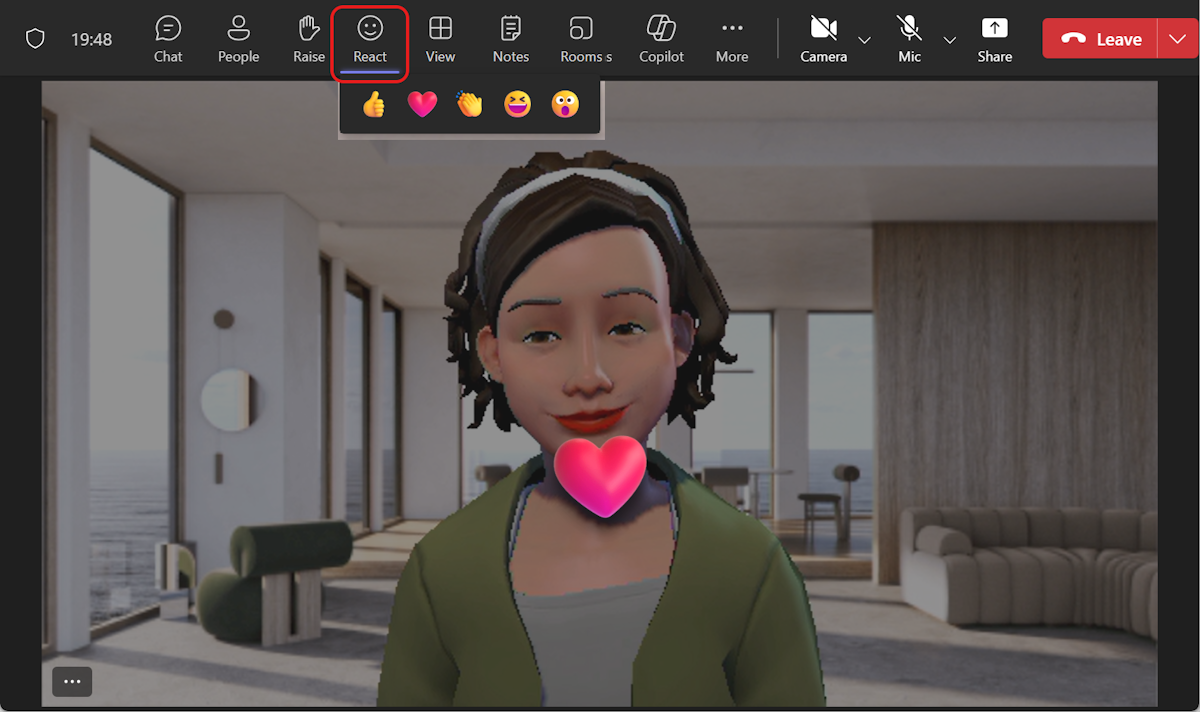
Seleziona i tuoi emotilumenti contestuali da un set di emoji familiari e vedi l'avatar animarsi con gli stessi emotivati e gesti. Quando selezioni React nei controlli delle riunioni di Teams, l'avatar darà vita alle normali emoji 2D. Ridere, applaudire e sorridere non sono più solo immagini piatte: sono ciò che fa il proprio avatar.
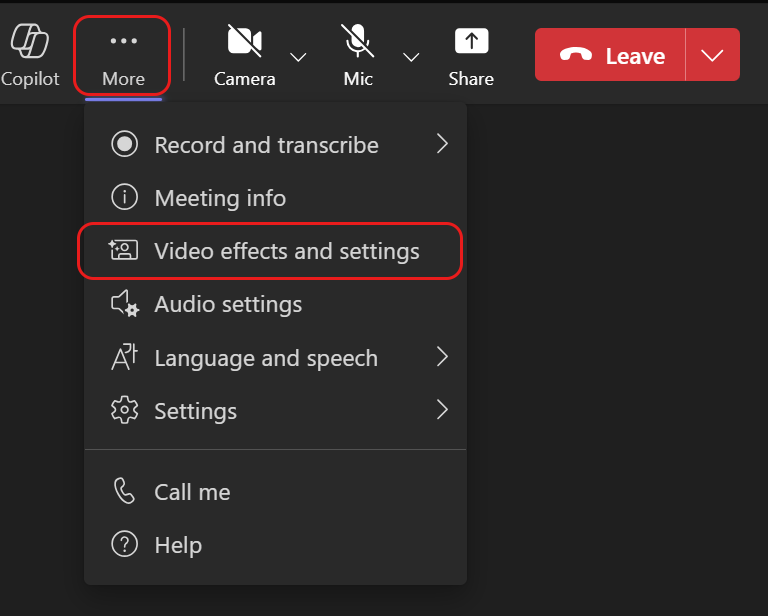
È possibile trovare altre reazioni per avatar selezionando Altre azioni Icona Altre opzioni di  > Effetti video e impostazioni
 > pre-riunione Avatar >Reazioniavatar nel menu delle riunioni di Teams. Seleziona Mostra tutte le per vedere tutte le reazioni disponibili che puoi usare per il tuo avatar.
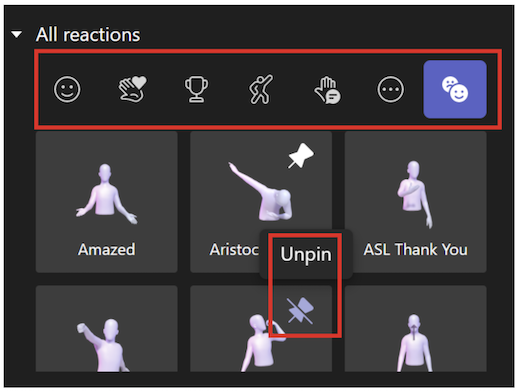
Trova rapidamente la reazione desiderata da visualizzare al momento in Tutte le reazioni. Aggiungi le reazioni dell'avatar usate di frequente in alto passando il puntatore del mouse su una reazione e selezionando Aggiungi . Analogamente, è possibile utilizzare l'elenco Tutte le reazioni per rimuovere le reazioni.
Suggerimento
Puoi aggiungere fino a cinque emoti contemporaneamente per accedere rapidamente alle tue reazioni preferite. Se l'elenco delle reazioni principali è pieno, rimuovi alcune emote correnti prima di aggiungere le nuove reazioni all'inizio dell'elenco Tutte le reazioni .
Stati d'animo, sfondi e opzioni della fotocamera dell'avatar
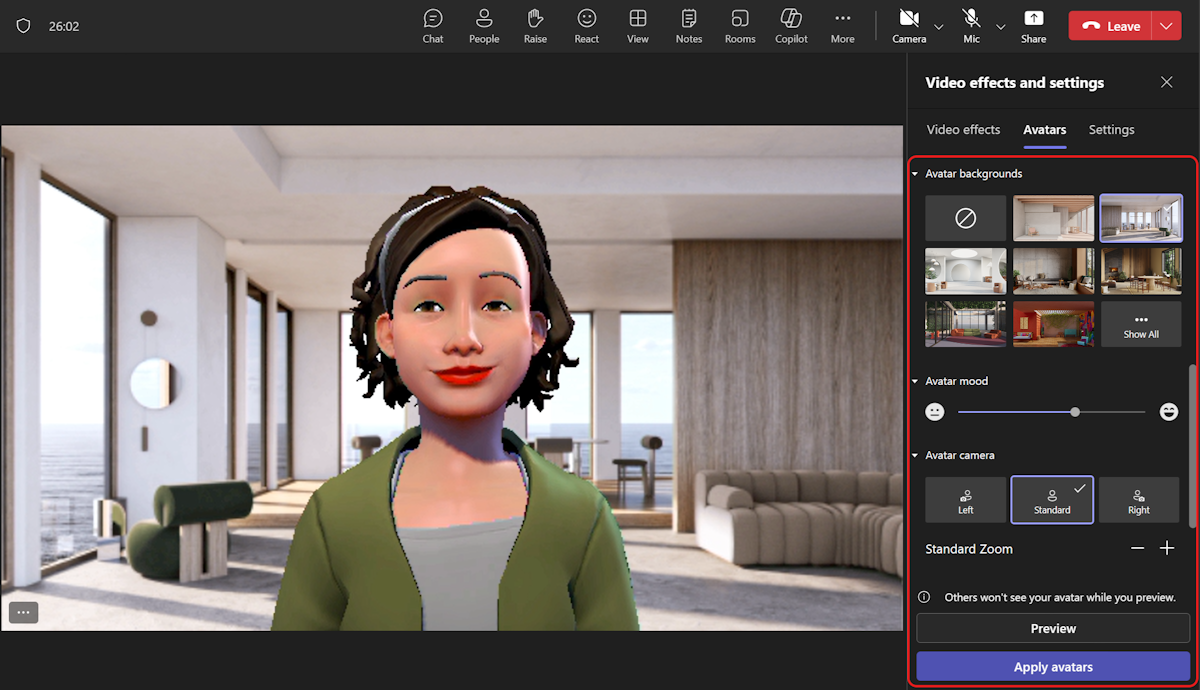
Imposta lo sfondo, l'umore e gli angoli della fotocamera del tuo avatar. Nei controlli delle riunioni di Teams selezionare Altre azioni Icona Altre> Effetti video e impostazioni> pre-riunione Avatar. Selezionare Anteprima per visualizzare le selezioni effettuate prima di applicarle alla riunione. Seleziona Applica avatar quando sei pronto per mostrare agli altri il risultato finale.
Sfondi
Scegliere uno sfondo per il proprio avatar in Sfondi avatar. Attivare
Stati d' animo
Regola l'espressione facciale dell'avatar usando la barra del dispositivo di scorrimento dell'umore dell'avatar .
Fotocamera
Sotto l'opzione Fotocamera avatar scegliere un'angolazione della fotocamera per il proprio avatar. È anche possibile fare zoom avanti (+) e indietro (-) l'avatar.