
In Teams è possibile regolare facilmente le impostazioni audio prima e durante una chiamata o una riunione.
Nota
Assicurarsi che le impostazioni audio del dispositivo e le impostazioni audio del browser siano configurate in modo da consentire a Teams di accedere agli altoparlanti e al microfono del dispositivo.
Cambia le origini audio
Quando si partecipa a una riunione di Teams, è possibile scegliere l'origine audio dalla schermata di pre-partecipazione alla riunione. Le impostazioni audio disponibili variano a seconda della sorgente scelta.
Se partecipi dall'app desktop di Teams, puoi scegliere tra diverse opzioni di origine audio prima di partecipare.
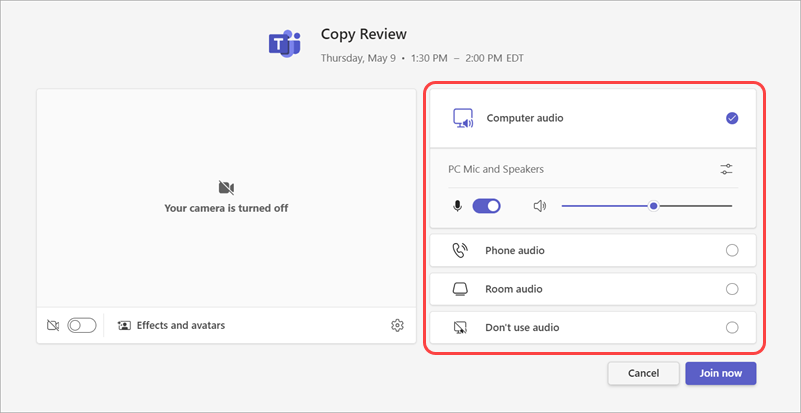
| Sorgente audio | Quando scegli questo... |
|---|---|
| Audio del computer | Durante la riunione verranno usati l'altoparlante e il microfono predefiniti del computer. |
| Audio del telefono | Il microfono e gli altoparlanti del telefono saranno la tua fonte audio durante la riunione. Dopo aver partecipato, avrai due opzioni:
|
| Audio della stanza | Si aggiungerà o si selezionerà una sala riunioni dal menu a discesa. L'impianto audio della sala sarà l'origine audio della riunione. |
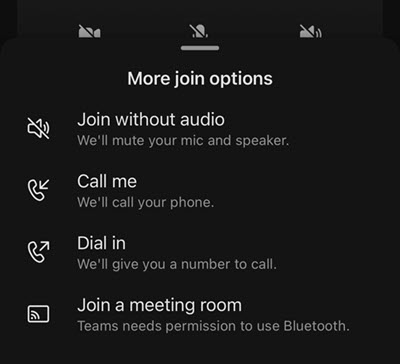
| Non utilizzare l'audio | Si accede alla riunione con l'audio disattivato. |
Se si sceglie un'origine audio diversa da Audio computer, è possibile scegliere di tornare all'audio del computer durante la riunione selezionando il pulsante Riattiva audio controlli della riunione di Teams.
Cambiare le impostazioni di altoparlante e microfono
Regola le impostazioni di altoparlante e microfono nelle impostazioni di Teams o quando partecipi a una riunione di Teams. È possibile modificare le impostazioni prima di partecipare o durante una riunione.
Nota
Alcune impostazioni audio potrebbero non essere disponibili a seconda dei criteri impostati dagli organizzatori della riunione o dall'amministratore IT.
In Teams
Per aprire le impostazioni del dispositivo audio:
In Teams, seleziona Impostazioni e altro
 > Altre opzioni di Microsoft TeamsPulsante Impostazioni
 .
.Selezionare i dispositivi
 .
.In Dispositivi, selezionare Gestisci dispositivi per connettere o disconnettere i dispositivi audio.
In Impostazioni audio>audio
 :
:- Seleziona l'altoparlante connesso che desideri utilizzare dal menu a discesa Altoparlante .
- Dal menu a discesa Microfono selezionare il microfono connesso che si vuole usare.
- Attiva l'interruttore Regola automaticamente la sensibilità del microfono per assicurarti che tutti ti sentano a un volume elevato durante una riunione.
- Attivare i pulsanti del dispositivo di sincronizzazione per sincronizzare il dispositivo audio di Teams e usare tutti i relativi pulsanti durante una riunione.
Seleziona Icona del
 per verificare le impostazioni.
In Eliminazione del rumore:
Seleziona Solo rumore di fondo per eliminare i rumori intorno a te e ridurre al minimo le interruzioni durante una chiamata.
Seleziona l'isolamento vocale per eliminare altre voci che potrebbero passare attraverso il microfono e assicurarti che gli altri nella riunione sentano solo la tua voce.
Nota
Questa operazione richiede la creazione di un profilo vocale se non usi un auricolare.
Attiva l'interruttore dell'audio spaziale per sperimentare un suono più coinvolgente durante la riunione di Teams. Per altre informazioni, vedi Audio spaziale nelle riunioni di Microsoft Teams.
In riunione
Modifica le impostazioni audio nella schermata di pre-partecipazione alla riunione o nella finestra della riunione dopo aver partecipato.
Per accedere alle impostazioni audio dalla schermata di pre-partecipazione:
Partecipare a una riunione dal calendario di Teams.
Nella schermata di pre-partecipazione, seleziona l'origine audio.
- Se selezioni Audio computer, seleziona l'icona Impostazioni audio
 per accedere ad altre impostazioni audio. Le modifiche alle impostazioni audio verranno applicate quando partecipi alla riunione.
- Se selezioni Audio computer, seleziona l'icona Impostazioni audio
Seleziona Partecipa ora.
Per accedere alle impostazioni audio dopo aver effettuato una riunione:
- Nei comandi della riunione, selezionare
 di Mic Teams per disattivare l'audio oppure il pulsante del per riattivare l'audio.
 - Selezionare la freccia a discesa accanto a Microfono per altre impostazioni. Per visualizzare le impostazioni audio avanzate, seleziona Altre impostazioni audio.
Le modifiche alle impostazioni audio apportate durante una riunione avranno effetto immediato.
Condividere l'audio durante la condivisione dello schermo
Se condividi lo schermo durante una riunione, puoi includere un audio per consentire agli altri di ascoltare ciò che viene riprodotto sullo schermo condiviso.
Per condividere l'audio durante la condivisione dello schermo:
Partecipare a una riunione di Teams.
Seleziona Condividi
 nei controlli della riunione.
Abilita l'interruttore Includi audio .
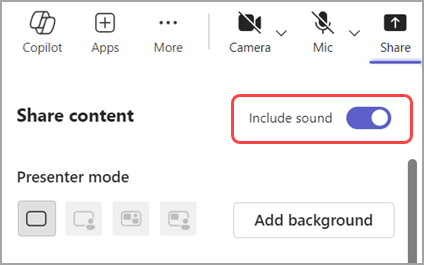
Seleziona la finestra che vuoi condividere per avviare la condivisione dello schermo. I partecipanti potranno ascoltare l'audio dal contenuto sullo schermo durante la condivisione.

Argomenti correlati
Gestire le autorizzazioni audio e video dei partecipanti alle riunioni di Microsoft Teams