
Importante
L'esperienza dell'evento live di Teams verrà ritirata il 30 giugno 2026. Passa ai municipio di Teams per le funzionalità e l'esperienza più recenti dell'evento. Per altre informazioni, leggi questo post di blog.
Quando viene creato un evento live con l'opzione Q&A, i partecipanti possono interagire con produttori e relatori in un Q&A moderato.
Guardare questo video per una panoramica sulla moderazione di una Q&A in un evento live di Teams.
Prima dell'evento
I partecipanti possono iniziare a porre domande nella Q&A non appena si uniscono all'evento, anche se l'evento non è ancora iniziato. Queste domande sono visibili solo ai moderatori finché un moderatore non le pubblica nell'evento.
Durante l'evento
Per impostazione predefinita, la&Q sarà aperta per le domande all'inizio dell'evento. I moderatori possono quindi controllare quando i partecipanti possono porre domande usando l'interruttore Q&A.
Aprire o chiudere la&D
Aprire il riquadro Q&A selezionando Mostra domande&A
 nei controlli della riunione.
L'interruttore nel riquadro mostrerà che la Q&A è aperta per le domande.
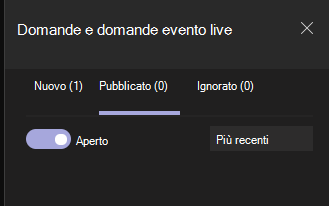
Per impedire ai partecipanti di immettere domande, selezionare l'interruttore. L'interruttore sarà quindi chiuso.
Rispondere alle domande
Tutte le domande vengono inizialmente visualizzate nella scheda Nuovo .
Rispondere pubblicamente
Selezionare Pubblica sopra una domanda per renderla immediatamente visibile a tutti.
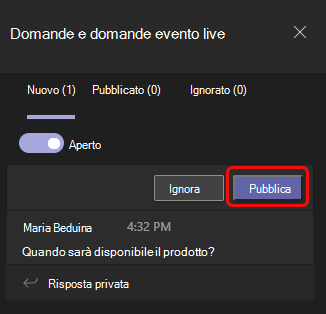
La domanda passa quindi alla scheda Pubblicato .
Nella scheda Pubblicato immettere la risposta nella casella di composizione e selezionare Invia
 . Ora tutti possono vedere la tua risposta.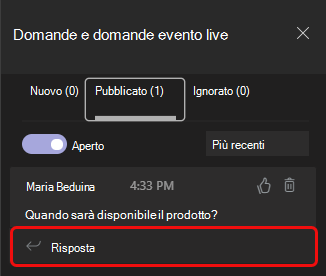
Nota
È anche possibile inviare una risposta e quindi rendere pubblica la domanda e la risposta.
Per aggiungere "Mi piace" alla domanda, seleziona il  con l'icona del pollice in su.
Rispondere in privato
- Nella scheda Nuovo immettere la risposta nella casella Risposta privata e selezionare Invia . La risposta è immediatamente disponibile per la persona che ha posto la domanda.
Fare un annuncio
Per inviare un messaggio a tutti, immetterlo nella casella Crea un annuncio nella parte inferiore del riquadro e selezionare Invia .
Rifiutare una domanda
- Per rimuovere una domanda da Q&A, selezionare Ignora.
La domanda si sposta nella scheda Ignorata .
È anche possibile eliminare una domanda pubblicata selezionando il pulsante Elimina icona  .
.
Dopo l'evento
Una volta terminato l'evento, è possibile scaricare i report, incluso un report Q&A.
Passare al calendario di Teams e fare doppio clic sull'invito all'evento.
Selezionare la freccia in giù accanto a Q&A report.
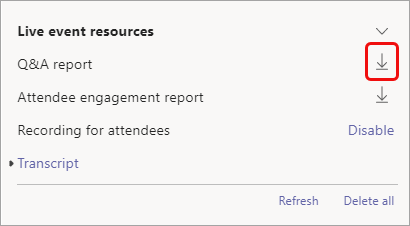
Il report viene scaricato come file di .CSV nella cartella Download del computer.