
Ottieni informazioni approfondite sul tuo webinar con i report di partecipazione e registrazione. Scopri i dettagli su quante persone hanno visualizzato la pagina di registrazione, per quanto tempo i partecipanti sono rimasti al webinar e molto altro.
Visualizza i report dei webinar
- Selezionare
 in Teams.
 - Seleziona il webinar.
- Selezionare Visualizza evento
 .
. - Seleziona Gestisci evento
 .
. - Seleziona la scheda Presenze nella parte superiore della pagina dell'evento.
Nota
Solo gli organizzatori possono visualizzare i report dei webinar. L'accesso co-organizzatore non è attualmente disponibile.
Dettagli report
Visualizza i report di partecipazione e registrazione prima e dopo un webinar per ulteriori informazioni dettagliate sull'evento e sui suoi partecipanti.
Report di registrazione
Prima e dopo un webinar, visualizza gli stati di registrazione dei partecipanti per informazioni dettagliate sul numero di persone che hanno visualizzato il sito di registrazione, si sono registrate o hanno annullato la registrazione.
- Per visualizzare i dettagli della registrazione dei partecipanti prima di un webinar, apri i dettagli del webinar nel calendario di Teams e seleziona Gestisci modifica>Stato deipartecipanti alla registrazione>.
- Per visualizzare i dettagli della registrazione dei partecipanti dopo un webinar, apri i dettagli del webinar nel calendario di Teams e seleziona Gestisci report modifica>.
Report presenze
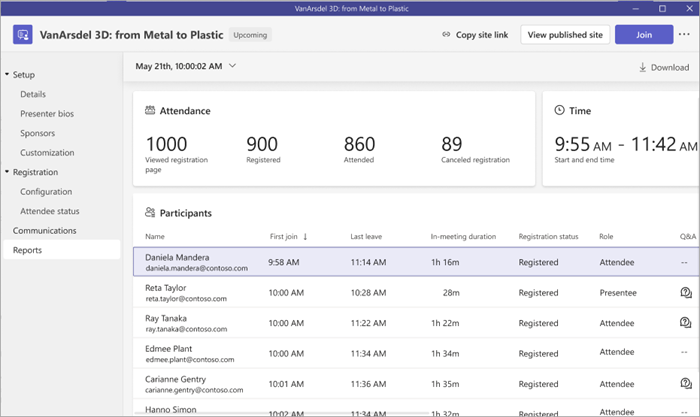
Al termine di un webinar, è possibile visualizzare i report di partecipazione per visualizzare i dettagli sull'evento e sui partecipanti.
I report presenze includono:
| Ora di inizio e di fine evento | Ruoli dei partecipanti |
|---|---|
| Durata totale dell'evento | Orari del primo ingresso e dell'ultima uscita |
| Numero di partecipanti | Per quanto tempo ogni partecipante è rimasto nell'evento |
Per visualizzare i report delle presenze dopo un webinar, fai doppio clic sul webinar precedente nel calendario di Teams e seleziona Report.
Scaricare i report
Per scaricare un report webinar:
- Selezionare in Teams.
- Seleziona il webinar.
- Selezionare Visualizza evento .
- Seleziona Gestisci evento .
- Seleziona la scheda Presenze nella parte superiore della pagina dell'evento.
- Seleziona Scarica
 .
.
Gestisci i report dei webinar con le integrazioni
Gestire i report dei webinar tramite strumenti di automazione del marketing non Microsoft in Teams. Implementare le integrazioni dei webinar prima di pubblicare il sito dell'evento.
Per iniziare a usare le integrazioni di webinar:
- Selezionare in Teams.
- Seleziona il webinar.
- Selezionare Visualizza evento .
- Seleziona Gestisci evento .
- Selezionare Integrazioni.
- Scegli uno strumento di automazione del marketing da utilizzare per il tuo webinar.