
Rivedi le presentazioni dei webinar precedenti con le registrazioni dei webinar, disponibili in Microsoft Teams. I webinar vengono registrati automaticamente e possono essere scaricati e pubblicati al termine dell'evento.
Registra un webinar
Per impostazione predefinita, un webinar avvierà automaticamente la registrazione all'inizio. Per avviare un webinar, partecipa al webinar dal calendario di Teams e seleziona Avvia riunione nei controlli della riunione quando sei pronto.
Interrompere la registrazione di un webinar
Per impostazione predefinita, un webinar avvierà automaticamente la registrazione all'inizio dell'evento. Per impedire la registrazione automatica di un webinar, è necessario disattivare la registrazione automatica nelle impostazioni del webinar prima dell'inizio dell'evento. È anche possibile interrompere la registrazione durante il webinar.
Prima di un webinar
Per disattivare la registrazione automatica prima di un webinar:
- Selezionare
 in Teams.
 - Seleziona un evento e seleziona Visualizza evento
 .
. - Seleziona Gestisci evento
 .
. - In Dettagli, seleziona Opzioni riunione
 .
. - In Registrazione e trascrizione
 , disattiva l'interruttore Registra e trascrivi automaticamente .
 - Selezionare Applica.
Durante un webinar
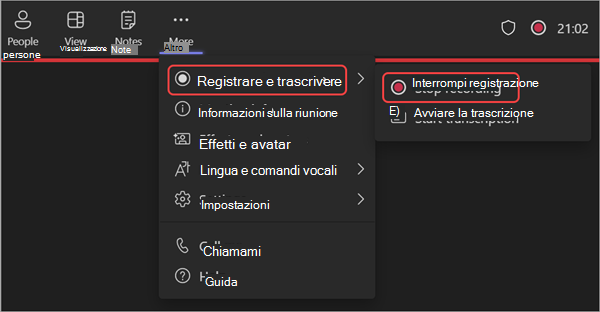
Per interrompere la registrazione durante un webinar:
- Seleziona Altre azioni... nei controlli della riunione.
- Seleziona Registra e trascrivi>Interrompi registrazione.
Pubblicare la registrazione di un webinar
Quando si pubblica una registrazione di un webinar, i partecipanti registrati riceveranno automaticamente un messaggio di posta elettronica con un collegamento alla registrazione.
Per pubblicare la registrazione di un webinar:
Selezionare
in Teams.Seleziona un evento e seleziona Visualizza evento
.Seleziona Gestisci evento
.Seleziona Registrazioni e trova la registrazione che vuoi pubblicare.
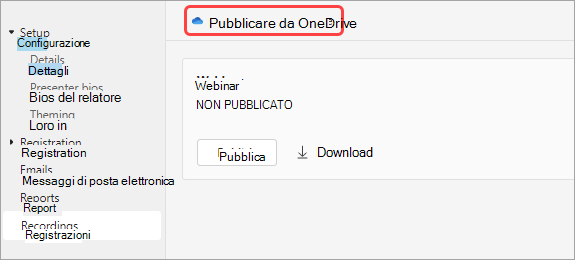
Scegliere Pubblica.
Se la registrazione è stata salvata in OneDrive, seleziona Pubblica da OneDrive
Accedere alla registrazione di un webinar
Per accedere a una registrazione di webinar passata:
- Selezionare in Teams.
- Seleziona un evento e seleziona Visualizza evento .
- Seleziona Gestisci evento .
- Seleziona Registrazioni.
Puoi anche trovare registrazioni e trascrizioni dei webinar selezionando il webinar precedente nel calendario di Teams e selezionando la scheda Riepilogo . Da qui è possibile guardare la registrazione, cercare la trascrizione e altro ancora. Per altre informazioni, vedi Riepilogo in Microsoft Teams.
Scarica le trascrizioni dei webinar
Al termine di un webinar, scarica le trascrizioni per salvarle e riguardarle in un secondo momento. Se hai interrotto e riavviato la trascrizione durante l'evento, ci saranno più trascrizioni.
Per scaricare le trascrizioni dei webinar:
Selezionare
in Teams.Seleziona un evento e seleziona Visualizza evento
.Seleziona Gestisci evento
.Seleziona Registrazioni.
Selezionare Scarica trascrizioni
 .
.- Se sono presenti più trascrizioni, verranno scaricate come file separati.
- Le trascrizioni verranno scaricate in entrambi i tipi di file .docx e .vtt.
Annullare la pubblicazione della registrazione di un webinar
Per annullare la pubblicazione di una registrazione del webinar, torna alla registrazione e seleziona Annulla pubblicazione.
Per impostazione predefinita, le registrazioni pubblicate scadranno 30 giorni dopo la pubblicazione. Estendere la durata scegliendo Estendi per 60 giorni accanto alla registrazione pubblicata. Al termine della nuova data, sarà necessario ricaricare e ripubblicare il file per continuare la condivisione.
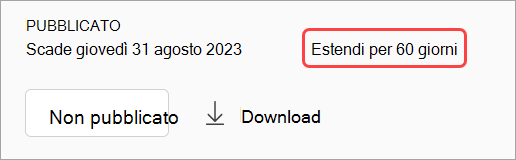
Puoi anche selezionare Scarica per salvare la registrazione sul tuo dispositivo e accedervi sempre e ovunque.
Argomenti correlati
Gestire i messaggi di posta elettronica del webinar in Microsoft Teams