
Crea un webinar e stabilisci la data e l'ora, aggiungi co-organizzatori e relatori e immetti note e punti all'ordine del giorno che altri relatori possono rivedere prima dell'evento.
Per informazioni sulle procedure consigliate per la pianificazione di un evento di grandi dimensioni, vedere Suggerimenti per la configurazione di riunioni ed eventi di grandi dimensioni in Microsoft Teams.
Contenuto dell'articolo
Aggiungi co-organizzatori del webinar
Mostrare o nascondere i relatori nel sito dell'evento
Modificare i dettagli di un webinar
Creare un webinar
Nel calendario di Teams, seleziona la freccia accanto a New
 e seleziona Webinar
 .
.Immettere i dettagli del webinar.
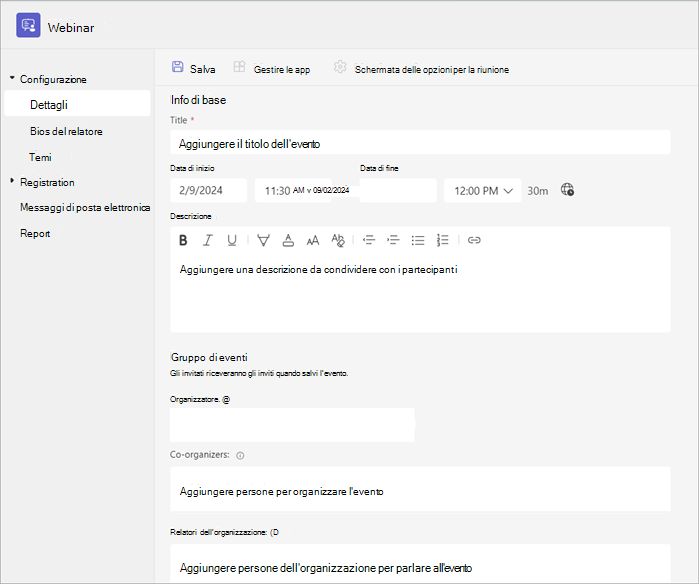
Immetti il titolo e la data del webinar, gli orari di inizio e di fine e una descrizione. È anche possibile aggiungere relatori e co-organizzatori all'evento.
Suggerimento
Valuta la possibilità di impostare un orario di inizio successivo per i partecipanti nel modulo di registrazione per dare a te stesso e ai relatori il tempo di prepararsi insieme prima dell'inizio dell'evento.
Per impostazione predefinita, il webinar è pubblico o aperto a chiunque si registri all'interno e all'esterno dell'organizzazione. È possibile modificarla da Pubblico a La tua organizzazione, rendendo la pagina dell'evento e la registrazione disponibili solo per le persone all'interno dell'organizzazione.
Nella sezione delle note della riunione, puoi aggiungere punti all'ordine del giorno e note, nonché assegnare attività pre-webinar ai relatori. Queste informazioni vengono condivise solo con i relatori.
Nota
- I partecipanti non vedranno i dettagli inseriti in questo modulo.
- Il tipo di accesso al webinar può essere modificato prima della pubblicazione del webinar.
Seleziona Salva
 per passare alla registrazione.
Nota
Quando si salva l'evento, gli inviti ai partecipanti verranno inviati automaticamente.
Duplicare un webinar
Duplica un webinar esistente per applicare tutti i dettagli e le impostazioni a un nuovo webinar. Puoi duplicare i webinar passati e futuri che si trovano nel calendario di Teams.
Quando duplichi un webinar esistente, il nuovo avrà gli stessi elementi seguenti:
- Titolo
- Descrizione
- Relatori e co-organizzatori
- Tema dell'evento
- Impostazioni di registrazione
- E-mail personalizzate
- Schermata delle opzioni per la riunione
Per duplicare un webinar:
- Nel calendario di Teams, seleziona il webinar passato o prossimo da duplicare.
- Selezionare Visualizza evento
 .
. - Selezionare Duplica evento
 .
. - Imposta la data e l'ora del nuovo evento e modifica i dettagli dell'evento da modificare.
- Seleziona Salva .
Nota
Se duplichi un evento che non è stato modificato o aggiunto negli ultimi 60 giorni, le relative opzioni di riunione non verranno trasferite. L'evento duplicato avrà opzioni di riunione predefinite.
Aggiungi co-organizzatori del webinar
I co-organizzatori del webinar possono aiutare a gestire gli eventi modificando i moduli di registrazione, personalizzando il tema dell'evento e molto altro.
I co-organizzatori possono modificare l'evento in molti dei modi in cui possono farlo un organizzatore, ad eccezione dei co-organizzatori che non possono modificare la sezione Dettagli del webinar (data, ora, ecc.). È possibile aggiungere fino a 10 co-organizzatori, solo della tua organizzazione.
Per aggiungere un co-organizzatore al webinar:
Segui i passaggi precedenti per creare un webinar.
- Se è già stato creato un webinar, aprirlo dal calendario di Teams e selezionare Gestisci evento.
Nella sezione Dettagli , inserisci i nomi dei co-organizzatori in Co-organizzatori.
Seleziona Salva
.
Aggiungi relatori del webinar
Per consentire ad altri utenti di presentare contenuto durante il webinar, elencali nell'invito. I relatori non devono registrarsi. Parteciperanno al webinar nello stesso modo in cui partecipano a una riunione normale.
Per aggiungere relatori durante la creazione di un webinar:
Segui i passaggi precedenti per creare un webinar.
- Se hai già creato un webinar, aprilo dal calendario di Teams e seleziona Gestisci
 .
.
- Se hai già creato un webinar, aprilo dal calendario di Teams e seleziona Gestisci
Nella sezione Dettagli immettere i nomi dei relatori in Relatori dell'organizzazione.
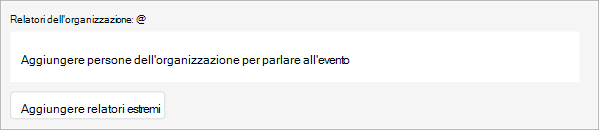
Seleziona Salva
.
Aggiungi relatori esterni
È possibile aggiungere facilmente fino a 20 relatori esterni al webinar. I relatori esterni sono relatori anonimi, esterni all'organizzazione o che non usano Teams.
I relatori esterni riceveranno un collegamento di partecipazione univoco che consente loro di partecipare al webinar senza attendere nella sala di attesa.
Per aggiungere un relatore esterno:
Passa al calendario di Teams.
Seleziona un webinar imminente e seleziona Visualizza evento
.Selezionare Gestisci
.Seleziona Aggiungi relatori esterni.
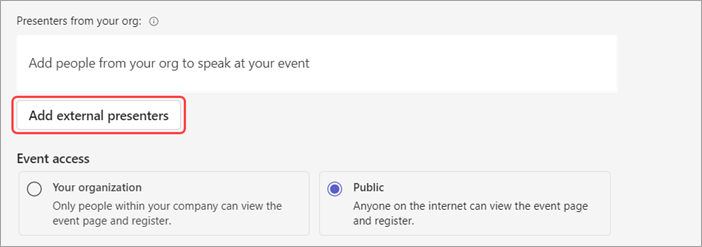
In Relatori esterni immetti gli indirizzi di posta elettronica dei relatori esterni da aggiungere.
Selezionare Salva e invia inviti
.
Nota
- I relatori guest devono accedere con il proprio account guest per partecipare alla riunione. I relatori anonimi non devono accedere con un account Microsoft.
- I relatori esterni non devono inoltrare i collegamenti. Possono partecipare usando lo stesso collegamento su un massimo di tre dispositivi.
- Se un guest non ha eseguito l'autenticazione durante l'evento, verrà inserito nella sala di attesa. Da qui, un organizzatore o un relatore può approvare o rifiutare la loro richiesta di partecipare all'evento.
Mostrare o nascondere i relatori nel sito dell'evento
Quando si pianifica un webinar, i primi 6 relatori nell'elenco dei relatori verranno visualizzati nel sito dell'evento. Puoi presentare relatori diversi modificando l'ordine in cui sono elencati nei dettagli del webinar.
Per modificare l'ordine dei relatori del webinar:
- Apri il webinar nel calendario di Teams.
- In Configurazione selezionare Relatori.
- Nell'elenco dei relatori, passa il puntatore del mouse sul relatore da spostare.
- Selezionare e tenere premuta la maniglia di trascinamento
 .
. - Spostare il relatore in un'altra posizione nell'elenco.
- Rilasciare la maniglia di trascinamento .
- Quando si è pronti per pubblicare le modifiche, selezionare Pubblica sito .
Per altre opzioni, seleziona il nome di un relatore e scegli dove spostarlo dal menu a discesa. Ad esempio:
Selezionare All'alto Pulsante di
 o In basso per portarle in cima o in fondo all'elenco.
Selezionare Nascondi ai partecipanti
 per impedire che il nome venga visualizzato nel sito dell'evento.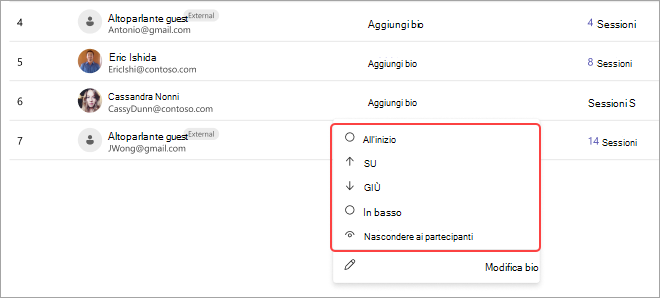
Rigenera o copia il collegamento di partecipazione esterno
Per rigenerare o copiare il collegamento a cui partecipano i relatori esterni:
- Apri un webinar nel calendario di Teams.
- Nei dettagli del webinar selezionare Relatori esterni.
- Seleziona Collegamento di partecipazione univoco.
- Seleziona Copia per copiare il collegamento negli Appunti o Ricarica per rigenerarne uno nuovo.
Modificare i dettagli di un webinar
Dopo aver creato e salvato un webinar, questo verrà visualizzato nel calendario di Teams in cui è possibile gestirne i dettagli.
Per modificare i dettagli del webinar dopo la creazione dell'evento:
- Vai al calendario di Teams e seleziona il webinar da modificare.
- Selezionate
 evento.
 - Modifica e aggiungi dettagli sull'evento, relatori o co-organizzatori.
- Selezionare Salva .
Nota
- Gli utenti registrati, in attesa di registrazione o in lista d'attesa per il webinar riceveranno automaticamente un messaggio di posta elettronica con le modifiche apportate alla data o all'ora dell'evento.
- Se l'evento è già stato pubblicato, la pagina dell'evento verrà aggiornata automaticamente per riflettere le modifiche salvate.
Risoluzione dei problemi
- Cosa devo fare se ho problemi a partecipare a una riunione?
Assicurati di partecipare alla riunione con lo stesso account a cui hai ricevuto l'invito o il collegamento per partecipare alla riunione. Gli invitati senza un account Microsoft possono partecipare alla riunione in modo anonimo.
- Sono stato invitato come relatore esterno, ma il collegamento per partecipare non funziona.
Il collegamento univoco per partecipare come relatore funzionerà solo se hai eseguito l'accesso a Teams con lo stesso indirizzo e-mail a cui hai ricevuto il collegamento per partecipare. Non puoi accedere con un account diverso e usare il collegamento e non è possibile partecipare in modo anonimo usando il collegamento.