

Preparati nella sala verde con altri organizzatori e relatori prima di una riunione o un evento di Teams per testare la condivisione di contenuti, le impostazioni video e audio e altro ancora. Torna nella stanza verde al termine dell'evento per fare un debriefing e discutere dell'evento.
Contenuto dell'articolo
Configura la stanza verde
Per configurare una riunione o un evento con una sala verde:
- Selezionare l'icona della
 in Teams.
 - Selezionare un evento e selezionare Visualizza evento
 .
. - Selezionare
 opzioni .
 - Nel pulsante Roles
 , modificare Chi può presentare a persone specifiche o Solo agli organizzatori e ai co-organizzatori.
 - Nel campo Cerca partecipanti immettere i nomi dei relatori . I relatori devono già essere invitati come partecipanti per comparire nell'elenco a discesa.
- In Strumenti di produzione
 , attiva l'interruttore Abilita Anticamera .
 - Selezionare Applica.
Gli organizzatori possono attivare o disattivare la sala verde mentre una riunione è attiva selezionando Controlli >Visualizza altre opzioni nei controlli della riunione, ma la modifica non verrà applicata a meno che la riunione non venga terminata e riavviata.
Nota
Anticamera è attualmente supportata nelle riunioni di Teams per desktop e Web (solo browser Edge e Chrome) e per dispositivi mobili in dispositivi iOS e Android. L'organizzatore della riunione può partecipare alla riunione, ma gli altri utenti che effettuano l'accesso telefonico, l'uscita o l'uso della funzionalità Chiamami potrebbero non ricevere il messaggio vocale appropriato.
Unisciti alla stanza verde
Si entrerà automaticamente nella sala verde prima di iniziare la riunione per i partecipanti. Portare i relatori nello schermo, configurare il contenuto condiviso e altro ancora.
Per partecipare alla sala verde:
- Selezionare l'icona della in Teams.
- Seleziona l’assemblea generale da avviare.
- Seleziona Partecipa>Partecipa ora.
Partecipare tramite telefono
Partecipare o invitare altri utenti a partecipare telefonicamente durante una riunione o un evento di Teams.
Trova i codici di accesso esterno dell'assemblea generale selezionando Condividi evento nei dettagli dell'evento. I codici devono essere condivisi direttamente con i relatori. Se un organizzatore o un relatore partecipa a un webinar o a un'assemblea generale tramite telefono, si unirà come partecipante fino a quando non verrà promosso a relatore da un organizzatore.
Se un organizzatore o un relatore richiede a qualcuno di partecipare a un webinar, a un'assemblea generale o a una riunione strutturata telefonicamente, tale persona entrerà nella sala d'attesa come partecipante fino a quando il suo ruolo non verrà cambiato in Relatore.
Per altre informazioni, vedi Ruoli nelle riunioni di Microsoft Teams.
Nota
Per consentire alle persone di accedere direttamente alla sala verde, attivare l'interruttore People dialing in can bypass hall nelle opzioni della riunione. Altrimenti, puoi ammetterli nella stanza verde dalla hall.
Esperienza nella stanza verde
Prima della riunione
Dalla sala verde, gli organizzatori possono modificare le opzioni della riunione e ammettere i partecipanti dalla sala di attesa alla riunione.
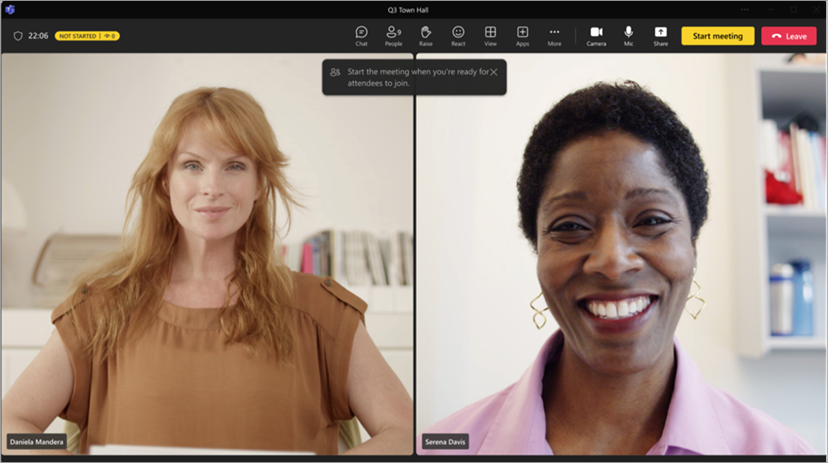
Sia gli organizzatori che i relatori possono:
- Chat. La chat disponibile per gli organizzatori e i relatori nella sala verde è la chat globale disponibile per tutti i partecipanti alla riunione.
- Gestisci ciò che vedono i partecipanti.
- Attivare i sottotitoli.
- Aggiungere app alla riunione, ad esempio Domande&risposte. Quando un organizzatore aggiunge un'app alla riunione, i partecipanti potranno accedervi durante l'attesa.
- Accedere alle note della riunione.
- Visualizzare e rimuovere i partecipanti.
- Vedere l'audio, il video e il contenuto condiviso di altri relatori e organizzatori.
- React e vedi le reazioni.
- Avviare la riunione. Solo i relatori e gli organizzatori che partecipano utilizzando Teams per desktop o Web (browser Edge e Chrome) possono avviare la riunione.
Gli organizzatori e i relatori non possono modificare il layout della riunione o attivare trascrizioni, registrazioni o Speaker Coach dalla sala verde. Potranno farlo all'inizio della riunione.
Ci sono alcune limitazioni quando gli organizzatori e i relatori partecipano alla sala verde:
I partecipanti CVI si uniranno come partecipanti e non potranno interagire con le persone nella sala verde finché non vengono promossi a relatori. Mentre i partecipanti CVI sono partecipanti, vedranno una schermata vuota prima e dopo l'inizio e dopo la fine dell'evento.
Se qualcuno nella sala verde viene nominato partecipante, non sarà in grado di attivare il microfono o la telecamera.
Quando un partecipante in attesa dell'inizio di una riunione viene nominato relatore, gli altri partecipanti in attesa dell'inizio della riunione potranno sentirlo. È consigliabile abbassarli di livello per evitare microfoni live.
La registrazione della conformità non sarà disponibile per gli utenti che si uniscono alla sala verde o per i partecipanti che stanno aspettando l'inizio della riunione; Tuttavia, la registrazione della conformità verrà avviata per tutti i partecipanti specificati dopo l'avvio della riunione.
Nota
La capacità dell'anticamera è limitata a 100 relatori alla volta.
Durante la riunione
La registrazione e la trascrizione delle riunioni riprenderanno se sono state sospese a causa della sala verde. Se i sottotitoli sono stati attivati nella sala verde, continueranno a funzionare come previsto nella riunione.
Nota
Se la registrazione automatica è attivata, i sottotitoli non funzioneranno fino all'inizio della riunione. Per assicurarsi che i sottotitoli siano disponibili nella sala verde, non attivare Registra e trascrivi automaticamente nelle opzioni della riunione.
Dopo la riunione
Tornare alla sala verde dopo la riunione selezionando Termina riunione nei controlli della riunione.
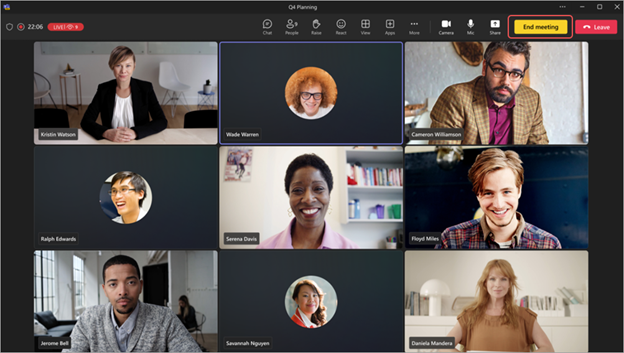
Quando selezioni Termina riunione, la registrazione e la trascrizione dell'evento verranno interrotte automaticamente. Verrà anche visualizzata una notifica che indica che l'evento è terminato e la registrazione è stata interrotta.
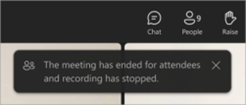
I partecipanti torneranno nella sala d'attesa mentre gli organizzatori e i relatori rimarranno nella sala verde per fare il debriefing e discutere dell'evento.
- Se la modalità Gestisci è attivata, gli organizzatori e i relatori saranno rimossi dalla schermata della riunione al termine dell'evento. Vedranno un messaggio nell'area di lavoro e possono disattivare la modalità di gestione, se lo desiderano.
- La fine di un evento non interrompe la condivisione dello schermo dell'organizzatore o del relatore.
Al termine dell'evento, gli organizzatori e i relatori avranno ancora accesso alla chat dietro le quinte.
Nota
I relatori e gli organizzatori che partecipano da dispositivi mobili torneranno nella sala verde, ma non avranno il pulsante Termina evento .
Aggiungere e rimuovere persone
Aggiungere e rimuovere persone dalla sala verde modificando i loro ruoli durante la riunione o l'evento. Per introdurre qualcuno nella sala verde, impostare il suo ruolo su Relatore.
Per rendere qualcuno un relatore:
- Seleziona il pulsante People nei controlli della riunione.
- Nel riquadro Partecipanti , individua la persona che desideri introdurre nella sala verde dall'elenco Partecipanti .
- Passare il puntatore del mouse sul nome della persona e selezionare Altre opzioni
 > Altre opzioni di Microsoft TeamsRendere un relatore
 .
. - Seleziona Modifica.
La persona entrerà automaticamente nella stanza verde quando cambi il suo ruolo.
Per rimuovere qualcuno dalla sala verde, imposta di nuovo il suo ruolo su Partecipante.
Per rendere qualcuno un partecipante:
- Seleziona il pulsante People nei controlli della riunione.
- Nel riquadro Partecipanti , individua la persona che desideri introdurre nella sala verde dall'elenco Relatori .
- Passare il puntatore del mouse sul nome della persona e selezionare Altre opzioni> Altre opzioni di Microsoft TeamsRendere partecipante
 .
. - Seleziona Modifica.
Per altre informazioni, vedi Ruoli nelle riunioni di Microsoft Teams.
Esperienza delle persone partecipanti
Mentre la sala verde è attiva, i partecipanti saranno nella sala d'attesa dove saranno accolti da una schermata di attesa e potranno interagire tramite chat o usare app abilitate, come Q&A.
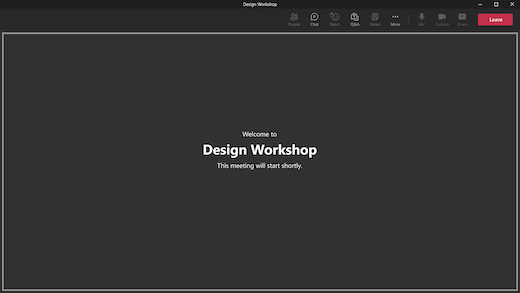
I partecipanti non possono accendere i microfoni o le telecamere o vedere e sentire cosa succede nella sala verde. Inoltre, non possono accedere al pannello dei partecipanti, ma possono visualizzare le persone presenti o invitate alla riunione.
Al termine di un evento, i partecipanti torneranno automaticamente nella sala d'attesa e visualizzeranno questo messaggio fino a quando non usciranno.
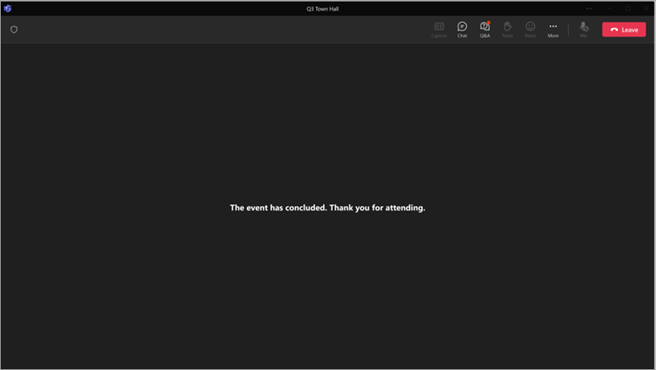
Al termine dell'evento, i partecipanti avranno ancora accesso alla visualizzazione e all'invio di messaggi nella chat globale.
Nota
Gli organizzatori della riunione possono ricevere una notifica Avvia riunione se un partecipante partecipa a una riunione. Questo non significa che la riunione sia ufficialmente iniziata. Quando la sala verde è abilitata per una riunione, solo i relatori o gli organizzatori possono avviare la riunione.