

Offri ai partecipanti un'esperienza personalizzata con i temi dell'assemblea generale. Aggiungi immagini aziendali, banner e altro ancora.
Nota
Se l'evento è già stato pubblicato, le modifiche apportate ai temi verranno visualizzate nei messaggi di posta elettronica futuri.
Personalizzare un’assemblea generale
Per personalizzare un’assemblea generale:
- Seleziona Calendario
 in Teams.
- Apri un’assemblea generale esistente o creane una nuova.
- Seleziona Tema.
Aggiungi un'immagine banner
Le immagini del banner verranno visualizzate nei messaggi di posta elettronica dell’assemblea generale che conducono all'evento. Puoi mantenere il banner predefinito di Teams o aggiungere un'immagine personalizzata.
Per aggiungere un'immagine banner personalizzata:
Seleziona Calendario
in Teams.Apri un’assemblea generale esistente o creane una nuova.
Selezional'immaginedel banner a> tema.
Seleziona Cambia immagine Scegli un'altra
 >immagine
 .
Apri l'immagine che vuoi usare.
Ingrandisci e posiziona l'immagine nello strumento di ritaglio. Il banner verrà visualizzato come mostrato di seguito.

Selezionare Salva.
Suggerimento
Per le immagini banner personalizzate, utilizzare un'immagine di almeno 920x230px.
Aggiungere un logo
Seleziona Calendario
in Teams.Apri un’assemblea generale esistente o creane una nuova.
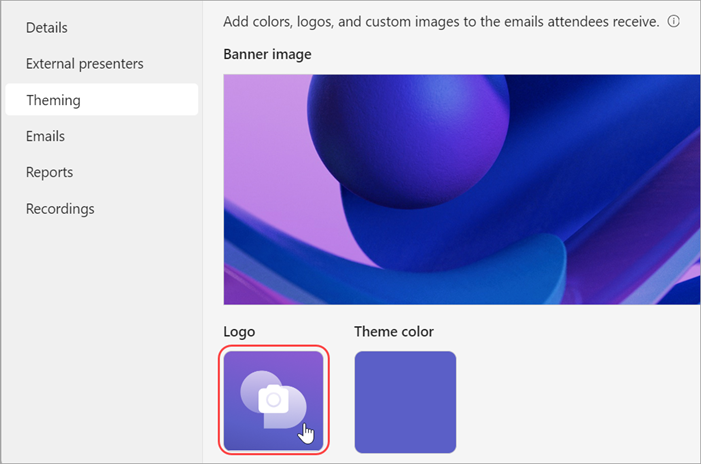
Seleziona il tema Logo>.
Selezionare Logo
.
Selezionare Scegli un'altra immagine
.Apri l'immagine che vuoi usare.
Ingrandisci e posiziona l'immagine nello strumento di ritaglio. Il logo verrà visualizzato come mostrato.
Selezionare Salva.
Suggerimento
Per le immagini dei loghi personalizzati, utilizzare un'immagine di almeno 280x280px.
Cambiare il colore del tema
Mantieni il colore del tema predefinito di Teams o scegline uno diverso per personalizzare i pulsanti dell'evento, le icone e i collegamenti dei messaggi di posta elettronica inviati ai partecipanti.
Per cambiare il colore del tema:
Seleziona Calendario
in Teams.Apri un’assemblea generale esistente o creane una nuova.
Selezionare ilcolore
 tema tema>.
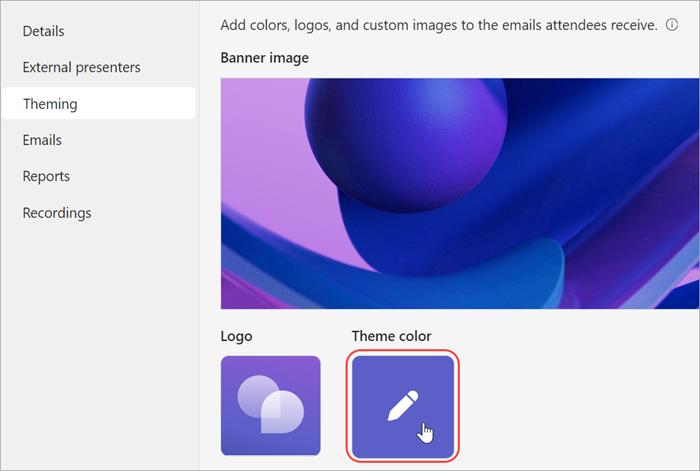
Scegli un colore e seleziona Salva.
