
Ustvarite povzetek UI po načrtovanem srečanju v aplikaciji Microsoft Teams, ne da bi shranili posnetek ali prepis srečanja. Namesto prepisa Teams uporabi zvok srečanja za ustvarjanje povzetka z UI.
Opomba
Povzetki z UI brez prepisa v aplikaciji Teams so na voljo kot del dodatne licence Microsoft 365 Copilot, ki zagotavlja dodatne funkcije za bolj prilagojena, inteligentna in varna srečanja v aplikaciji Teams. Razpoložljivost je odvisna tudi od pravilnikov, ki jih konfigurira skrbnik IT. Za dostop se obrnite na skrbnika za IT.
Začetek povzetka brez prepisa
Pametni povzetek brez prepisa se bo začel v načrtovanih srečanjih, kjer je organizator ročno zagnal Copilot ali pametni povzetek.
Če želite spremeniti zagon pametnega povzetka samodejno v srečanju s storitvijo Copilot:
- Izberite
 v aplikaciji Teams.
- Izberite srečanje.
- Izberite
 »Možnosti«.
- Izberite
 Copilot Copilot .
- Vklopite ali izklopite stikalo »Zaženi pametni povzetek«, ko je storitev Copilot vklopljena .
- Izberite Uporabi.
Ne glede na to stanje nastavitve lahko organizatorji, soorganizatorji in predstavitelji kadar koli med srečanjem vklopijo ali izklopijo pametni povzetek.
Če želite vklopiti ali izklopiti pametni povzetek med srečanjem v aplikaciji Teams:
-
Izberite UI srečanja na vrhu okna srečanja.
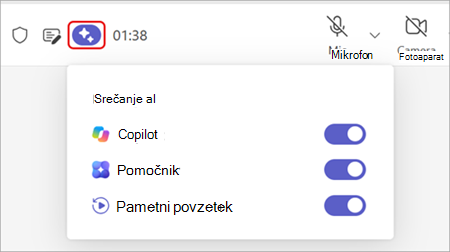
- Vklopite ali izklopite preklopno stikalo »Pametni povzetek «.
Opomba
Če je preklopni gumb za storitev Copilot izklopljen, bodo vsa preklopna gumba UI srečanja izklopljena, vključno s pametnim povzetkom.
Udeleženci prejmejo pasičasto obvestilo, ko je pametni povzetek vklopljen ali izklopljen. Udeleženci si lahko ogledajo njegovo stanje, vendar ga ne morejo spremeniti.
Če želite ustvariti povzetek UI, mora biti ob zaključku srečanja vklopljen preklopni gumb za pametni povzetek . Povzetek UI zajema le podrobnosti, zajete med srečanjem.
Dostop do povzetka z UI
Povzetek UI brez prepisa je na voljo za vse udeležence z licencami za Copilot, ko se načrtovano srečanje konča za vse.
Opomba
Povzetki z UI brez prepisa trenutno niso podprti za neposredna srečanja.
Če želite dostopati do povzetka UI po srečanju v aplikaciji Teams:
- Izberite Chat
 v aplikaciji Teams.
- Odprite klepet v srečanju.
- Izberite »Povzemi«.
Shramba povzetkov UI
Pametni povzetki uporabljajo podatke v živo za ustvarjanje povzetkov srečanj z umetno inteligenco brez prepisa. Aktivni podatki so shranjeni v predpomnilniku, do katerega ni omogočen dostop nihče in bodo samodejno izbrisani, ko se srečanje konča.
Ko je ustvarjen povzetek UI, se Wordov dokument s povzetkom shrani v mapo »Srečanja« v storitvi OneDrive organizatorja. Dokumenti s povzetki z UI so samo za branje in samodejno potečejo po poteku časovnega okvira, ki ga določi skrbnik IT.
Brisanje povzetka
Organizatorji srečanja lahko izbrišejo povzetke z UI v aplikaciji Teams ali OneDrive. Ko izbrišete povzetek UI v aplikaciji Teams, izbrišete tudi kopijo v storitvi OneDrive in obratno.
Če želite izbrisati povzetek UI v aplikaciji Teams:
- Izberite za Chat v aplikaciji Teams.
- Odprite klepet v srečanju.
- Izberite »Povzemi«.
- Izberite »Več možnosti«
 >Ikona »Izbriši
 « .
Brisanje povzetkov z UI je trajno dejanje in ga ni mogoče razveljaviti.
Pogosta vprašanja
Kaj se zgodi, preden se srečanje začne, ko organizator vklopi ali izklopi stikalo za »Zaženi pametni povzetek«, ko je Copilot vklopljen ?
Ko je ta preklopni gumb vklopljen, bosta pametni povzetek in storitev Copilot seznanjena in vklopljena, ko se srečanje začne.
Ko je ta preklopni gumb izklopljen, pametni povzetek in storitev Copilot ne bosta seznanjena in ju bo treba med srečanjem ročno vklopiti.
Kaj se zgodi, če med srečanjem izberem UI za srečanje in vklopim ali izklopim preklopni gumb za pametni povzetek ?
Če je preklopno stikalo za pametni povzetek vklopljen ob koncu srečanja, se ustvari pametni povzetek.
Če je preklopno stikalo za pametni povzetek na koncu srečanja izklopljen, se pametni povzetek ne bo ustvaril.