
Ko načrtujete dogodek, zasebno klepetajte z drugimi organizatorji, soorganizatorji in predstavitelji v skupinskem klepetu dogodka. Ta klepet je ločen od skupinskega klepeta, ki vključuje vse udeležence dogodka in udeležencem ni dostopen.
Opomba
Skupinski klepet dogodkov ni podprt v napravah CVI.
Člani skupinskega klepeta dogodka
Ko načrtujete dogodek v aplikaciji Teams, bo skupinski klepet dogodka ustvarjen samodejno. V klepet so vključeni organizator, soorganizatorji in voditelji dogodka.
Če pozneje dodate več soorganizatorjev in predstaviteljev, bodo samodejno dodani v skupinski klepet dogodka. Novi člani skupine dogodkov ne bodo imeli dostopa do zgodovine klepeta in bodo videli samo sporočila, poslana po dodajanju.
Chat pred dogodkom
Skupinski klepet dogodka uporabite kadar koli pred dogodkom, tudi pred objavo dogodka, da uskladite logistiko dogodka, se medsebojno obveščate o povezanih statusih in dejavnostih ter še več.
Opomba
Samo organizatorji in soorganizatorji dogodka lahko pred dogodkom začnejo skupinski klepet dogodka.
Če želite začeti klepet dogodka pred dogodkom:
Dodajte predstavitelje in soorganizatorje v dogodek.
Izberite Dogodki
 na levi strani aplikacije Teams. Če možnost Dogodki ni prikazana , izberite Ogled več aplikacij
 . Nato poiščite in izberite Dogodki .
Izberite Upravljaj.
Na kartici dogodka izberite Več možnostiChat
>s skupino dogodkov .
Pošljite začetni klepet za začetek pogovora.
Člani skupine dogodkov bodo klepet skupine dogodkov videli na svojem seznamu klepetov šele po pošiljanju prvega sporočila.
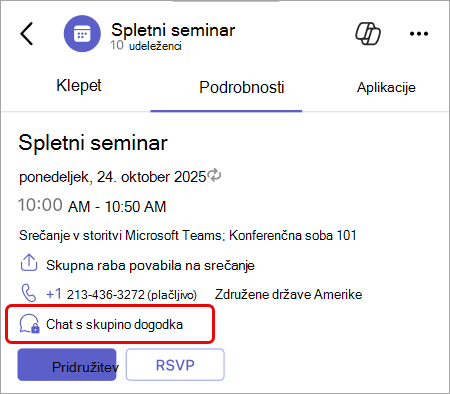
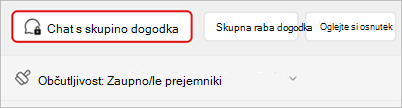
Skupinski klepet dogodka lahko začnete tudi tako, da v aplikaciji Teams izberete Calendar , dvokliknete dogodek in izberete Chat s skupino dogodkov .
Če se želite vrniti v skupinski klepet dogodka, izberite Chat v aplikaciji Teams in poiščite pogovor. Če so klepeti srečanja prikazani v svojem razdelku, bo tam prikazan skupinski klepet dogodka.
Opomba
Imen in ikon skupinskih klepetov dogodkov ni mogoče prilagoditi.
Chat med dogodkom
Chat zasebno med dogodkom, da bo dogodek potekal nemoteno. Usmerite prihajajoče predstavitelje, upravljajte tehnične težave in usklajujte moderiranje, ne da bi pri tem motili izkušnjo dogodka.
Opomba
Zunanji anonimni predstavitelji med dogodkom ne bodo imeli dostopa do skupinskega klepeta dogodka.
Če želite klepetati s skupino dogodkov med dogodkom:
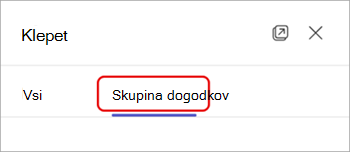
Izberite Chat
v kontrolnikih srečanja.Izberite Skupina dogodkov na vrhu podokna Chat
.
Opomba
Želite videti dogodek in skupinske klepete dogodka drug ob drugem? V podoknu Chat izberite Odpri v novem oknu in izberite Skupina dogodkov, da prikažete skupinski klepet dogodkov v ločenem oknu.
Chat po dogodku
Nadaljujte pogovor s skupino dogodkov po koncu dogodka, da povzamete pomembne trenutke, dodelite nadaljnje elemente ali načrtujete prihajajoče ponavljajoče se dogodke. Za ponavljajoče se dogodke bo na voljo en skupinski klepet dogodka, ki se bo ohranil v vseh dogodkih.
Če želite klepetati s skupino dogodkov po dogodku, izberite Chat v aplikaciji Teams. Če ima vaš seznam klepetov razdelek za klepet srečanja, bo tam klepet skupine dogodkov.
Sorodne teme
Gostovanje dogodka v aplikaciji Dogodki v aplikaciji Microsoft Teams