
Använd appen Evenemang i Microsoft Teams för att skapa, anpassa och hantera evenemang som webbseminarier, allmänna möten eller stora möten från en enda upplevelse. Händelser som organiseras i både appen Händelser och Teams-kalendern visas i appen Händelser, där de kan hanteras.
Viktigt: Om du skapade händelsen i Teams-kalendern kan dessa upplevelser se annorlunda ut. Mer information om hur du anpassar händelser som schemalagts från Teams-kalendern finns i Schemalägga ett allmänt möte i Microsoft Teams och Schemalägga ett webbseminarium i Microsoft Teams.
Artikelinnehåll
Skapa en händelse
Schemalägg en händelse från grunden i appen Händelser för att skräddarsy upplevelsen efter dina exakta behov. Allt från händelsens kapacitet till deltagarnas funktioner kan anpassas med allt från händelsens kapacitet.
Om du vill ha mer struktur i schemaläggningen väljer du den mall som bäst representerar den typ av händelse som du vill vara värd för. Du kan alltid ändra mallinställningarna medan du schemalägger.
Så här skapar du en ny händelse i appen Händelser:
Välj
 för händelsehändelser till vänster i Teams.
- Om händelser inte är fäst i appfältet väljer du Visa fler appar
 till vänster i Teams. Sök sedan efter och välj Händelser.
- Om händelser inte är fäst i appfältet väljer du Visa fler appar
Välj Skapa händelse
 .
.Välj Skapa en händelse från grunden,
 eller välj en händelsemall.
Fyll i händelseinformation
Oavsett om du skapar ett evenemang från grunden eller använder en befintlig mall kan du anpassa information och inställningar för att skräddarsy händelsen efter dina behov.
Så här anpassar du händelseinformation och inställningar:
I Lägg till händelseinformation:
Ange ett namn för händelsen.
Lägg till en beskrivning för att berätta för deltagarna om händelsen.
Ange start- och slutdatum samt tid.
I Var händer den här händelsen? lägger du till en plats om tillämpligt.
Om du lägger till ett Teams-rum väljer du Teams-rum alternativ för att ange vem rummet är till för.
I listrutan Konfigurera rum för :
Välj Presenterar om rummet är avsett för personer som ska tala eller presentera under händelsen. När rummet ansluts har det möjlighet att ansluta som presentatör eller deltagare.
Välj Deltagarvy om rummet är avsett för händelsedeltagare. När rummet ansluts har det inte alternativet att ansluta som presentatör.
Mer information finns i Vara värd för eller delta i en händelse från ett Microsoft Teams-rum.
I Vem planerar den här händelsen:
Ange vilka postlådeinbjudningar som ska skickas från. Skicka e-postmeddelanden från dig själv, ett ombud, en händelsepostlåda eller en delad postlåda. Alla som har åtkomst till den angivna postlådan kan redigera händelsen.
Lägg till valfria medorganisatörer och presentatörer. De får inbjudningar när du sparar händelsen.
I Vem kan delta:
Ange vem som ska ha tillgång till händelsen.
Bjud in personer och grupper.
Aktivera registrering om det behövs.
I Konfigurera upplevelse och alternativ:
Ställ in din händelsekapacitet. Aktivera växlingsknappen Optimera för stor publik för att använda inställningar som bäst kan hantera större händelser. När händelsen har sparats kan den här inställningen inte ändras.
Välj funktioner för deltagardeltagande för att aktivera eller inaktivera dem och förhandsgranska hur de visas under händelsen.
Aktivera eller inaktivera Hantera vad deltagarna ser om du vill ha mer kontroll över hur innehåll och personer visas under händelsen.
Aktivera växlingsknappen Aktivera Green Room för att ge dig själv och andra organisatörer och presentatörer en plats där de kan kontrollera ljud-, video- och skärminställningar innan händelsen startar.
Välj Alla alternativ för fler mötesalternativ.
Obs
Vissa funktioner kanske inte är tillgängliga beroende på händelsens storlek och licensiering. Mer information om skalning av händelsefunktioner finns i Microsoft Teams händelsefunktioner i stor skala.
Välj ikonen Spara och fortsätt
 .
.
Dina ändringar sparas. Presentatörer och organisatörer får inbjudningar när du sparar händelsen och har möjlighet att göra ändringar. Deltagarna får inte inbjudningar och kan inte heller visa händelsen förrän du publicerar den.
Viktigt: När händelsen har sparats som ett utkast går det inte att ändra valet av postlåda och valet att optimera för en stor målgrupp.
Tilldela postlåda för e-postmeddelanden om händelser
När du skapar en händelse kan du välja vilken postlåda som skickar inbjudningar och e-postmeddelanden om händelser. Det finns flera alternativ för postlådor:
Händelsepostlåda: En dedikerad postlåda skapas för händelsen. E-postmeddelanden skickas från den här händelsespecifika identiteten och medorganisatörer har fullständiga funktioner för schemaläggning och redigering.
Din postlåda: E-postmeddelanden skickas från din personliga postlåda och medorganisatörer har begränsad kapacitet.
Ombudspostlåda: E-postmeddelanden skickas av ett ombud för en annan persons räkning. Andra ombud för den personen kan också redigera händelsen.
Delad postlåda: E-postmeddelanden skickas från en delad postlåda i organisationen som skapas och hanteras av organisationens administratör. Alla som har åtkomst till postlådan kan redigera händelsen.
När händelsen har sparats som ett utkast kan postlådevalet inte ändras.
Obs
Medorganisatörer har bara full paritet när de använder en händelsepostlåda. Med andra alternativ kanske medorganisatörer inte kan redigera schemaläggningsinformation eller hantera andra händelseelement.
Lägg till externa presentatörer
Lägg enkelt till upp till 20 externa presentatörer till händelsen. Externa presentatörer är presentatörer som är anonyma, utanför organisationen eller som inte använder Teams.
När du lägger till en extern presentatör får de en unik kopplingslänk som gör att de kan delta i händelsen utan att behöva vänta i lobbyn. Anonyma presentatörer behöver inte logga in med ett Microsoft-konto. De kan ansluta med hjälp av länken och skriva in sitt namn innan de anger det.
Så här lägger du till en extern presentatör:
Välj
för händelsehändelser till vänster i Teams.Välj Manage.
Välj en händelse.
Välj Redigera information.

Välj Vem planerar händelsen?.
I Presentatörer anger du e-postadresserna till de externa presentatörer som du vill lägga till.
Välj Spara och skicka inbjudningar
.
Om du vill redigera presentatörsinformation, till exempel namn, biografi och hur de visas på händelsesidan, öppnar du händelseinformationen och väljer Hantera presentatörer .
.
Du kan också lägga till externa presentatörer när du skapar händelsen.
Obs
Externa presentatörer bör inte vidarebefordra sina länkar. De kan ansluta med samma länk på upp till tre enheter. Om en gäst inte har autentiserats när de ansluter till händelsen placeras de i lobbyn. Därifrån kan en händelseorganisatör eller presentatör godkänna eller neka deras förfrågan om att ansluta till händelsen.
Skapa eller kopiera den externa kopplingslänken
Så här återskapar eller kopierar du länken som externa presentatörer ansluter till:
Välj
för händelsehändelser till vänster i Teams.Välj Manage.
Välj en händelse.
Välj People & e-postmeddelanden>presentatörer.
Bredvid presentatören som du vill skapa en ny länk för väljer du Visa anslutningslänk.
Välj ikonen Kopiera
 för att kopiera länken till Urklipp eller ikonen för att läsa in
 för att återskapa en ny.
Hantera händelseutkast
Tills en händelse publiceras förblir det ett utkast som organisatörer och medorganisatörer kan komma åt och göra flera ändringar i utan att skicka inbjudningar till deltagarna.
Så här öppnar du ett händelseutkast:
Välj
för händelsehändelser till vänster i Teams.Välj Manage.
Välj det utkast du vill öppna under Utkast.
Välj Redigera information
för att göra ändringar i händelseinformationen. Välj sedan Save changes .
Obs
Om händelsen har skapats i Teams-kalendern öppnas formuläret för schemaläggning av kalenderhändelser när du redigerar informationen. Endast händelser som skapats i appen Händelser kan redigeras direkt i appen.
Publicera en händelse
När du har slutfört händelseinformationen och är redo att bjuda in deltagare publicerar du händelsen. När du publicerar en händelse skickas inbjudningar automatiskt till deltagarna. De kan visa händelseinformation, registrera sig och ansluta till händelsen.
Du kan fortfarande bjuda in deltagare efter att en händelse har publicerats och ändra vissa händelseinställningar. Du kan inte ändra åtkomstnivån eller aktivera eller inaktivera registrering när händelsen har publicerats.
Så här publicerar du en händelse:
Välj
för händelsehändelser till vänster i Teams.Välj Manage.
Leta upp den händelse som du vill publicera under Utkast.
Välj ikonen Redigera information
slutföra händelseinformationen.Välj ikonen Spara ändringar
behövs, eller ikonen Bakåt att återgå till huvudutkastet.
Aktivera växlingsknappen Förhandsgranskning för att förhandsgranska hur händelsewebbplatsen ser ut för deltagarna.
Välj ikonen Publicera händelse som
 .
.
När händelsen har publicerats kan du publicera den.
Duplicera en händelse
Återskapa en händelse med samma anpassningar genom att duplicera den. När du duplicerar en händelse kopieras händelseinformationen, de personer och grupper som lagts till och inställningarna till en ny. Du kan sedan uppdatera namn, datum, tid och annan information efter behov.
Så här duplicerar du en händelse:
Välj
för händelsehändelser till vänster i Teams.Välj Manage.
Leta reda på den händelse som du vill duplicera och välj Fler alternativ:
>,ikonen Duplicera.
Spara som en mall
Spara en händelse som en mall som du kan använda för liknande händelser i framtiden, utan att behöva skapa den från grunden varje gång. Mallarna för över alla dina händelseinställningar förutom datum och tid som du kan använda igen.
Så här sparar du en händelse som en mall:
Välj
för händelsehändelser till vänster i Teams.Välj Manage.
Markera den händelse som du vill återanvända.
Välj Fler alternativ
>Spara som mall Spara .Lägg till ett mallnamn och en beskrivning så att du kan identifiera den senare.
Välj Spara mall.
Mallen blir tillgänglig när du skapar en ny händelse under Dina sparade mallar. Härifrån kan du redigera, schemalägga eller ta bort mallar.
Avbryt en händelse
Så här avbryter du en händelse som skapats i appen Händelser:
Välj
för händelsehändelser till vänster i Teams.Välj Manage.
Välj den händelse som du vill avbryta.
Välj Fler åtgärder
>Ikonen Avbryt .
.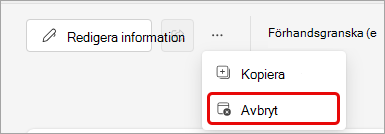 .
.Välj Avbryt händelse.
Information om hur du avbryter händelser som skapats utanför appen Händelser finns i Avbryt ett webbseminarium eller Avboka ett allmänt möte.