
Convierta las pizarras, los documentos impresos, los libros y otros objetos físicos en el foco de la reunión de Teams. Con una configuración mínima, puede ayudar a los asistentes a la reunión que no están en la sala a sentirse más incluidos y involucrados en su próxima clase, demostración o sesión de lluvia de ideas.
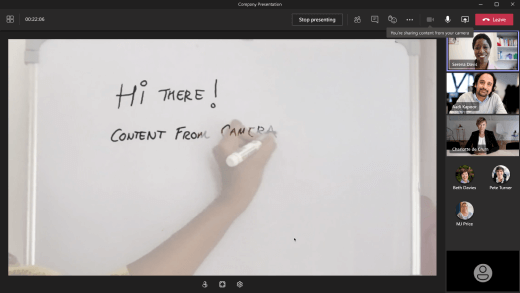
Por ejemplo, Teams puede enmarcar y cambiar el tamaño de una pizarra en la sala para que sea claramente visible en pantallas incluso móviles. El cuerpo del moderador también es algo transparente, por lo que no bloquea ni oscurece el panel. Lo que está escrito o esbozado está optimizado para la visibilidad.
Opciones de cámara
Teams puede optimizar la cámara en función de lo que quiera compartir.
-
Pizarra interactiva: se usa para centrarse en una pizarra cercana con la cámara del dispositivo.

-
Documento: Úselo para centrarse en un documento, una hoja de cálculo, un libro o algo similar con una cámara de documentos.
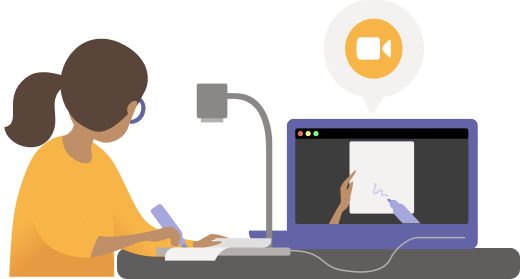
- Vídeo: Se usa para centrarse en los objetos de la sala. Por ejemplo, ayude a los alumnos a ver la demostración del experimento científico. En una configuración empresarial, ayude a los clientes potenciales a ver la demostración de producto.
Antes de comenzar
Asegúrese de que tiene lo siguiente:
- Portátil o de escritorio (Windows o Mac)
- Cámara integrada o conectada a USB (específicamente una cámara de documentos si compartes algo en una mesa, escritorio u otra superficie plana)
- Aplicación de escritorio de Teams
Compartir una pizarra con la cámara
Para esta configuración, te recomendamos que uses un portátil con una cámara integrada o conectada a USB.
Nota
Actualmente no se admiten blackboards.
- Inicie la reunión.
- En los controles de reunión, seleccione Compartir
 .
. - Seleccione Contenido de la cámara>Pizarra.
- Usando la pantalla de vista previa para guiarte, apunta la cámara hacia la pizarra interactiva.
- Coloca la cámara a una distancia de 3 a 4 pies y centrala con la pizarra tanto como puedas.
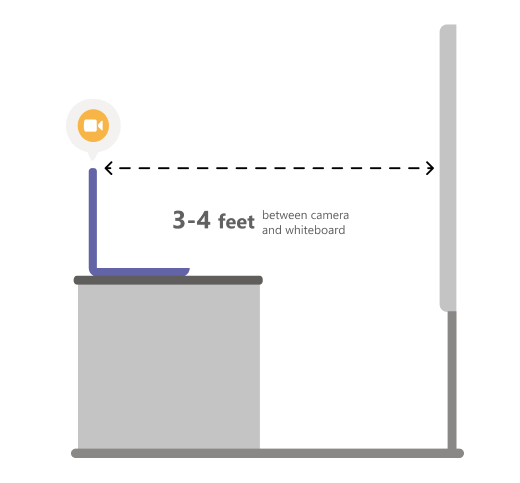
Cuando la cámara detecta la pizarra interactiva, la coloca automáticamente en el foco.
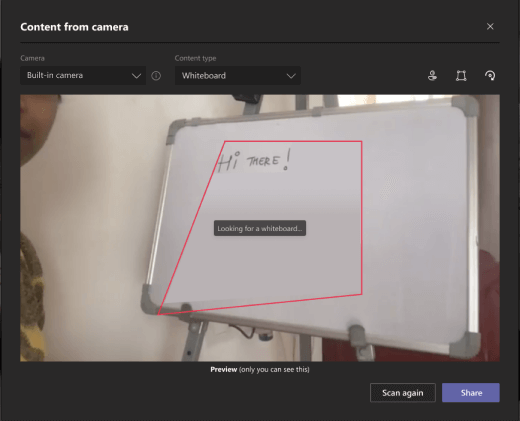
- Seleccione Compartir.
Todos los participantes de la reunión obtienen una vista clara y enfocada de la pizarra.
Compartir un documento con la cámara
Para esta configuración, te recomendamos que uses una cámara de documentos conectada a USB.
- Inicie la reunión.
- En los controles de reunión, seleccione Compartir .
- Seleccione Contenido del documento de la cámara>.
- Con la pantalla de vista previa que le guiará, coloque la cámara encima del documento.
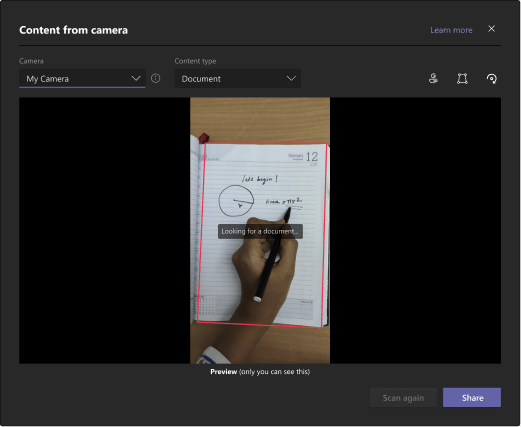
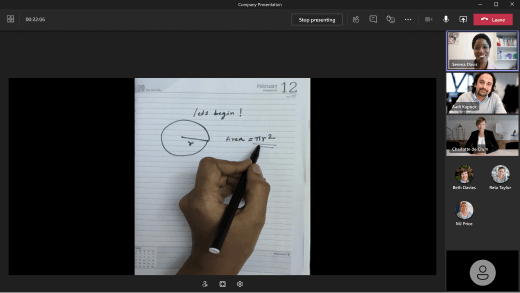
Cuando la cámara detecta el documento, lo coloca automáticamente en el foco. - Seleccione Compartir.
Todos los participantes de la reunión obtienen una vista centrada y clara del documento.
Recomendaciones
Si compartes una pizarra interactiva, ten esto en cuenta:
- Para obtener los mejores resultados, coloca la cámara a una distancia de entre 3 y 4 pies y centerla con la pizarra tanto como puedas.
- Los marcadores de color oscuro aparecen mejor que los de color claro.
Asegúrate de que la sala esté bien iluminada.
Si usa micrófonos de portátil, intente estar cerca para que los asistentes en línea puedan oírle bien.