
Chat en una asamblea para compartir sus pensamientos e ideas durante una presentación, recibir comentarios en tiempo real de su público y mucho más.
Nota
- El chat en eventos es una función avanzada, disponible en eventos con hasta 3000 asistentes. Para usar esta característica en eventos de mayor tamaño, su organización debe tener paquetes de capacidad de asistentes para habilitar instancias de hasta 100 000.
- Si tenía Teams Premium antes del 1 de abril de 2026, seguirá teniendo acceso a esta característica en eventos de hasta 100 000 asistentes hasta la expiración de su licencia. Para obtener más información sobre las licencias de Teams para eventos, póngase en contacto con su administrador de TI
Chatear en una asamblea informativa
La experiencia de chat en las asambleas informativas varía en función de su rol en la asamblea informativa. Obtenga más información sobre las diferentes funcionalidades y características de chat para organizadores, coorganizadores, presentadores y asistentes.
Organizadores, coorganizadores y moderadores
Después de programar una asamblea, empiece a chatear en privado con otros organizadores, coorganizadores y moderadores en el chat grupal del evento. Solo los organizadores, coorganizadores y moderadores pueden acceder a este chat.
Iniciar un chat grupal de eventos antes de una asamblea
Para iniciar un chat grupal de eventos antes de una asamblea:
- Asegúrese de agregar moderadores y coorganizadores al evento en su calendario de Teams.
- Abra los detalles del evento desde el calendario de Teams.
- Seleccione Event Group Chat.
El chat grupal de eventos estará disponible antes, durante y después del evento.
Cambiar entre chats y enviar mensajes durante una asamblea
Cambie entre el chat de grupo de eventos y el chat principal con todos los usuarios durante una asamblea. Los asistentes solo pueden acceder al chat con todos los usuarios durante el evento.
Para cambiar entre chats y enviar mensajes durante una asamblea:
Seleccione el
 en los controles de la reunión.
En el panel Chat, seleccione Todos o Grupo de eventos para acceder a diferentes fuentes de chat.
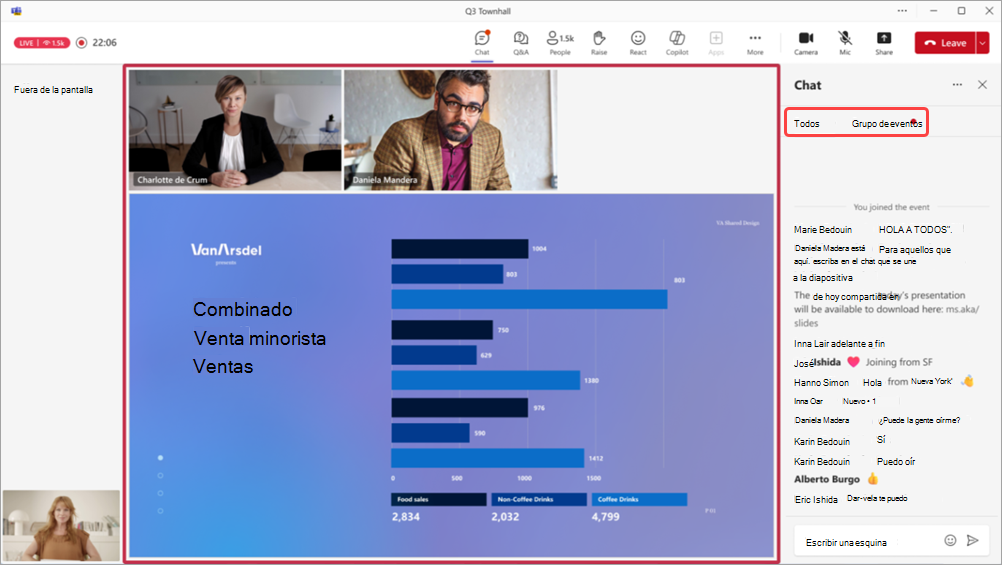
- Seleccione Todos para ver y enviar mensajes en la fuente de chat con toda la audiencia de la asamblea.
- Seleccione el grupo de eventos para ver y enviar mensajes en la fuente de chat solo con organizadores, coorganizadores y moderadores. Los mensajes de este chat estarán disponibles después de que finalice la asamblea informativa.
Compose un mensaje en el cuadro de redacción. Los mensajes pueden tener hasta 200 caracteres, incluidos emojis.
Selecciona el
 .
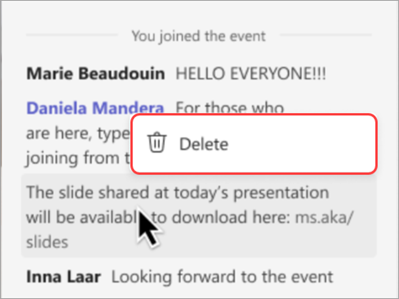
.Para eliminar un mensaje enviado, haga clic con el botón derecho en él y seleccione el
 .
.
Asistentes
Si asiste a una asamblea, use el chat para hacer preguntas, expresar su opinión sobre lo que se comparte y conectar con otros asistentes.
El chat estará disponible durante una asamblea hasta que finalice. Una vez finalizado el evento, no tendrá acceso al chat.
Para chatear en una asamblea:
- Seleccione el en los controles de la reunión.
- Compose un mensaje en el cuadro de redacción. Los mensajes pueden tener hasta 200 caracteres, incluidos emojis.
- Selecciona el .
- Para eliminar un mensaje enviado, haga clic con el botón derecho en él y seleccione el .
Podrá ver hasta 200 de los mensajes de chat más recientes desplazándose hacia arriba y hacia abajo en el panel de iconos de pestaña Chat.
Importante
- Las siguientes opciones no están disponibles para los mensajes enviados durante una asamblea desde la ventana de la reunión: enviar imágenes, enviar GIF, adjuntar archivos, "@" mencionar personas, dar formato a mensajes, responder a mensajes específicos y reaccionar a mensajes.
- Si una asamblea finaliza y se reinicia, el chat no estará disponible en la asamblea reiniciada. En la asamblea reiniciada, nadie puede enviar ni recibir mensajes de chat ni acceder a los mensajes de la asamblea anterior.
- Si desactiva la sala verde, el chat no estará disponible en la asamblea informativa.
Activar o desactivar el chat
El chat para las asambleas informativas se activará automáticamente, pero puede activarlo y desactivarlo antes o durante el evento.
Antes de una asamblea
Después de guardar los detalles de una asamblea, puede activar o desactivar el chat de la reunión en la configuración del evento.
Para desactivar el chat antes de que se inicie una asamblea:
Seleccione el
 en Teams.
Seleccione una asamblea próxima
Seleccione Ver evento
 >Administrar evento
 .
.En Detalles, seleccione
 opciones de reunión.
En Participación
 >Chat de reunión:
- Seleccione Desactivar en el menú desplegable para desactivar el chat.
- Seleccione Solo en la reunión en el menú desplegable para activar el chat.
Selecciona Aplicar.
Durante una asamblea
Si activa o desactiva el chat durante una asamblea, los cambios entrarán en vigor inmediatamente.
Para desactivar el chat durante una asamblea:
Seleccione Más acciones
 > Más opciones de Microsoft TeamsBotón Configuración> ConfiguraciónOpciones de reunión Icono
 en los controles de reunión.
En Participación
>Chat de reunión:- Seleccione Desactivar en el menú desplegable para desactivar el chat.
- Seleccione Solo en la reunión en el menú desplegable para activar el chat.
Selecciona Guardar.
Nota
Si programa una asamblea con el chat desactivado, no podrá activarlo durante el evento.