¿Qué sucede si desea iniciar una grabación durante una reunión en Microsoft Teams, pero el botón de grabación no está disponible? Tenemos algunas sugerencias para ayudarte a completar tu tarea.
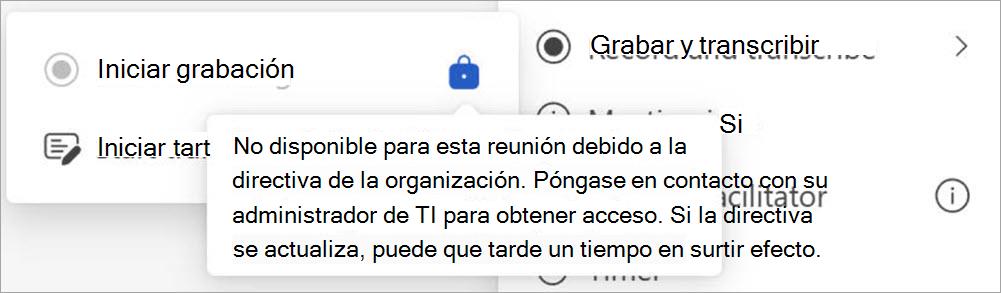
Pasa el ratón por encima del icono de bloqueo en el botón Iniciar grabación para ver información sobre herramientas que explica por qué el botón no funciona. Después, consulta la tabla siguiente para encontrar una solución.
| Información sobre herramientas | Motivo | Qué puede hacer |
|---|---|---|
| Solo las personas de esta organización pueden empezar a grabar | Es un usuario anónimo. O bien Pertenece a una organización diferente a la del organizador de la reunión. Es una parte externa o ha iniciado sesión como invitado a la reunión. |
Inicie sesión en una cuenta autenticada. Pida a un participante de la reunión de la organización del organizador que inicie y comparta la grabación después de la reunión. |
| No disponible en esta reunión debido a la directiva de la organización. Póngase en contacto con su administrador de TI para obtener acceso. Si la directiva se actualiza, puede tardar tiempo en surtir efecto. | El administrador de Teams no ha permitido la grabación de personas en las reuniones. Obtenga más información sobre cómo permitir o impedir que los usuarios graben. O bien El administrador de TI acaba de cambiar la directiva de grabación de reuniones, pero el cambio aún no ha surtido efecto. |
Pida a su administrador que active la opción de grabación en las reuniones para todos los usuarios. Después de eso, espere un poco de tiempo para que el cambio surta efecto. |
| No disponible para esta llamada debido a la directiva de la organización. Póngase en contacto con su administrador de TI para obtener acceso. Si la directiva se actualiza, puede tardar tiempo en surtir efecto. | El administrador de Teams no ha permitido la grabación de llamadas individuales. Obtenga más información sobre cómo habilitar la grabación de llamadas. O bien Su administrador de TI acaba de cambiar la directiva de grabación de llamadas, pero el cambio aún no ha entrado en vigor. |
Pida a su administrador que active la opción de grabación en llamadas para todos los usuarios . Después de eso, espere un poco de tiempo para que el cambio surta efecto. |
| No disponible en esta reunión | Si el organizador de la reunión no tiene permiso para grabar en la directiva de la reunión, el botón de grabación no está disponible para ningún asistente a la reunión. O bien Si la reunión se programa con la Microsoft Graph API y el organizador de la reunión establece la propiedad AllowRecording en false, el botón de grabación no está disponible para los asistentes a la reunión. Obtenga más información sobre las propiedades de onlineMeetingBase. |
Pida a su administrador que permita al organizador de la reunión grabar las reuniones. O bien Pida al organizador que cierre la reunión actual, active la propiedad de grabación e inicie una nueva reunión. |
| Solo el organizador de la reunión y el coorganizador pueden iniciar la grabación de esta reunión. Póngase en contacto con el organizador de la reunión para obtener acceso. | En las opciones de reunión de Teams, en Grabación & transcripción, el organizador de la reunión puede establecer la opción Quién puede grabar y transcribir para designar quién puede iniciar la grabación. Si la opción se establece en Organizador y coorganizadores, el botón de grabación no estará disponible para todos los asistentes, excepto el organizador y los coorganizadores. |
Pida al organizador que cambie la opción Quién puede grabar y transcribir a Organizadores, coorganizadores y moderadores. Obtén más información sobre cómo elegir quién puede grabar o transcribir. O bien Pídale al organizador que lo designe como coorganizador. Obtenga más información sobre los roles en las reuniones de Microsoft Teams. |
| No disponible porque el organizador de la reunión ha deshabilitado la grabación para esta reunión. Póngase en contacto con el organizador de la reunión para obtener acceso. | En las opciones de reunión de Teams, en Grabación & transcripción, el organizador de la reunión puede establecer la opción Quién puede grabar y transcribir en Nadie. | Pide al organizador que cambie la opción Quién puede grabar y transcribir . Obtén más información sobre cómo elegir quién puede grabar o transcribir. |
| Solo los organizadores y moderadores de la reunión pueden iniciar la grabación | En las opciones de reunión de Teams, en Roles, el organizador de la reunión establece la opción Quién puede presentar para designar quién puede iniciar una presentación. Si no se le designa como moderador, se le marcará como asistente a la reunión, pero el botón de grabación no estará disponible para usted. | Pida al organizador que le designe como moderador. Obtenga más información sobre los roles en las reuniones de Microsoft Teams. |
| La grabación ya ha comenzado | Cuando selecciona Iniciar grabación, la grabación tarda unos segundos en iniciarse. Durante este tiempo, el botón Iniciar grabación no está disponible para usted. | Espere hasta que se inicie la grabación. |
| No disponible porque Copilot está desactivado para esta reunión. Para habilitarlo, pida al organizador de la reunión o al coorganizador que permita Copilot en las opciones de la reunión. |
En las opciones de reunión de Teams, en Copilot y otra IA, si el organizador de la reunión establece Allow Copilot to Off, el botón de grabación no estará disponible para ningún asistente. | Pida al organizador de la reunión que active Copilot durante la reunión. |
Preguntas frecuentes
¿Por qué la grabación de la reunión es automática si no la programé de esa manera?
Si programa una reunión o evento con la plantilla de seminario web o asamblea informativa, la grabación y transcripción automáticas estarán activadas de forma predeterminada.
Para desactivar la grabación automática antes de que se inicie la reunión o el evento, abra los detalles del evento en el calendario de Teams y seleccione el
 > Configuración de opciones de reuniónGrabación & transcripción
 . A continuación, desactive el botón de alternancia Grabar y Transcribir automáticamente .
 Para obtener más información, consulte Administrar grabaciones de seminarios web o Administrar grabaciones de la asamblea informativa.
Si tiene una directiva de grabación de cumplimiento, la grabación se iniciará automáticamente cada vez que se una a una reunión. Esta grabación se almacenará en el almacenamiento de su organización y no en su OneDrive o Microsoft SharePoint personal.
Para obtener más información, consulte Grabación de cumplimiento de terceros para llamadas y reuniones de Teams.
¿Dónde se guardan las grabaciones y transcripciones?
Consulte Almacenamiento de grabaciones.
¿Qué hacen las opciones de reunión de grabación & transcripción?
Al organizar una reunión en Teams, puede ajustar la configuración de grabación y transcripción y los permisos en las opciones de la reunión. Obtenga más información sobre las opciones de grabación y transcripción en la siguiente tabla:
| Opción de reunión | Función |
|---|---|
| Grabar y transcribir automáticamente | Cuando esta opción está activada, la grabación y la transcripción se iniciarán automáticamente cuando comience la reunión. Esta opción estará desactivada si Quién puede grabar y transcribir está establecido en Nadie. |
| ¿Quién puede grabar y transcribir? | Esta opción controla quién puede iniciar la grabación o transcripción durante una reunión.
|
|
Habilite el reconocimiento de voz multilingüe *Teams Premium |
Esto permite que todos se entiendan en el idioma hablado que establecieron al principio de la reunión. Esta opción se activará automáticamente si el Intérprete está activado. Para obtener más información, consulte Intérprete en reuniones de Microsoft Teams. |
Para obtener más información, consulte Personalizar el acceso a grabaciones o transcripciones de reuniones en Microsoft Teams.
¿Cómo puedo compartir una grabación o transcripción con otras personas en Stream?
Para compartir una grabación o transcripción:
Haga doble clic en la reunión pasada en el calendario de Teams.
Selecciona Resumen.
Elija la grabación o transcripción que quiera compartir.
Seleccione Abrir en Stream en la esquina superior derecha.
En Stream, seleccione Compartir>compartir.
Selecciona Configuración del vínculo para administrar los permisos de grabación:
En El vínculo funciona para, seleccione a quién quiere conceder acceso.
En Más ajustes:
- Seleccione No se puede descargar para evitar que las personas con las que comparte la grabación la descarguen.
- Seleccione Puede ver para permitir que las personas con las que comparte vean y descarguen la grabación.
- Seleccione Puede editar para permitir que las personas con las que comparte modifiquen, eliminen o muevan la grabación.
- Establecer una fecha de expiración de grabación.
- Establezca una contraseña para la grabación.
Seleccione Aplicar para aplicar los permisos de grabación.
Escriba el nombre, grupo o correo electrónico con el que desea compartir.
Seleccione Copiar vínculo para copiar un vínculo directo a la grabación y compartirlo con otras personas.
Para obtener más información, consulte Reproducir, compartir y descargar una grabación de reunión en Microsoft Teams.
¿Puedo solicitar acceso a una grabación o transcripción?
Al abrir una grabación o transcripción a la que no tiene acceso, puede pedir al propietario que la comparta con usted directamente o solicitar acceso directamente desde esa página. Si solicita acceso, póngase en contacto con el propietario de la grabación o la transcripción para informarle de que su solicitud está esperando. Pueden aprobar la solicitud a través de su correo electrónico.
Cómo administrar la fecha de expiración de una grabación o transcripción en Stream?
Para administrar la fecha de expiración de una grabación o transcripción en Stream:
Abra la grabación o transcripción en Stream.
Asegúrese de que está en modo de edición . Si estás en Modo de visualización, selecciona Edición de visualización>.
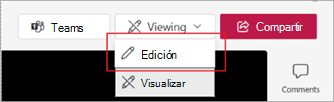
En la grabación de la reunión, seleccione la cuenta atrás de expiración actual.
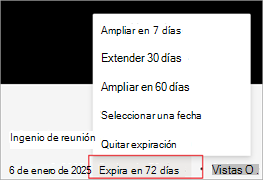
Seleccione una opción para ampliar la grabación, elegir una nueva fecha de expiración o quitar la expiración de la grabación por completo.
¿Qué sucede si el organizador de la reunión es un buzón compartido?
Si programa reuniones en nombre de un buzón compartido, el buzón compartido será el organizador de la reunión. Para obtener más información, consulte Reuniones programadas con buzón compartido.
¿Dónde está la grabación?
Si no encuentra ninguna grabación:
Compruebe si hay un mensaje que indica que la grabación se ha iniciado. Si no ve este mensaje, lo más probable es que la grabación no se haya iniciado y no se pueda recuperar.

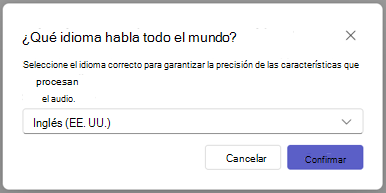
Si no encuentra el mensaje, podría deberse a un problema de servicio al intentar iniciar la grabación, o porque canceló o cerró el cuadro de diálogo de confirmación que aparece después de seleccionar Iniciar grabación. La grabación solo comienza una vez que selecciona Confirmar.
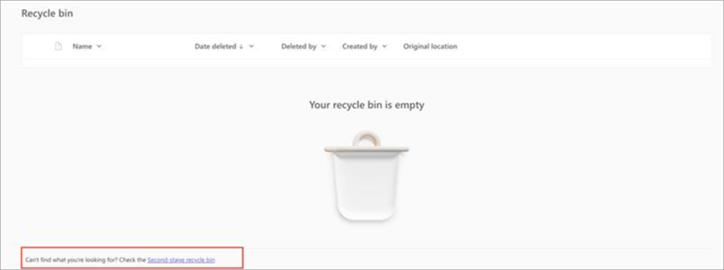
Si sabe que la grabación se ha iniciado, pero no la encuentra en OneDrive, compruebe si se eliminó, se movió a otra ubicación o si expiró. Busque en la papelera de reciclaje y en la papelera de reciclaje de la segunda etapa. Consulte Restaurar archivos eliminados o carpetas en OneDrive para obtener más información.
Si no encuentra su grabación en OneDrive, pero ve el siguiente mensaje con la grabación en el historial de chats, la grabación no se pudo cargar en OneDrive y se almacenará temporalmente durante 21 días. Puedes volver a intentar cargarlo en OneDrive o descargarlo en tu dispositivo local.
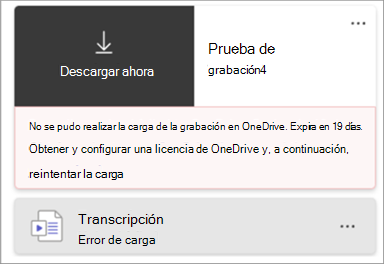
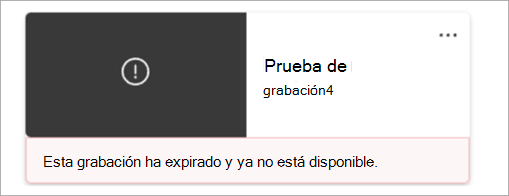
Si ve el mensaje siguiente con su grabación en el historial de chats, la grabación se eliminó permanentemente del almacenamiento temporal y no se puede recuperar.