Si se ha unido a una reunión en un dispositivo, puede hacerlo en otro dispositivo al mismo tiempo. Por ejemplo, si ya está en una reunión en su portátil, también puede unirse en su teléfono para compartir vídeo en directo, controlar una presentación con el teléfono y mucho más.
Puede transferir la reunión al segundo dispositivo o mantener ambos dispositivos en la reunión.
Transferir una reunión de un dispositivo a otro
- Mientras se encuentre en una reunión en un dispositivo, abra Teams en el segundo (el dispositivo al que desea transferir la reunión).
- En el dispositivo nuevo, seleccione Unirse a la llamada.

- Seleccione Transferir a este dispositivo.
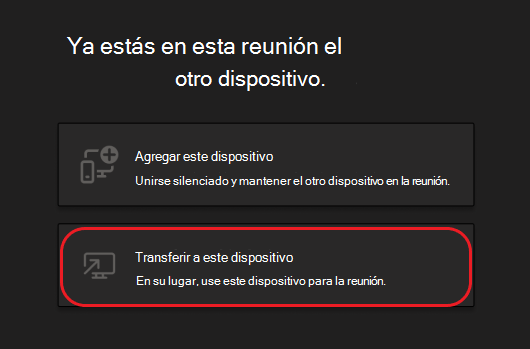
- Puede establecer las preferencias de audio y vídeo para la reunión en el nuevo dispositivo y, a continuación, seleccionar Unirse.
Una vez que esté en la reunión en el nuevo dispositivo, su primer dispositivo abandonará la reunión.
Agregar un segundo dispositivo a una reunión
- Mientras se encuentre en una reunión en un dispositivo, abra Teams en el segundo.
- En el segundo dispositivo, selecciona Unirse a la llamada.
- Selecciona Agregar este dispositivo.
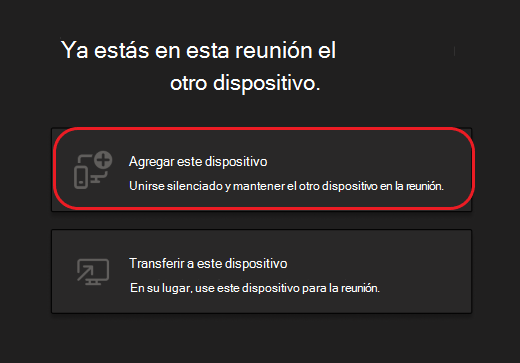
Para evitar un efecto de eco, Teams desactivará automáticamente la cámara y el micrófono en el segundo dispositivo antes de que entre en la reunión. Una vez unido, podrá activar o desactivar el micrófono y la cámara según sea necesario.
Con ambos dispositivos en la reunión, ahora puede compartir contenido desde cualquiera de ellos.
Salir de una reunión en todos los dispositivos
Asegure su privacidad saliendo de la reunión desde todos los dispositivos a los que se unió con un solo toque. Tanto si ha entrado en la reunión desde un teléfono móvil, un escritorio o una Sala de Teams, puede cerrar la llamada en todo a la vez.
Para salir de una reunión en todos los dispositivos:
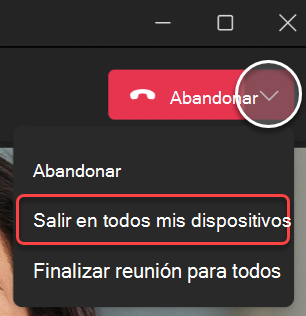
En la ventana de la reunión de Teams, seleccione la flecha situada junto a Salir para abrir el menú desplegable Salir de la reunión .
Selecciona Abandonar en todos mis dispositivos.
Artículos relacionados
Unirse a una reunión en Teams
Reuniones en Teams
Puede usar su teléfono como dispositivo complementario para reuniones tanto en persona como virtuales.
Importante
Asegúrese de que ha actualizado a la versión más reciente de Teams en su teléfono antes de unirse como dispositivo complementario.
Agregar el dispositivo móvil como dispositivo complementario a una reunión cercana
Si asiste a una reunión en persona que tiene una sala de Microsoft Teams o Surface Hub establecida como ubicación, puede unirse con su dispositivo móvil una vez que esté allí. Puede unirse al iniciar la reunión o en cualquier momento durante la reunión.
Nota
Debe estar en la misma organización que la sala de Teams o la reunión de Surface Hub para usar su iPhone como dispositivo compañero de sala.
Nota
Esta característica está disponible para Android y iPhone. Para Surface Hub, es posible que la opción de sala remota del iPhone no funcione. Próximamente se ofrecerá soporte remoto de sala para Surface Hub.
Desde el dispositivo, active Bluetooth y asegúrese de que está habilitado para Teams.
Abra Teams mientras está en la sala de reuniones.
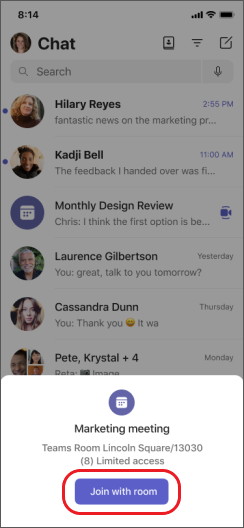
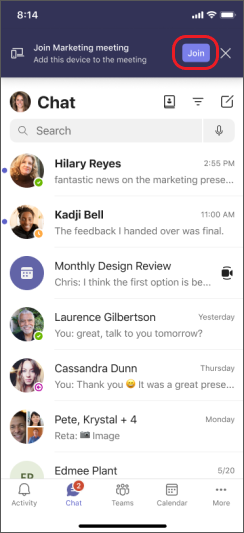
Pulse Unirse con sala en la parte inferior de la pantalla o Unirse en la parte superior de la pantalla. Se le unirá en la sala y en el iPhone al mismo tiempo.
Para evitar un efecto de eco, Teams desactivará automáticamente el altavoz, la cámara y el micrófono en el segundo dispositivo antes de que entre en la reunión. Una vez unida y alejada de la sala de reuniones, podrá activar o desactivar el altavoz, la cámara y el micrófono según sea necesario y podrá reaccionar, chatear, compartir y mucho más.
Agregar el teléfono como dispositivo complementario a una reunión virtual
Si se ha unido a una reunión en su portátil, tiene la opción de unirse en el teléfono al mismo tiempo. Esto puede ser útil si, por ejemplo, hay algún contenido en tu teléfono que quieras compartir.
- Mientras se encuentre en una reunión en un dispositivo, abra Teams en el segundo.
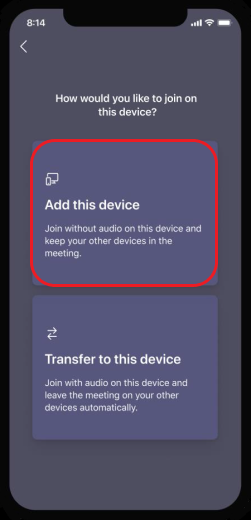
Toque Unirse.
- Pulse Agregar este dispositivo.
Para evitar un efecto de eco, Teams desactivará automáticamente el altavoz, la cámara y el micrófono en el segundo dispositivo antes de que entre en la reunión. Una vez que se haya unido y se haya alejado de la sala de reuniones, podrá activar o desactivar el altavoz, la cámara y el micrófono según sea necesario.
Activar el altavoz, la cámara o el micrófono desde un dispositivo complementario
Si se ha alejado de una reunión cercana o virtual, puede activar el altavoz, la cámara o el micrófono desde el dispositivo compañero para participar en la conversación.
- Para activar el altavoz, pulse
 en la parte inferior de la pantalla.

- Para activar la cámara o el micrófono, pulse
 de cámara o
  de micrófono en la parte inferior de la pantalla.
-
Pulse Habilitar.
Salir de una reunión en todos los dispositivos
Asegure su privacidad saliendo de la reunión desde todos los dispositivos a los que se unió con un solo toque. Tanto si ha entrado en la reunión desde un teléfono móvil, un escritorio o una Sala de Teams, puede cerrar la llamada en todo a la vez.
Para salir de una reunión en todos los dispositivos:
- En la ventana de la reunión de Teams, pulse
 .
.
- Pulse Abandonar en todos mis dispositivos.
Unirse a una reunión en Teams
Reuniones en Teams