

Oculta los nombres de los asistentes durante los seminarios web y las reuniones de Teams para proteger su privacidad. Los asistentes aún pueden participar en el chat y levantar la mano.
Los organizadores, coorganizadores y moderadores pueden ver los nombres de los asistentes si están ocultos.
Los nombres y los detalles de los organizadores y moderadores son visibles para todos los usuarios. Si convierte a alguien en coorganizador o moderador durante la reunión, su nombre se revelará automáticamente.
Nota
Ocultar los nombres de los asistentes no se admite actualmente en las salas para sesión de subgrupo.
Ocultar nombres de asistentes
Elija ocultar los nombres de los asistentes al programar inicialmente una reunión o seminario web. Una vez guardada la opción de reunión, no se podrá cambiar más adelante.
Ocultar nombres en una reunión
Seleccione el
 en Teams.
Seleccione un evento y seleccione Ver evento
 .
.Selecciona el
 de opciones .
En el icono de
 , active el botón de alternancia Ocultar nombres de asistentes.
 Nota
Para ocultar los nombres de los asistentes, Quién puede presentar no se puede establecer en Todos.
Selecciona Aplicar.
Nota
- Los nombres de las personas invitadas no se ocultarán en los detalles de la reunión.
- Los nombres de los asistentes no se ocultan automáticamente en las aplicaciones durante la reunión. Ajuste la configuración de cada aplicación manualmente después de unirse a la reunión para mantener ocultos los nombres de los asistentes.
Ocultar nombres en un seminario web
Cree un seminario web o abra uno próximo en su calendario de Teams.
En Detalles, seleccione
opciones de reunión.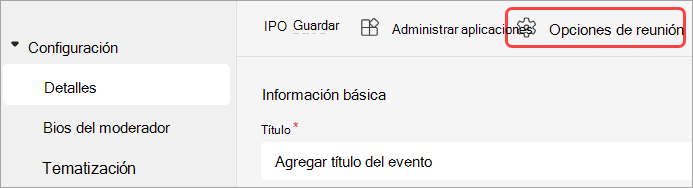
En el icono de
, active el botón de alternancia Ocultar nombres de asistentes. Selecciona Aplicar.
Seleccione el icono Guardar
 .
.
Nota
Se ocultarán los nombres de las personas invitadas al seminario web.
Ocultar nombres en Q&A
Si activa Q&A en una reunión o seminario web, los nombres de los asistentes serán visibles a menos que los oculte manualmente.
Para ocultar nombres en Q&A:
Únase a la reunión o seminario web con Q&A activada.
En los controles de la reunión, seleccione Q&A>Q&A configuración Icono
.Activa el botón de alternancia Publicaciones anónimas .
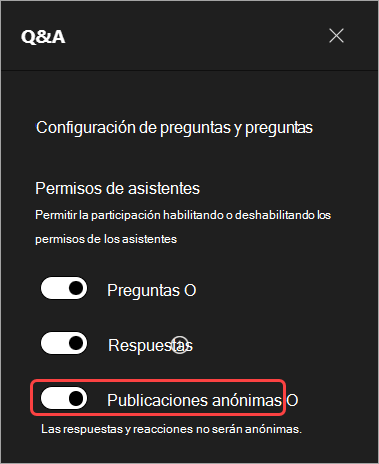
Selecciona Guardar.
Importante
Esta configuración solo anonimiza las publicaciones de preguntas&respuestas. Las respuestas y reacciones de Q&A no serán anónimas.
Si usa otras aplicaciones en reuniones de Teams, ajuste manualmente la configuración de cada aplicación para mantener ocultos los nombres de los asistentes.
Vista de asistentes
Los asistentes no pueden ver los nombres y los detalles de otros asistentes. Podrán ver los nombres y los detalles de los organizadores y moderadores.
Nota
Las reacciones en directo de los asistentes se admiten en Teams para escritorio.
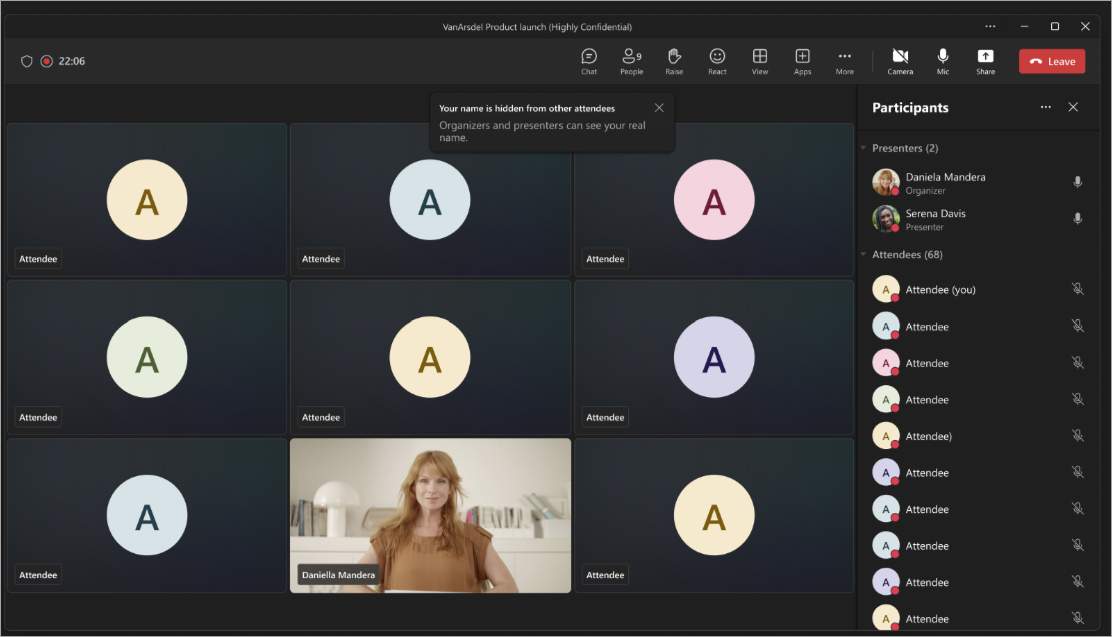
Ventana de reunión
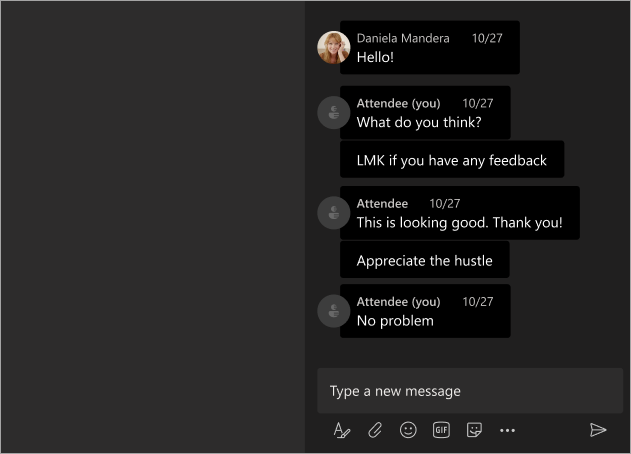
Ventana de chat
Vista Organizador y Moderador
Los organizadores, coorganizadores y moderadores verán los nombres de los asistentes junto a su etiqueta de asistente . Cuando pasen el cursor sobre un asistente, aparecerán el nombre, la foto de perfil y los detalles del asistente.
Los organizadores y moderadores pueden hacer un seguimiento de las preguntas o respuestas de los asistentes en el chat.
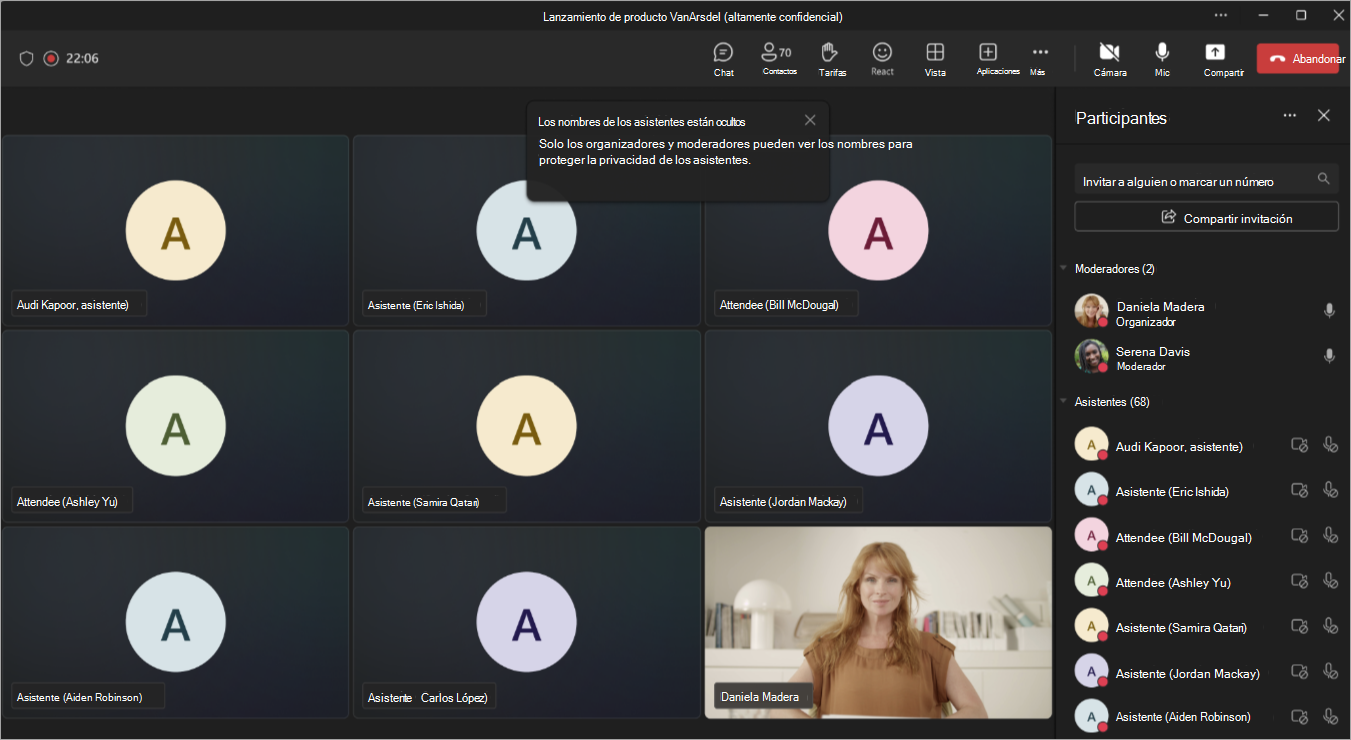
Ventana de reunión
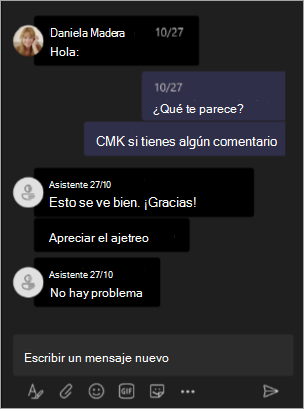
Ventana de chat