
Obtenga información sobre su seminario web con informes de asistencia y registro. Obtenga más información sobre el número de personas que han visto la página de registro, cuánto tiempo han permanecido los asistentes en el seminario web y mucho más.
Ver informes de seminario web
- Seleccione Calendar
 en Teams.
 - Seleccione el seminario web.
- Seleccione Ver
 .
. - Seleccione Administrar evento
 .
. - Seleccione la pestaña Asistencia en la parte superior de la página del evento.
Nota
Solo los organizadores pueden ver los informes del seminario web. El acceso de organizador colaborador no está disponible actualmente.
Detalles del informe
Vea los informes de asistencia y registro antes y después de un seminario web para obtener información adicional sobre el evento y sus asistentes.
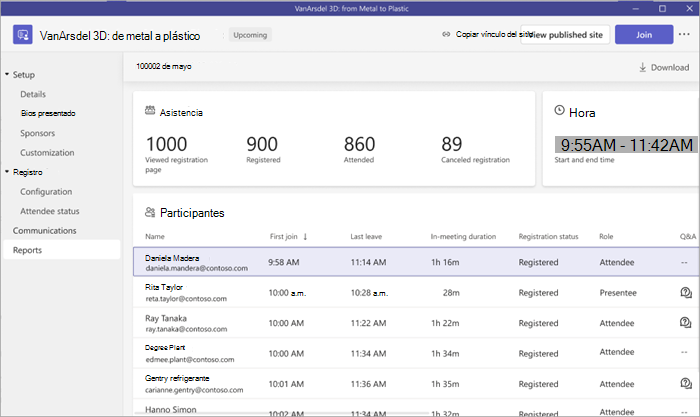
Informes de registro
Antes y después de un seminario web, vea los estados de registro de los asistentes para obtener más información sobre cuántas personas han visto el sitio de registro, se han registrado en el evento o han cancelado su registro.
- Para ver los detalles de registro de los asistentes antes de un seminario web, abra los detalles del seminario web en el calendario de Teams y seleccione Administrar elestado del asistente de >> del evento.
- Para ver los detalles de registro de los asistentes después de un seminario web, abra los detalles del seminario web en el calendario de Teams y seleccione Administrar eventos>Reports.
Informes de asistencia
Cuando finalice un seminario web, vea los informes de asistencia para ver detalles sobre el evento y los asistentes.
Los informes de asistencia incluyen:
| Hora de inicio y finalización del evento | Roles de asistentes |
|---|---|
| Duración total del evento | Horas de primera unión y último permiso |
| Número de asistentes | Cuánto tiempo permaneció cada asistente en el evento |
Para ver los informes de asistencia después de un seminario web, haga doble clic en el seminario web anterior en el calendario de Teams y seleccione Informes.
Descargar informes
Para descargar un informe de seminario web:
- Seleccione Calendar en Teams.
- Seleccione el seminario web.
- Seleccione Ver .
- Seleccione Administrar evento .
- Seleccione la pestaña Asistencia en la parte superior de la página del evento.
- Selecciona Descargar
 .
.
Administrar informes de seminario web con integraciones
Administre informes de seminarios web a través de herramientas de automatización de marketing que no son de Microsoft en Teams. Implemente integraciones de seminarios web antes de publicar el sitio del evento.
Para empezar a usar integraciones de seminarios web:
- Seleccione Calendar en Teams.
- Seleccione el seminario web.
- Seleccione Ver .
- Seleccione Administrar evento .
- Seleccione Integraciones.
- Elija una herramienta de automatización de marketing para su seminario web.