
Importante
La experiencia de evento en directo de Teams se retirará el 30 de junio de 2026. Cambie a las asambleas informativas de Teams para obtener las características y la experiencia del evento más recientes. Para obtener más información, lea esta entrada de blog.
Los organizadores de eventos en directo pueden conceder permiso a participantes anónimos para presentar contenido. Los moderadores anónimos deben unirse a la reunión usando Teams para escritorio o Teams para dispositivos móviles en un iPad.
Permitir presentaciones anónimas
Importante
La programación de un evento en directo solo está disponible en el calendario clásico. Para obtener más información, consulte Introducción al nuevo calendario en Microsoft Teams.
Para programar un evento en directo que permita a moderadores anónimos:
Seleccione el
 en Teams.
Seleccione la flecha desplegable situada junto a New meeting
 .
. Seleccione Evento en directo.
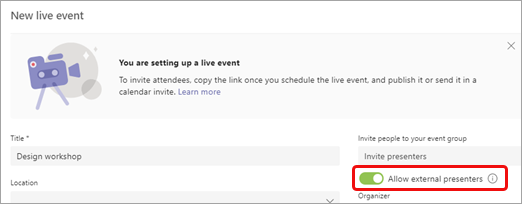
Active el botón de alternancia Permitir moderadores externos .
Nota
Una vez programado el evento, puede activar esta opción haciendo doble clic en el evento del calendario y seleccionando Editar.
Invite a los moderadores anónimos a la reunión a través de la invitación o envíeles la información para unirse al moderador después de enviar la invitación. (Para obtener la información para unirse al moderador, abra el evento en el calendario, desplácese hasta la parte inferior de la página y copie la información en Microsoft Teams).
Al comienzo de la reunión, los moderadores anónimos que no tengan una identidad de Azure Active Directory (Azure AD) entrarán en la sala de espera de la reunión cuando seleccionen el vínculo Unirse. Debe dejarlos entrar a la reunión.
Nota
- Una identidad de Azure AD es una dirección de correo electrónico de Microsoft que proporciona a alguien su empresa o una cuenta personal de Microsoft Business.
- Los participantes que tengan una identidad de Azure AD pero que no formen parte de su espacio empresarial entrarán en la reunión directamente si se les invita, pero aún así tendrán que tener el rol de moderador para hablar y compartir contenido.
- Los participantes internos que usen el vínculo para unirse al moderador, pero que no se hayan agregado explícitamente como moderadores, entrarán en la sala de espera y se convertirán automáticamente en moderadores cuando se les admita en la reunión.
- No comparta el vínculo interno con nadie más que con moderadores externos. Los moderadores externos son participantes que no tienen una identidad en su espacio empresarial (como una @ microsoft.com cuenta de correo electrónico).
- No admita participantes de la sala de espera a menos que confirme que son su moderador externo.
- Si el vínculo de los asistentes tiene un formato incorrecto o no incluye los parámetros adecuados, los participantes terminarán en la sala de espera del evento en directo.
Para cambiar manualmente el rol de moderadores anónimos durante el evento:
- Seleccione el
 en los controles de la reunión.
 - Mantenga el puntero sobre el nombre de la persona cuya función quiera cambiar y seleccione Más opciones Icono > de
 a un moderador
 .
.
Una vez promovidos a moderador, los moderadores anónimos pueden:
- Compartir su audio y vídeo.
- Compartir contenido.
- Ver el chat del grupo de moderadores.
No pueden:
- Acceder a la reunión Q&A.
- Quite a otras personas de la reunión.
Nota
Cuando se activa Permitir moderadores externos , las personas que llaman al evento pueden escuchar, pero no hablar.
Para moderadores anónimos en un iPad
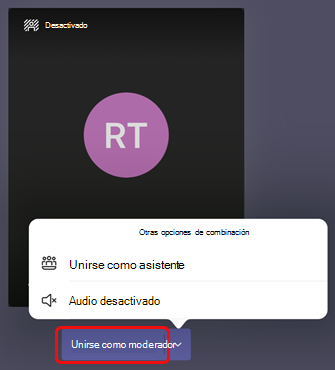
Después de seleccionar el vínculo Unirse , seleccione Unirse como moderador.
¿Necesita ayuda con sus eventos?
Con el Programa de asistencia para eventos en directo (LEAP) de Microsoft 365, podemos ayudarle a familiarizarse más con la configuración y celebración de un evento, seminario web o reunión grande y estar disponible durante el evento para ayudarle si surge alguna pregunta o problema.
Durante la versión preliminar, el programa de asistencia es gratuito para los clientes que usan Teams o Yammer para organizar sus eventos. Regístrese ahora para empezar.
Temas relacionados
Programe un evento en directo de Teams
Invitar a los asistentes a un evento en directo en Microsoft Teams