
Optimice la programación de reuniones y eventos, personalice las vistas del calendario y mucho más en Microsoft Teams para escritorio.
En este artículo
Abrir el calendario
Para empezar a usar su calendario de Teams, seleccione el en el lado izquierdo de Teams.
Cambiar la vista del calendario
El calendario de Teams mostrará la semana laboral de forma predeterminada. Para ver otras vistas, como toda la semana o el mes, seleccione Semana laboral en la parte superior del calendario y elija una.
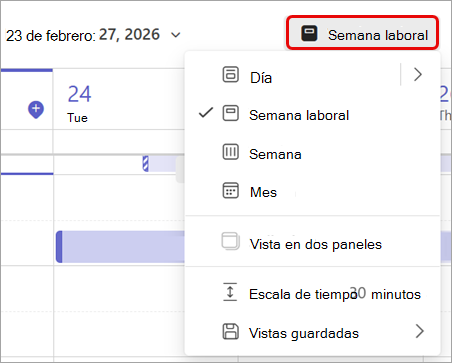
También puede:
- Cambie la escala de tiempo para ajustar el espacio para los detalles de la reunión.
- Guarde las vistas del calendario para acceder a diseños específicos más adelante.
- Seleccione el
 filtro para personalizar los tipos de eventos que aparecen en el calendario.
 - Seleccione Mostrar panel de navegación
 para ver la vista de minimes, ver los calendarios de otras personas, crear grupos de calendarios y mucho más.
 - Seleccione Más opciones,
 > Más opciones de Microsoft
  Calendar para cambiar la apariencia del calendario, ajustar la configuración de eventos y reuniones, y mucho más.
Para obtener más información, consulte Personalizar el calendario en Microsoft Teams.
Ver otros calendarios
Vea varios calendarios al mismo tiempo para una coordinación y planificación de eventos sin problemas. Mira los calendarios de diferentes personas, calendarios que resaltan cumpleaños o días festivos, y más.
- En la esquina superior izquierda, seleccione Mostrar panel de navegación .
- En Mis calendarios, cree y seleccione grupos de calendarios para mostrar rápidamente vistas de calendarios específicos más adelante.
- Cambie entre vistas divididas y combinadas para ver otros calendarios en paralelo o integrados en uno solo.
Para obtener más información, consulte Ver otros calendarios en Microsoft Teams.
Programar e iniciar reuniones y eventos
Programe fácilmente reuniones y eventos de todo tipo desde su calendario de Teams.
Para programar una nueva reunión o evento:
Seleccione el
en Teams.Seleccione Nuevo
 seleccione un intervalo de tiempo en el calendario.
- Seleccione la flecha desplegable situada junto a Nuevo para elegir entre diferentes tipos de plantillas de eventos. Seleccione Ver todas las plantillas para ver más.
- Seleccione la flecha desplegable situada junto a Nuevo
Seleccione el
 para encontrar la hora que mejor se adapte a todos.
Especifique los detalles de la reunión o evento.
Seleccione Guardar
 .
.
Importante
Al programar una reunión virtual de Teams, active el botón de alternancia de reunión de Teams .
Para unirse a una reunión o evento:
- Seleccione el en Teams.
- Seleccione una reunión o evento.
- Seleccione Unirse a
 .
.
Para obtener más información sobre cómo unirse a una reunión de Teams, consulte Unirse a una reunión en Microsoft Teams.
Encuentre el lugar adecuado para reunirse
Al elegir una sala o ubicación para la reunión, verá más detalles sobre las salas disponibles, como la capacidad y las especificaciones técnicas. También verá la opción Examinar con el Buscador de Places.
Para obtener más información, consulta Introducción a Microsoft Places.
Compartir el calendario
Comparta el calendario con otros usuarios para darles información sobre su programación y disponibilidad.
Para compartir el calendario con alguien específico:
- Seleccione el en Teams.
- Seleccione Más opciones> de más opcionesCompartir
 .
. - Escriba la dirección de correo electrónico o el contacto con el que desea compartir.
- Junto a su nombre, selecciona el menú desplegable para elegir sus permisos.
- Seleccione Compartir.
En función de las directivas establecidas por el administrador de TI, también puede administrar los permisos de otras personas de su organización en el menú desplegable siguiente.
Para obtener más información, consulte Compartir su calendario en Microsoft Teams.
Imprimir el calendario
Imprima su calendario para distribuirlo físicamente o téngalo a mano para anotaciones y fácil acceso.
Para obtener más información, consulte Compartir su calendario en Microsoft Teams.
Acceso rápido a los detalles de reuniones anteriores
Vaya directamente al resumen de una reunión anterior, al chat y a otros detalles en su calendario de Teams.
Para acceder:
Seleccione el
en Teams.Seleccione una reunión grabada anterior.
- Selecciona el
 para ver el resumen de la reunión.
 - Seleccione el icono de la
 para abrir el chat de la reunión.
- Selecciona el
Para obtener más información sobre el resumen en Teams, consulte Resumen de reunión en Microsoft Teams.