
Revise las presentaciones de seminarios web anteriores con las grabaciones de seminarios web, disponibles en Microsoft Teams. Los seminarios web se graban automáticamente y están disponibles para descargar y publicar tan pronto como finaliza el evento.
Grabar un seminario web
De forma predeterminada, un seminario web comenzará a grabar automáticamente cuando comience. Para iniciar un seminario web, únase al seminario web desde el calendario de Teams y seleccione Iniciar reunión en los controles de reunión cuando esté listo.
Detener la grabación de un seminario web
De forma predeterminada, un seminario web comenzará a grabar automáticamente cuando se inicie el evento. Para evitar que un seminario web se grabe automáticamente, deberá desactivar la grabación automática en la configuración del seminario web antes de que se inicie el evento. También puede detener la grabación durante el seminario web.
Antes de un seminario web
Para desactivar la grabación automática antes de un seminario web:
- Seleccione el
 en Teams.
 - Seleccione un evento y seleccione Ver evento
 .
. - Seleccione Administrar evento
 .
. - En Detalles, seleccione Opciones de reunión
 .
. - En Grabación y
 , desactive el botón de alternancia Grabar y transcribir automáticamente .
 - Selecciona Aplicar.
Durante un seminario web
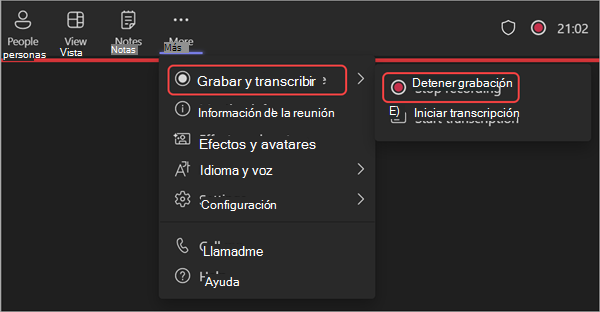
Para detener la grabación durante un seminario web:
- Seleccione Más acciones... en los controles de reunión.
- Seleccione Grabar y transcribir Detener>grabación.
Publicar una grabación de seminario web
Al publicar una grabación de seminario web, los asistentes registrados recibirán automáticamente un correo electrónico con un vínculo a la grabación.
Para publicar una grabación de seminario web:
Seleccione el
en Teams.Seleccione un evento y seleccione Ver evento
.Seleccione Administrar evento
.Seleccione Grabaciones y busque la grabación que desea publicar.
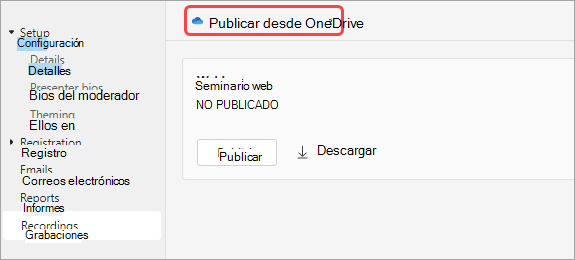
Seleccione Publicar.
Si la grabación se guardó en OneDrive, seleccione Publicar desde OneDrive
Acceder a la grabación de un seminario web
Para acceder a una grabación de seminario web anterior:
- Seleccione el en Teams.
- Seleccione un evento y seleccione Ver evento .
- Seleccione Administrar evento .
- Seleccione Grabaciones.
También puede encontrar grabaciones y transcripciones de seminarios web seleccionando el seminario web anterior en el calendario de Teams y seleccionando la pestaña Resumen . Desde allí, puede ver la grabación, buscar la transcripción y mucho más. Para obtener más información, consulta Resumen en Microsoft Teams.
Descargar transcripciones de seminarios web
Cuando finalice un seminario web, descargue las transcripciones para guardarlas y revisarlas más tarde. Si ha detenido y reiniciado la transcripción durante el evento, habrá varias transcripciones.
Para descargar transcripciones de seminarios web:
Seleccione el
en Teams.Seleccione un evento y seleccione Ver evento
.Seleccione Administrar evento
.Seleccione Grabaciones.
Seleccione Descargar transcripciones Icono de
 .
.- Si hay varias transcripciones, se descargarán como archivos independientes.
- Las transcripciones se descargarán en tipos de archivo .docx y .vtt.
Anular la publicación de una grabación de seminario web
Para anular la publicación de una grabación de seminario web, vuelva a la grabación y seleccione Anular publicación.
De forma predeterminada, las grabaciones publicadas expirarán 30 días después de publicarlas. Amplíelas eligiendo Extender durante 60 días junto a la grabación publicada. Después de que pase la nueva fecha, tendrá que volver a cargar y volver a publicar el archivo para seguir compartiendo.
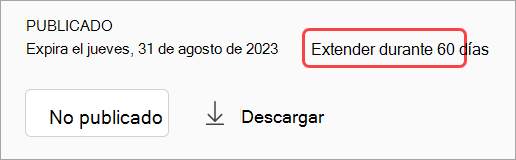
También puedes seleccionar Descargar para guardar la grabación en tu dispositivo y acceder a ella en cualquier momento y lugar.
Temas relacionados
Administrar correos electrónicos de seminarios web en Microsoft Teams