
Importante
La experiencia de evento en directo de Teams se retirará el 30 de junio de 2026. Cambie a las asambleas informativas de Teams para obtener las características y la experiencia del evento más recientes. Para obtener más información, lea esta entrada de blog.
Cuando se crea un evento en directo con la opción Q&A, los asistentes pueden interactuar con los productores y moderadores en una&Q moderada.
Vea este vídeo para obtener información general sobre cómo moderar una sesión de preguntas&respuestas en un evento en directo de Teams.
Antes del evento
Los asistentes pueden empezar a hacer preguntas en el&de preguntas y respuestas tan pronto como se unan al evento, incluso si el evento aún no ha comenzado. Estas preguntas solo son visibles para los moderadores hasta que un moderador las publica en el evento.
Durante el evento
De forma predeterminada, Q&A estará abierto para preguntas cuando comience el evento. Los moderadores pueden controlar cuándo los asistentes pueden hacer preguntas mediante el botón de alternancia Q&A.
Abrir o cerrar Q&A
Para abrir el panel Q&A, seleccione Mostrar Q&A
 en los controles de la reunión.
El botón de alternancia en el panel mostrará que la&Q está abierta para preguntas.
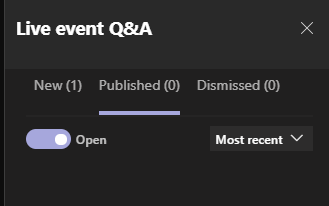
Para impedir que los asistentes escriban preguntas, seleccione el botón de alternancia. El botón de alternancia dirá entonces Cerrado.
Responder a preguntas
Todas las preguntas aparecen inicialmente en la pestaña Nuevo .
Responder públicamente
Seleccione Publicar encima de una pregunta para que sea visible para todos los usuarios de inmediato.
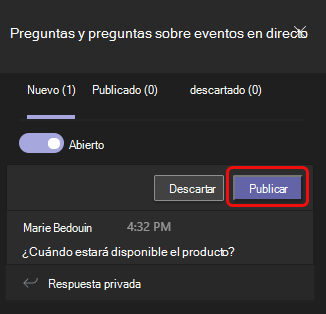
Entonces, la pregunta se mueve a la pestaña Publicada .
En la pestaña Publicadas, escriba su respuesta en el cuadro de redacción y seleccione Icono Enviar
 . Todos los usuarios pueden ver ahora su respuesta.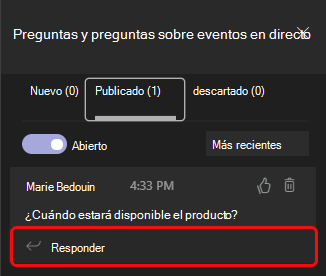
Nota
También es posible enviar una respuesta y , a continuación, hacer públicas la pregunta y la respuesta.
Para hacer clic en "Me gusta" en la pregunta, seleccione el icono de pulgar hacia arriba  .
.
Responder en privado
- En la pestaña Nuevo, escriba su respuesta en el cuadro Respuesta privada y seleccione Icono Enviar La respuesta está disponible al instante para la persona que preguntó la pregunta.
Realizar un anuncio
Para enviar un mensaje a todos los usuarios, escríbalo en el cuadro Hacer un anuncio en la parte inferior del panel y seleccione el Enviar .
Rechazar una pregunta
- Para quitar una pregunta de Q&A, seleccione Descartar.
La pregunta se mueve a la pestaña Descartada .
También puede eliminar una pregunta publicada seleccionando el icono Eliminar .
.
Después del evento
Cuando el evento haya terminado, puede descargar informes, incluido un informe de preguntas&respuestas.
Vaya a su calendario de Teams y haga doble clic en la invitación al evento.
Selecciona la flecha abajo situada junto a Q&Informe de Q. .
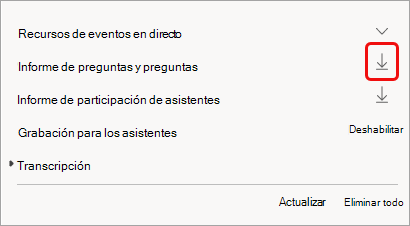
El informe se descarga como un archivo .CSV en la carpeta Descargas del equipo.
¿Desea obtener más información?
Participar en una sesión de preguntas&respuestas en un evento en directo en Teams