
Nota
Los temas de reunión están disponibles como parte de Teams Premium, una licencia de complemento que proporciona características adicionales para que las reuniones y los eventos de Teams sean más personalizados, inteligentes y seguros. Para obtener acceso a Teams Premium, póngase en contacto con su administrador de TI.
Los temas de reunión ayudan a fomentar una experiencia de marca en reuniones y eventos mediante la incorporación de recursos visuales (es decir, el logotipo, la imagen de marca y el tema de color de una organización) en las pantallas y superficies de reunión. Las experiencias de marca no se admiten actualmente en Salas de Microsoft Teams.
Importante
Microsoft no valida la propiedad de los logotipos o imágenes de marca asociados a los temas de reunión. Cuando se una a reuniones o eventos con otras organizaciones, compruebe siempre la autenticidad de la organización con la que se va a reunir.
Pantallas y superficies temáticas
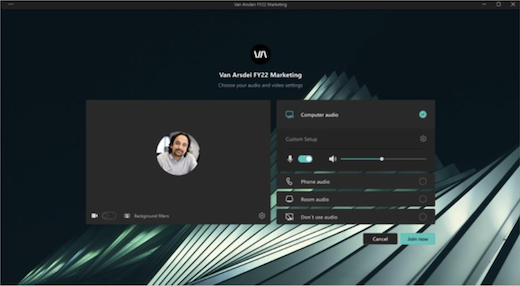
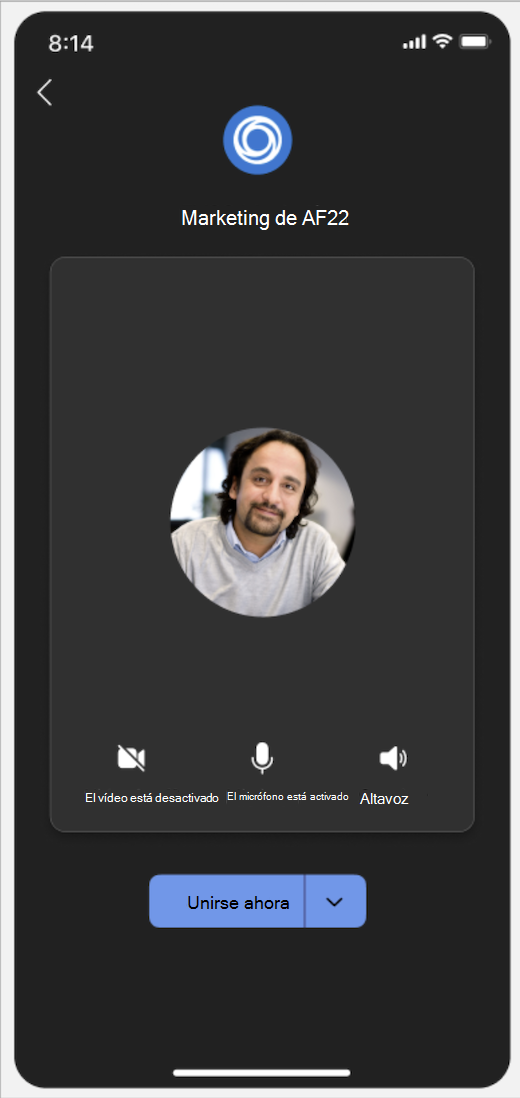
Cree conciencia de marca y cultura empresarial con pantallas y superficies temáticas para reuniones y eventos. Vea los colores e imágenes de la empresa aplicados a las pantallas de preparación para unirse y la sala de espera, los controles de la reunión, etc.
Nota
Los participantes que activaron la visualización de contraste alto en reuniones y eventos de Teams no verán el contenido de marca.
Fondos personalizados
Aplique fondos definidos por la organización durante la reunión o el evento para mostrar el logotipo o la imagen de marca de su empresa en el fondo de la fuente de vídeo.
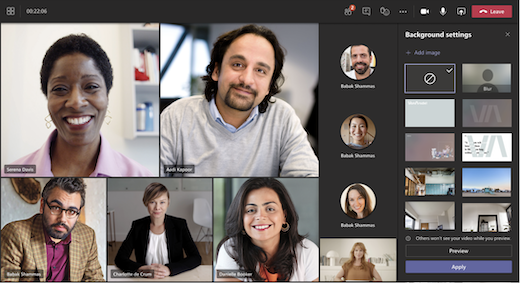
Obtenga más información sobre cómo cambiar el fondo durante una reunión de Teams.
Nota
Los fondos definidos por la organización solo están disponibles para los participantes con licencias de Teams Premium. Los participantes invitados y anónimos no verán estos fondos en su configuración.
Reacciones de marca
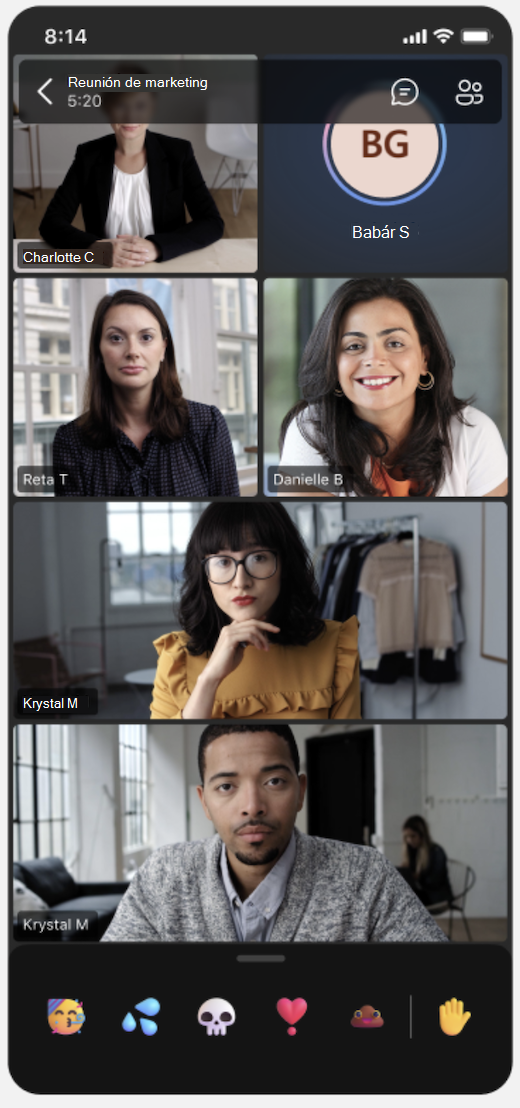
Añade estilo a las reuniones con reacciones de marca, personalizadas por tu organización para reflejar elementos de marca o temas de eventos. Una vez en la reunión, seleccione React en los controles de la reunión para abrir las reacciones de marca junto con las reacciones normales de Teams.
Si el administrador de TI cargó reacciones de marca, estarán disponibles para que las use automáticamente.
Activar temas de reunión
Para aplicar un tema de reunión a la reunión:
- Seleccione Calendario en Teams.
- Seleccione una reunión o evento.
- Seleccione Ver evento.
- Seleccione Opciones.
- En las herramientas de producción, active el botón de alternancia Tema de reunión .
- En Tema de reunión aplicado, seleccione el tema que desea aplicar.
- Selecciona Aplicar.
Para desactivar los temas de reunión, vuelva a las opciones de reunión y desactive el botón de alternancia del tema de reunión .
Nota
La desactivación de los temas de reunión solo se aplica a la reunión o evento específico en el que los modifique. Los demás seguirán teniendo como tema de forma predeterminada.
Si no ve esta opción de reunión, es posible que los temas de reunión no estén disponibles en su organización. Para obtener más información, póngase en contacto con su administrador de TI.


Nota
Los participantes que hayan habilitado la visualización de contraste alto en reuniones y eventos de Teams no verán contenido de marca.