
Importante
La experiencia de evento en directo de Teams se retirará el 30 de junio de 2026. Cambie a las asambleas informativas de Teams para obtener las características y la experiencia del evento más recientes. Para obtener más información, lea esta entrada de blog.
Como asistente a un evento en directo en Teams, puede ver eventos en directo y participar en la sesión de preguntas&respuestas moderada. No puede compartir audio ni vídeo. Para solucionar problemas de audio de mala calidad o volumen bajo, consulte Compartir sonido desde su equipo en una reunión de Teams o un evento en directo.
Información general
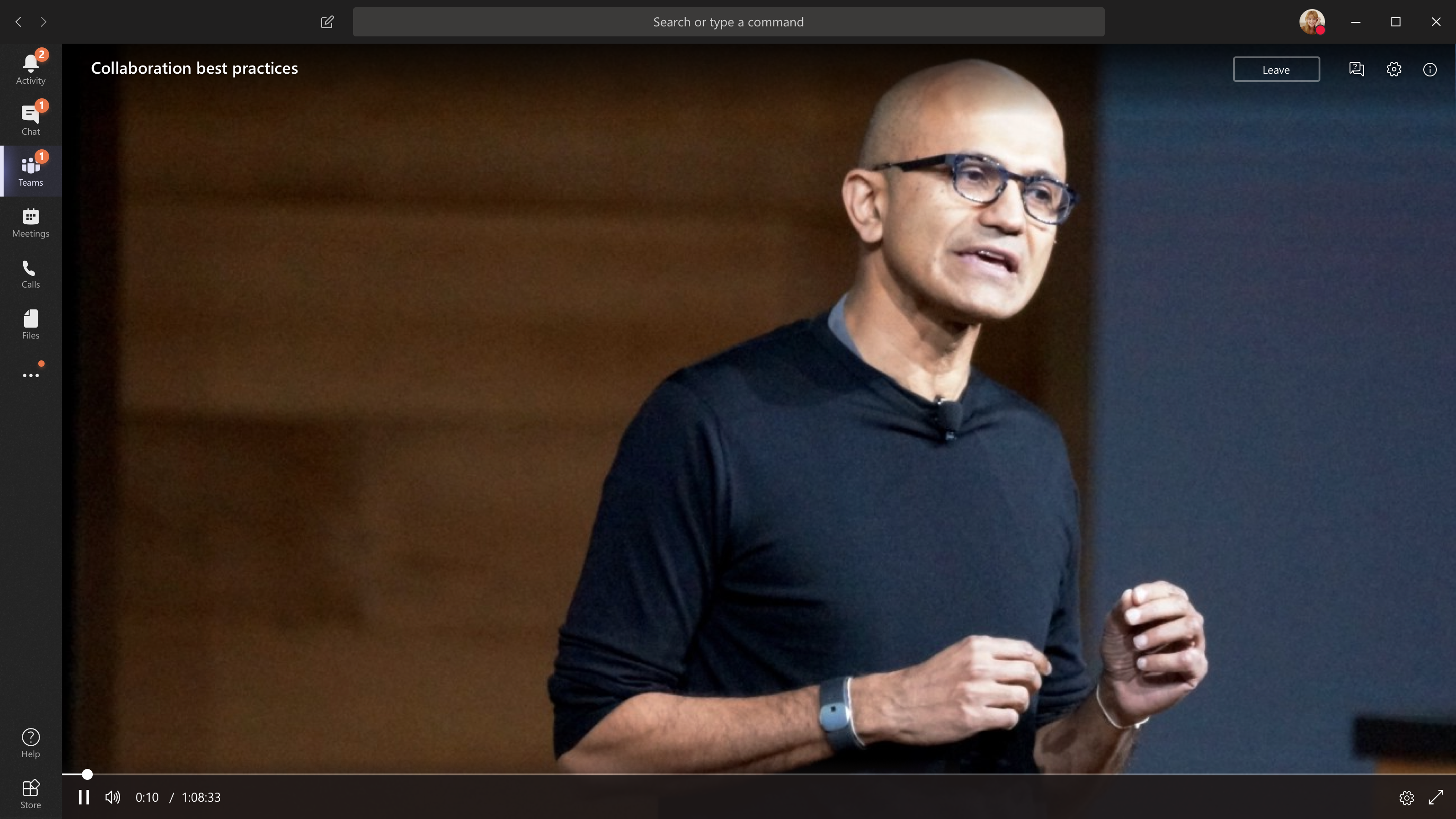
Vea este vídeo para obtener información general sobre cómo asistir a un evento en directo en Teams.
Antes de ver un evento en directo
- Asegúrese de que el explorador permite cookies de terceros.
- Asegúrese de que el explorador sea compatible con Microsoft Teams y Microsoft Azure Media Player.
Unirse al evento en directo
Abra el vínculo del evento en directo para unirse al evento.
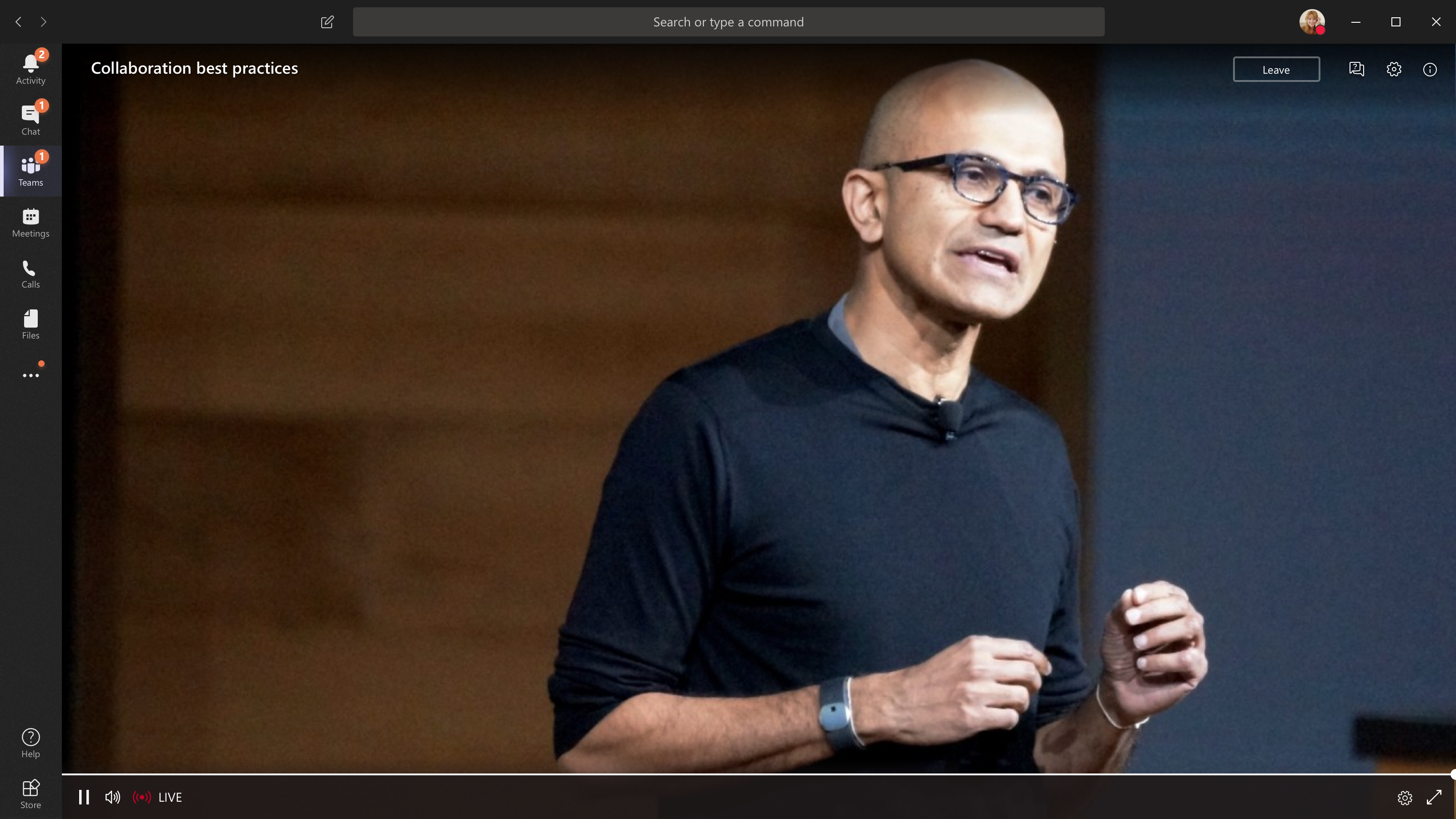
Si abre el evento desde Teams, se unirá al evento en Teams.
Nota
Los eventos en directo aún no usan las preferencias de dispositivo de Microsoft Teams. Use la configuración de sonido del sistema operativo para elegir el orador para el evento en directo.
Si abre el evento desde Outlook, puede unirse desde la Web o abrir el evento en Teams.
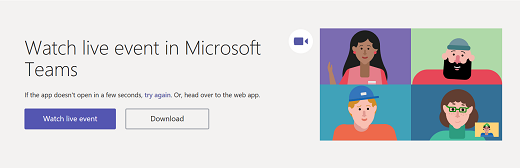
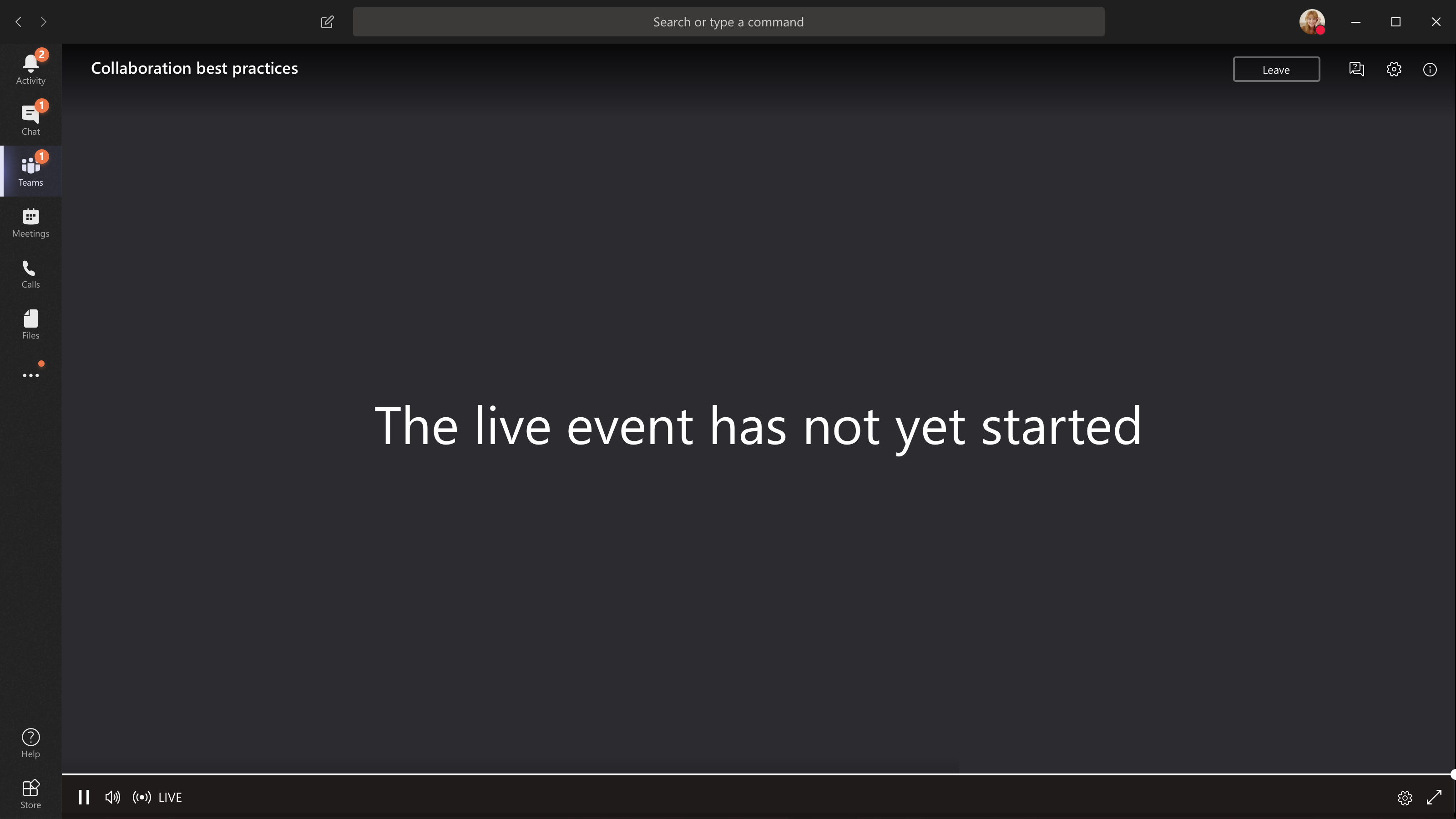
Si el evento en directo todavía no ha comenzado, verá el mensaje: "El evento activo aún no ha comenzado".
Para eventos en directo abiertos al público:
- Si ya ha iniciado sesión en Teams, se unirá como usuario autenticado.
- Si no ha iniciado sesión en Teams, se unirá de forma anónima en la Web.
Si va a asistir al evento en directo en la Web, use un explorador web habilitado para la extensión de origen multimedia (MSE) como Chrome, Firefox, Edge o Safari.
Nota
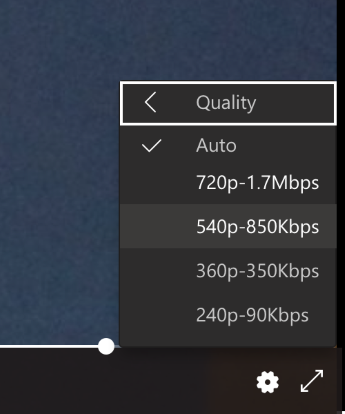
Si el evento en directo comienza en baja resolución, es posible que deba restablecerlo manualmente a una resolución más alta.
Hacer una pregunta en un evento en directo
Como asistente, puede formular preguntas en la&de preguntas tan pronto como se una al evento, incluso si el evento aún no ha comenzado. Si el evento incluye un Q&A, el panel Q&A se abrirá cuando se una. Para obtener más información, consulte Participar en una sesión de preguntas&respuestas en un evento en directo en Teams.
Unirse a un evento en directo desde una Sala de Microsoft Teams
Si está invitado a un evento en directo, puede unirse desde una Sala de Microsoft Teams (MTR) mediante el vínculo para unirse al evento.
Para unirse a eventos en directo desde un MTR:
Vaya a su calendario de Teams.
Seleccione +Nueva reunión.
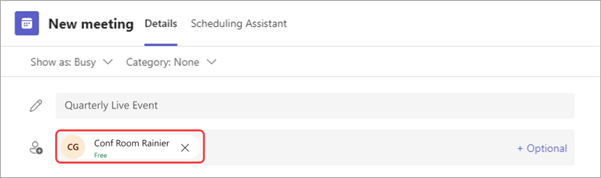
En Agregar los asistentes necesarios, agregue el MTR desde el que desea unirse.
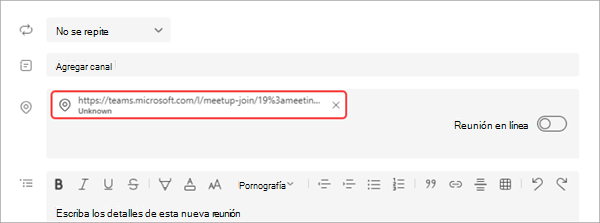
Copie el vínculo del evento en directo de Teams de la invitación al evento y péguelo en la ubicación.
Seleccione Guardar para enviar la invitación. El MTR al que ha invitado debe recibir la invitación y mostrar un botón Unirse.
Seleccione Unirse en el dispositivo Windows en el MTR.
Hacer una pregunta en un evento en directo
Como asistente, puede formular preguntas en la&de preguntas tan pronto como se una al evento, incluso si el evento aún no ha comenzado. Si el evento incluye un Q&A, el panel Q&A se abrirá cuando se una. Para obtener más información, consulte Participar en una sesión de preguntas&respuestas en un evento en directo en Teams.
Activar subtítulos durante el evento en directo
Para activar los subtítulos en directo, selecciona el botón Subtítulos/en subtítulos en  vídeo. Para cambiar el idioma de los subtítulos, vea Usar subtítulos en directo en un evento en directo.
Ver el evento en directo más tarde
Una vez finalizado el evento en directo, aún puede ver la grabación con el mismo vínculo, si el organizador decide que la grabación esté disponible.
¿Necesita ayuda con sus eventos?
Con el Programa de asistencia para eventos en directo (LEAP) de Microsoft 365, podemos ayudarle a familiarizarse más con la configuración y celebración de un evento, seminario web o reunión grande y estar disponible durante el evento para ayudarle si surge alguna pregunta o problema.
Durante la versión preliminar, el programa de asistencia es gratuito para los clientes que usan Teams, Stream o Yammer para organizar sus eventos. Regístrese ahora para empezar.