
Organice y planee su programación de trabajo de forma eficaz administrando el calendario de Teams. Manténgase al día confirmando su asistencia a reuniones y eventos y eligiendo la vista de calendario que más le convenga.
Confirmar asistencia a una reunión
Informe a los organizadores de la reunión si asistirá o no confirmando su asistencia a sus reuniones con antelación.
Para confirmar su asistencia a una reunión:
Seleccione el
 en Teams.
Seleccione la reunión a la que desea confirmar su asistencia.
Seleccione RSVP.
Seleccione Aceptar o Rechazar, Seguir o Provisional.
- Si la reunión es parte de una serie, mantenga el puntero sobre la respuesta de RSVP y seleccione Este evento para confirmar solo a esa ocurrencia o Todos los eventos de la serie para confirmar su asistencia a todas las reuniones de esa serie.
Agregue una nota a su RSVP
Cuando confirme su asistencia, el organizador será notificado de su respuesta por correo electrónico.
Para agregar una nota a su respuesta de RSVP:
Seleccione el
en Teams.Seleccione la reunión a la que desea confirmar su asistencia.
Seleccione Ver evento
 .
.Seleccione RSVP con
 .
.Agregue una nota.
- Si no ha elegido una respuesta de RSVP, elija una en el menú desplegable.
Seleccione Confirmar.
Cambiar la vista del calendario
De forma predeterminada, el calendario de Teams mostrará la semana laboral.
Seleccione Semana laboral en la parte superior del calendario para ver el menú desplegable de diferentes vistas.
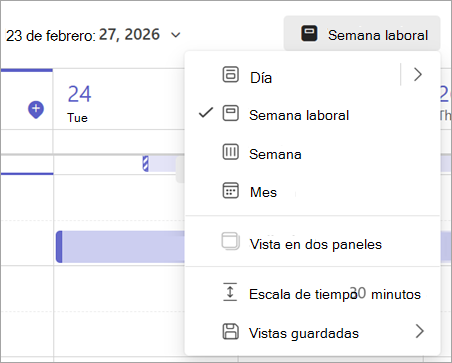
Día ofrece una vista de agenda centrada en un día a la vez.
- Seleccione la flecha situada junto a Día para personalizar cuántos días ve a la vez.
Semana laboral muestra de lunes a viernes.
Semana muestra la semana completa.
Mes muestra todo el mes.
Ver diferentes fechas
En la esquina superior izquierda encontrará el mes y el año.
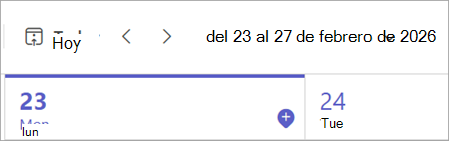
- Para cambiar la vista del calendario a cualquier fecha, pasada o futura, seleccione el mes.
- Para desplazarse por día o semana (según la vista del calendario), seleccione las flechas derecha e izquierda junto al mes.
- Seleccione
 para volver a la fecha actual.
Nota
El calendario muestra todo lo que se programó en Teams, Exchange y Outlook.