

Al unirse a una reunión de Teams, puede elegir silenciar el micrófono para evitar cualquier ruido no deseado o reactivar el audio del micrófono para participar en la reunión.
Hay varias maneras diferentes de silenciar o reactivar el audio del micrófono en Teams.
Silenciar o reactivar el audio antes de una reunión
Antes de unirse a una reunión, puede activar o desactivar el micrófono seleccionando el  del micrófono.
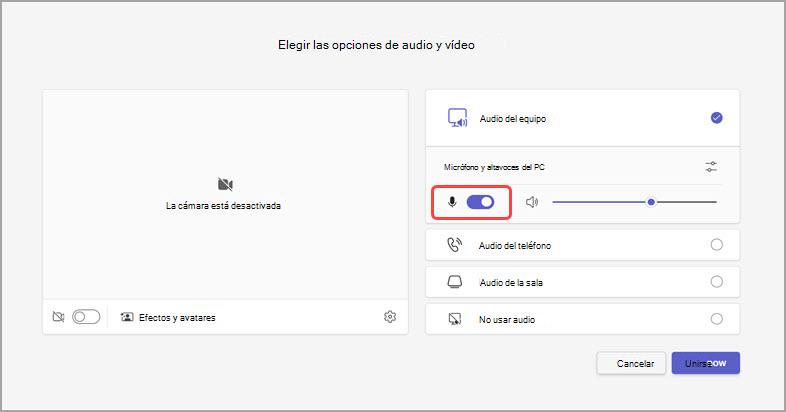
Los equipos recordarán la preferencia de micrófono que establezca aquí cuando se una a futuras reuniones.
Silenciar o reactivar el audio durante una reunión
Para silenciar el micrófono durante una reunión, seleccione el micrófono en los controles de la reunión. Para volver a activar el micrófono, selecciona el .
.

También puedes activar y desactivar el micrófono pulsando las teclas de método abreviado Ctrl + Shift + M. Para obtener más información, consulte Métodos abreviados de teclado para Microsoft Teams.
Nota
Es posible que algunas funciones del micrófono no estén disponibles según la configuración de la reunión o las directivas establecidas por el administrador de TI.
Para silenciar automáticamente el micrófono si se bloquea la pantalla:
- En Teams, seleccione Más opciones,
 > de Microsoft Teams,botón
- Selecciona el
 .
. - Active el botón de alternancia Desactivar la cámara y el micrófono cuando se bloquee la pantalla .
- Reinicie Teams para activar esta configuración.
Silenciar o reactivar el audio desde la barra de tareas (Windows)
Si te unes a una reunión de Teams en un dispositivo Windows, puedes silenciar o reactivar el audio del micrófono desde la barra de tareas de Windows.
Para silenciar y reactivar el audio del micrófono desde la barra de tareas de Windows:
- Seleccione el icono del micrófono
 en la barra de tareas.
 - Presione el
 + alt + Teclas K.
Use Ctrl + barra espaciadora para reactivar el audio
En la aplicación de escritorio de Teams, también puede elegir permanecer silenciado para evitar interrupciones o ruidos no deseados durante una reunión y responder rápidamente cuando se le solicite. Para reactivar rápidamente el audio, mantenga presionadas las teclas Ctrl + barra espaciadora (Windows) y Opción + barra espaciadora (Mac). Suelte las teclas para volver de nuevo al estado silenciado.
Cómo habilitar:
En Teams, seleccione Más opciones,
> de Microsoft Teams,botónSelecciona el
.Activa el método abreviado de teclado para activar el botón de alternancia.
Únase a una llamada o una reunión. Silenciarse.
- En Windows, mantenga presionada la tecla Ctrl + barra espaciadora. En Mac, mantenga presionada la tecla Opción + Barra espaciadora. Verá una alerta sobre la reactivación temporal del audio. Asegúrate de que no estás silenciado.
- Cuando sueltes la combinación de teclas, el micrófono se silenciará de nuevo.
Nota
Los métodos abreviados en general, incluidos Ctrl + barra espaciadora y Opción + barra espaciadora para reactivar el audio, no funcionan en el cuadro de chat o cuando aplicaciones como PowerPoint Live o Whiteboard se comparten en la fase de reunión.
¿Desea más información? Consulte Reuniones en Teams.
Temas relacionados
Administrar la configuración de audio en una reunión de Teams
Compartir sonido desde su ordenador en una reunión o un evento en directo de Teams