

Ya sea que esté organizando una demostración de producto para toda la empresa o cubriendo un evento en directo, las funciones de la asamblea son óptimas para producir eventos a gran escala.
Para obtener información sobre los procedimientos recomendados a la hora de programar eventos grandes en Teams, consulte Sugerencias para configurar grandes reuniones y eventos en Microsoft Teams.
En este artículo
Programar una asamblea informativa
Para programar una asamblea:
Seleccione Calendario
 en Teams.
Seleccione la flecha desplegable situada junto a Nuevo
 .
.Seleccione Asamblea
 .
.En Detalles, escriba información básica, designe moderadores y mucho más:
Escriba el título del evento, la fecha de inicio y finalización, y la descripción.
Nota
La duración máxima de una sala de la ciudad es de 30 horas.
De forma predeterminada, el organizador es la persona que creó la asamblea.
EnCoorganizadores de grupos> de eventos o moderadores de su organización, busque y seleccione otras personas que ayudarán a administrar la asamblea. También puede agregar moderadores externos.
Nota
Los coorganizadores tendrán la mayoría de las capacidades del organizador, pero no podrán cambiar los detalles (fecha, hora, etc.). Los moderadores podrán hablar y compartir contenido durante el evento.
Seleccione Guardar y enviar invitaciones
 para aplicar los cambios e invitar a coorganizadores y moderadores al evento.
- Los organizadores, coorganizadores, moderadores y asistentes invitados recibirán invitaciones por correo electrónico con códigos de acceso telefónico para unirse por teléfono. Los moderadores externos no podrán unirse por teléfono.
En Acceso al evento, elija si el evento estará disponible para su organización, público o para People and groups.
Tipo de permiso Descripción Su organización Cualquier persona de su organización puede asistir a la asamblea informativa, incluidos los invitados. Pública Cualquier persona que haya sido invitada o que tenga un vínculo puede unirse. Personas y grupos Puede especificar que las personas individuales o los grupos asistan a la asamblea. Puede especificar hasta 500 personas individuales y hasta 20 grupos, como grupos de seguridad habilitados para correo de Microsoft 365, grupos de Microsoft 365 y grupos de distribución. Todos los grupos especificados deben estar en el dominio del organizador. No se admiten grupos dinámicos ni federados. En Invitar asistentes, busque y seleccione las personas y grupos a los que quiera invitar.
Seleccione Guardar para aplicar los cambios y seguir personalizando el evento.
Seleccione
 opciones de reunión para editar más configuraciones.
Nota
- Algunas opciones de reunión pueden estar bloqueadas según las políticas establecidas por su administrador de TI.
- Los grupos de seguridad de Microsoft 365 que no tengan habilitado el correo no recibirán invitaciones por correo electrónico.
- No se admiten los grupos dinámicos.
Seleccione Publicar para programar el evento de la asamblea e invitar a los asistentes.
Agregar moderadores externos
Agregue fácilmente hasta 20 moderadores externos a su organización a su asamblea. Los moderadores externos son moderadores anónimos, ajenos a la organización o que no usan Teams.
Cuando agregue un moderador externo, recibirá un enlace único para unirse que le permitirá acceder al evento sin tener que esperar en la sala de espera. Los moderadores anónimos no necesitarán iniciar sesión con una cuenta de Microsoft; pueden unirse usando el enlace y escribir su nombre antes de ingresar.
Para agregar un moderador externo:
Seleccione Calendario
en Teams.Seleccione una asamblea próxima
Seleccione Ver evento
 >Administrar evento
 .
.En Detalles, seleccione Agregar moderadores externos.
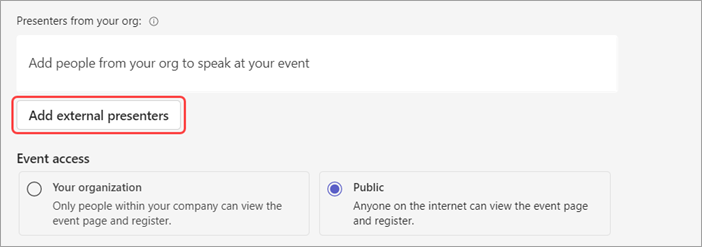
En Moderadoresexternos, escriba las direcciones de correo electrónico de los moderadores externos que desea agregar.
Seleccione Guardar y enviar invitaciones
.
Para agregar requisitos de comprobación para los moderadores externos antes de que se unan al evento, o para permitirles unirse sin verificación:
- En los detalles del evento, seleccione Opciones >de reuniónAcceso a la
 reunión.
 - En el menú desplegable Verificar a los moderadores externos antes de unirse a un evento , seleccione el nivel de verificación que prefiera.
- Selecciona Aplicar.
Si se requiere verificación, cualquier persona que se una desde una cuenta personal de Teams será colocada primero en la sala de espera.
Nota
- Los moderadores externos no deben reenviar sus vínculos. Pueden unirse con el mismo vínculo en un máximo de tres dispositivos.
- Si un invitado no se ha autenticado correctamente al unirse al evento, se le colocará en la sala de espera. Desde allí, el organizador o moderador del evento puede aprobar o denegar la solicitud de unirse al evento.
Regenerar o copiar el vínculo de combinación externa
Para regenerar o copiar el vínculo al que se unen los moderadores externos:
Seleccione Calendario
en Teams.Seleccione una asamblea próxima
Seleccione Ver evento
>Administrar evento .En los detalles de la asamblea, seleccione Moderadores externos.
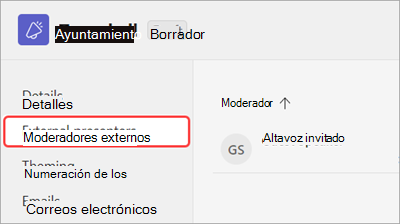
Junto al moderador para el que desea crear un nuevo vínculo, seleccione Ver vínculo para unirse.
Seleccione Copiar
 para copiar el vínculo en el Portapapeles o Recargar
 para regenerar uno nuevo.
Duplicar una asamblea
Duplique una asamblea existente para aplicar todos sus detalles y configuraciones a una nueva asamblea. Puede duplicar las asambleas informativas pasadas y próximas que están en el calendario de Teams.
Al duplicar una asamblea existente, la nueva asamblea tendrá lo mismo:
- Título
- Descripción
- Moderadores, coorganizadores y asistentes
- Tema del evento
- Configuración de registro
- Correos electrónicos personalizados
- Opciones de reunión
Para duplicar una asamblea, selecciónela en el calendario de Teams y seleccione Ver evento>duplicado en la página de detalles.
Nota
Si duplica un evento que no se ha modificado o al que no se unió en los últimos 60 días, las opciones de reunión no se transferirán. El evento duplicado tendrá opciones de reunión predeterminadas.
Invitar a los asistentes a una asamblea
Después de invitar a los asistentes, verán la invitación de la asamblea en su calendario. Si activó la opción Permitir que solo los usuarios invitados se unan, debe publicar el evento para que los asistentes puedan unirse.
Para invitar a los asistentes a un seminario web:
- Seleccione Calendario en Teams.
- Seleccione una asamblea próxima
- Seleccione Ver evento>Administrar evento .
- Vaya a Detalles>Invitar a los asistentes.
- En Invitar asistentes, busque y seleccione las personas a las que quiera invitar.
- Seleccione el icono Guardar .
Cuando se publique el evento, los asistentes recibirán invitaciones por correo electrónico automáticamente. Los invitados sin una cuenta de Microsoft pueden unirse a la reunión de forma anónima.
Nota
Organice eventos totalmente interactivos para hasta 3 000 asistentes o eventos de solo vista para hasta 10 000 asistentes. Para hospedar eventos con interactividad completa de hasta 100 000 asistentes, se requieren paquetes de capacidad de asistentes. Para eventos con 20 000 asistentes o más, consulte Servicios de eventos de Teams para obtener instrucciones y asistencia en la planificación y producción de eventos.
Insertar una asamblea en SharePoint
Al insertar una asamblea en un sitio de SharePoint, las personas con acceso al evento y al sitio de SharePoint pueden asistir al evento allí.
Si habilitó Q&A o el chat para el evento, las personas que asistan desde SharePoint pueden seguir participando en ellos.
Para insertar una asamblea en un sitio de SharePoint:
Seleccione Calendario
en Teams.Seleccione una asamblea próxima
Seleccione Ver evento
>Administrar evento .- Si está programando una nueva asamblea, seleccione el icono Guardar para guardar los detalles del evento antes de continuar.
- Si está programando una nueva asamblea, seleccione el icono Guardar
En Detalles, seleccione Compartir evento.
En Insertar vídeo en HTML, seleccione Copiar
.Después de copiar el HTML para insertar el vídeo, agréguelo a su página de SharePoint con el elemento web Insertar.
Publique la asamblea en Teams. Si el sitio del evento no está publicado, la asamblea no aparecerá en el sitio de SharePoint.
Al iniciar el evento, se iniciará automáticamente la transmisión en la página de SharePoint.
Reacciones en directo a la asamblea
Nota
- Las reacciones en directo en eventos es una característica avanzada, disponible en eventos con hasta 3000 asistentes. Para usar esta característica en eventos de mayor tamaño, su organización debe tener paquetes de capacidad de asistentes para habilitar instancias de hasta 100 000.
- Si tenía Teams Premium antes del 1 de abril de 2026, seguirá teniendo acceso a esta característica en eventos de hasta 100 000 asistentes hasta la expiración de su licencia. Para obtener más información sobre las licencias de Teams para eventos, póngase en contacto con su administrador de TI.
Aumente la participación y reciba comentarios en tiempo real de la audiencia de su asamblea con reacciones en directo. Después de que se inicie una asamblea, los asistentes pueden elegir entre varias reacciones en directo en sus controles de reunión. Cuando elijan uno, aparecerá momentáneamente en la esquina inferior de la ventana de la reunión.
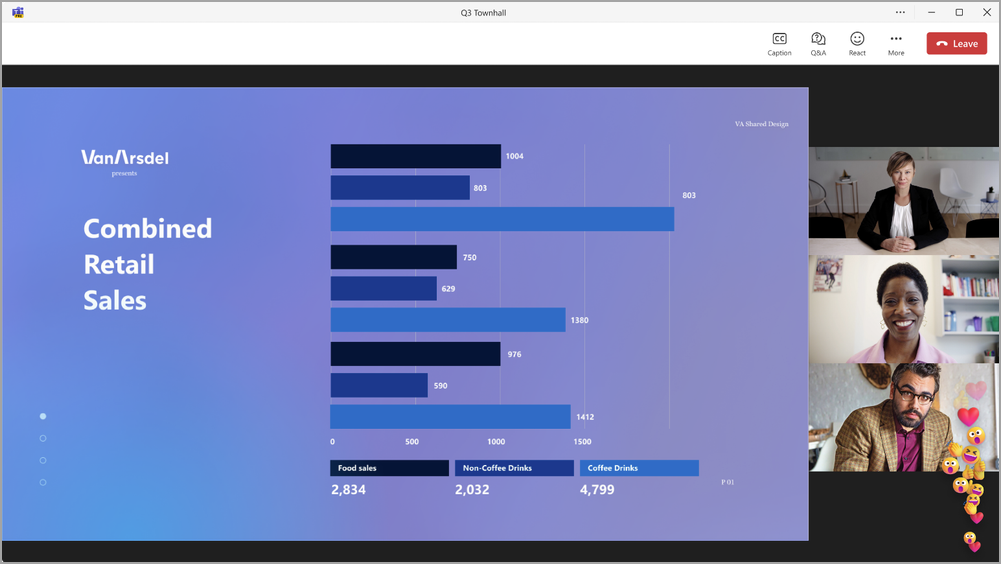
(Vista de asistente)
Las reacciones en directo se habilitan automáticamente, pero se pueden activar o desactivar.
Para activar o desactivar las reacciones en directo de la asamblea antes de un evento:
- Seleccione Calendario en Teams.
- Seleccione una asamblea próxima
- Seleccione Ver evento>Administrar evento .
- En Detalles, seleccione opciones de reunión.
- En Participación
 , active o desactive el botón de alternancia Permitir reacciones .
 - Selecciona Aplicar>Guardar .
Para activar o desactivar las reacciones en directo durante un evento:
- En los controles de reunión, seleccione Más acciones
 >Más opciones Configuración> ConfiguraciónOpciones de reunión
 .
. - En Participación , active o desactive el botón de alternancia Permitir reacciones .
- Selecciona Aplicar.
Los cambios en esta configuración entrarán en vigor inmediatamente.
Nota
- Si está grabando la asamblea, las reacciones en directo no aparecerán en la grabación.
- En los ayuntamientos, los asistentes estarán mirando con un retraso de unos 20-30 segundos. Como resultado, sus reacciones pueden parecer tardías para los presentadores y organizadores.
Para obtener más información sobre las reacciones en directo en Teams, consulte Exprésese en las reuniones de Microsoft Teams con reacciones en directo.
Correos electrónicos de la asamblea
Los correos electrónicos de asambleas informativas en Teams se activan automáticamente al programar una asamblea. Hay dos tipos de correos electrónicos que recibirán las personas invitadas a una asamblea:
- Correos electrónicos de invitación a eventos: estos correos electrónicos indican a las personas que están invitadas a la asamblea. Contienen detalles importantes del evento, como la fecha, la hora de inicio y la descripción. Se envían automáticamente cuando se publica el evento.
- Correos electrónicos disponibles de grabación de eventos : después de una asamblea, estos correos electrónicos permiten a los asistentes saber cuándo está disponible la grabación del evento para verla. Estos correos electrónicos se envían automáticamente cuando se publica la grabación del evento.
Los correos electrónicos de la asamblea se crean a partir de una plantilla de Teams que rellena automáticamente los detalles del evento. Puede editar los correos electrónicos o desactivarlos por completo antes de publicar el evento.
Para obtener más información, consulte Administrar correos electrónicos de asambleas informativas en Microsoft Teams.
Publicar una asamblea
Después de finalizar la plantilla de invitación por correo electrónico y los detalles de la asamblea, publique la sala para invitar automáticamente a los asistentes.
Para publicar una asamblea:
- Seleccione Calendario en Teams.
- Seleccione una asamblea próxima
- Seleccione Ver evento>Administrar evento .
- Finalice detalles importantes y personalice la temática.
- Seleccione el icono Guardar para aplicar los cambios.
- Seleccione Publicar y confirmar.
Después de que se publique su asamblea, los asistentes recibirán automáticamente la invitación por correo electrónico y actualizaciones sobre cualquier cambio en el evento.
Solución de problemas
¿Qué hago si tengo problemas para unirme a una reunión?
Asegúrese de unirse a la reunión y haber iniciado sesión desde la cuenta con la que recibió la invitación a la reunión o el vínculo para unirse.
Me han invitado como moderador externo, pero mi vínculo para unirse no funciona.
Su vínculo único para unirse como moderador solo funcionará si ha iniciado sesión en Teams con el mismo correo electrónico con el que recibió el vínculo para unirse. No puede iniciar sesión con una cuenta diferente y usar el vínculo, y no puede unirse de forma anónima con el vínculo.