Únase a reuniones de Teams en cualquier momento, lugar y desde cualquier dispositivo. Para obtener la mejor experiencia, únase desde las aplicaciones móviles o de escritorio de Teams.
Si tiene problemas para unirse a una reunión de Teams, pruebe estas sugerencias: No puedo unirme a una reunión de Teams.
En este artículo
Unirse por vínculo
En la invitación a la reunión, seleccione el vínculo de la reunión para unirse a Teams para web o escritorio.
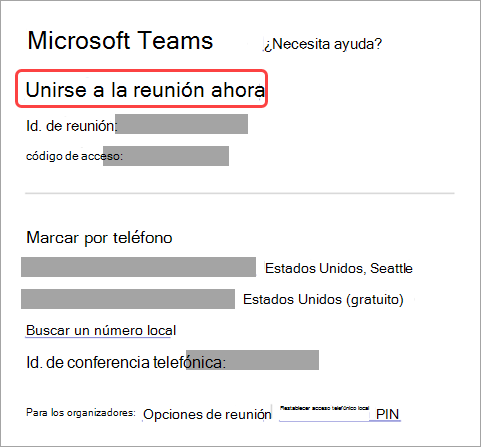
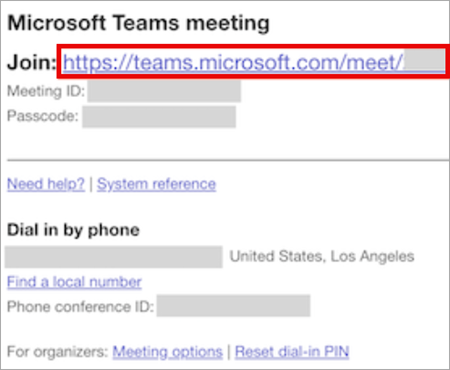
La apariencia del vínculo de reunión en la invitación puede variar en función de cuándo se programó la reunión:
- Para las reuniones programadas después del 20 de enero de 2026 (para algunas regiones, a partir del 8 de enero de 2026), la invitación muestra el vínculo de reunión completo (URL).
- Para reuniones más antiguas, la invitación puede mostrar un vínculo "Unirse a la reunión ahora".
Ambos formatos funcionan de la misma manera: solo tiene que seleccionar el vínculo para unirse a la reunión.
| Formato de invitación anterior | Nuevo formato de invitación |
|---|---|
|
|
Si ya tiene la aplicación Teams, la reunión se abrirá automáticamente.
- Si no tiene una cuenta de Teams y el organizador lo ha permitido, puede escribir su nombre para unirse a la reunión.
- Si tiene una cuenta de Teams, seleccione Iniciar sesión para unirse con acceso a la reunión, al chat y mucho más. A continuación, se unirá a la reunión inmediatamente o entrará en la sala de espera hasta que un organizador lo admita.
Unirse a una reunión organizada por un usuario de cuenta personal de Teams
Use su cuenta de Teams para asistir a una reunión establecida por un usuario de cuenta personal de Teams. Puede unirse desde el calendario de Teams. Si alguien le envía una invitación a una reunión en el chat, seleccione el vínculo y seleccione Unirse ahora.
- En Teams, seleccione el
 para ver las reuniones.
 - Seleccione la reunión a la que desea asistir.
- Seleccione Unirse.
No es necesario cambiar entre el uso personal de Teams y Teams (trabajo o escuela).
Si se une a una reunión en Teams para uso personal, se unirá a la reunión con su cuenta personal de Teams. La Declaración de privacidad de Microsoft rige los datos de las reuniones con cuentas personales de Teams.
Nota
Es posible que algunas características de reunión no estén disponibles para las cuentas personales de Teams. Obtenga más información sobre las experiencias de reunión para participantes de Microsoft Teams gratuito.
Unirse desde el calendario o el id.
Unirse desde calendario
- Seleccione el en Teams.
- Seleccione una reunión.
- Seleccione Unirse.
Unirse con un id. de reunión
Seleccione el
en el lado izquierdo de Teams.Selecciona la flecha desplegable situada junto a Reunirse ahora
 y selecciona Unirse con un id. #.
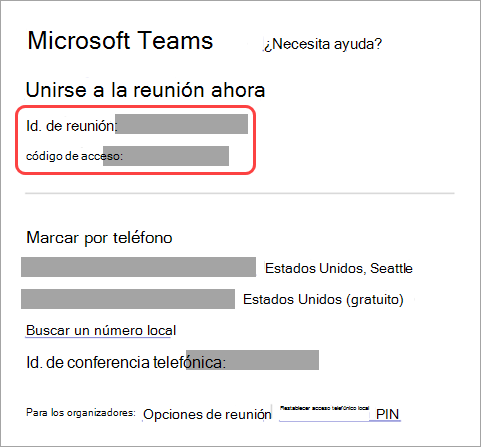
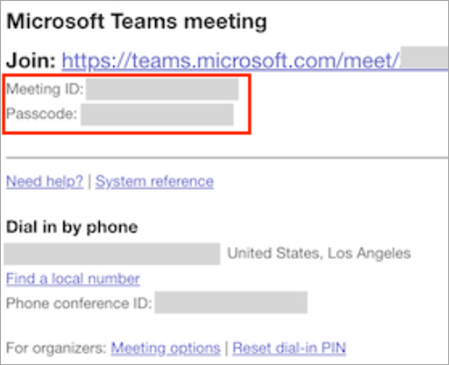
Introduzca un identificador de reunión y un código de acceso. Puede encontrar el identificador y el código de acceso de la reunión:
- En los detalles de la reunión del calendario de Teams. Seleccione Detalles>Mostrar información de la reunión.
- En la parte superior del correo electrónico de invitación a la reunión de Teams.
| Formato de invitación anterior | Nuevo formato de invitación |
|---|---|
|
|
La opción Unirse con un identificador del calendario de Teams requiere un buzón de correo de Exchange Online. Si no tiene un buzón de correo de Exchange Online, no verá esta opción.
Unirse con un identificador de la página de marketing de Teams
También puede unirse a una reunión directamente desde la página de marketing de Teams, sin necesidad de abrir primero la aplicación de Teams. Es una forma rápida de unirse si tiene los detalles de la reunión, pero no el vínculo.
- Abra la página de marketing de Teams en cualquier explorador.
- Escriba el identificador de la reunión y el código de acceso proporcionado por el organizador de la reunión.
- Seleccione Unirse a la reunión.
Unirse desde la barra de reuniones en directo
Únase a una reunión a la que Confirme suasistencia o Provisional (valor predeterminado) desde la barra de reuniones en directo. La barra de reuniones en directo muestra el título de la reunión, así como cuántas otras reuniones se están celebrando. Cuando aparezca la barra de la reunión, seleccione Unirse para unirse a esa reunión.
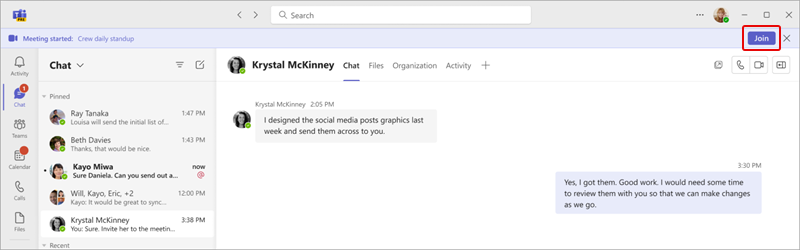
Cuando hay varias reuniones activas, seleccione Ver reuniones para ver una lista de las reuniones y unirse a una reunión directamente.
Para desactivar la barra de reuniones en directo, seleccione Configuración y más >Settings
 en Teams. En Notificaciones y actividad
 >Reuniones, desactive el botón de alternancia Mostrar barra de unión a la reunión .
Unirse en un canal
Si se lleva a cabo una reunión en un canal, verá una invitación para unirse, contenido relevante y quién está en la reunión dentro del canal. Solo tiene que seleccionar Unirse.
Unirse desde el chat
Para unirse a una reunión que ya se ha iniciado desde el chat de la reunión:
Seleccione el
 en Teams.
En la parte superior del chat, seleccione Unirse.
- En la barra de estado de la reunión en directo en la parte superior del chat, también puede ver los participantes que ya se han unido a la reunión, abrir y participar en el chat de la reunión, y mucho más.
Para unirse a una reunión instantánea desde un chat grupal, consulte Iniciar una reunión instantánea en Microsoft Teams.
Marcar para acceder o alejarse por teléfono
Marque para unirse a una reunión de Teams con su teléfono o invitar a otra persona llamando a su teléfono. Si ve un número de teléfono y un identificador de conferencia en la invitación a la reunión, puede comunicarse marcando para acceder a la reunión. Para obtener más información, consulte Unirse a una reunión de Teams por teléfono.
Nota
Si no encuentra un número de teléfono en la invitación a la reunión, póngase en contacto con su administrador de TI.
Para llamar al teléfono y unirte a una reunión:
- Seleccione el en Teams.
- Seleccione una reunión.
- Seleccione Unirse.
- Seleccione más opciones para unirse en la pantalla previa a unirse.
- Selecciona Llamarme.
- Escriba el número de teléfono desde el que desea que se le llame y seleccione Llamarme.
- Cuando responda a la llamada, diga "Aceptar" o presione 1 para unirse, según la configuración de la organización.
- Cuelgue o seleccione Desconectar en la ventana de la reunión para finalizar la llamada telefónica.
Para llamar al teléfono de otra persona durante una reunión:
- Seleccione el
 en los controles de la reunión.
 - Agregar su número de teléfono en Invitar a alguien o marcar un número.
- Seleccione Agregar teléfono.
Se llamará a la persona y tendrá que decir "Aceptar" o presionar 1 para unirse a la reunión, según la configuración de la organización.
Unirse de forma anónima o desde una cuenta diferente
Para unirse a una reunión de Teams con una cuenta diferente:
Seleccione la reunión en el calendario de Teams.
Seleccione Unirse.
Seleccione Cambiar junto a su cuenta en la parte superior de la pantalla previa a unirse.
Seleccione la cuenta con la que desea unirse a la reunión.
- Si no ve la cuenta desde la que desea unirse, seleccione Agregar otra cuenta. A continuación, agregue una cuenta existente o seleccione Crear o use otra cuenta para crear o iniciar sesión en una nueva.
Seleccione Unirse para entrar en la reunión.
Para unirse a una reunión de Teams de forma anónima:
- Seleccione la reunión en el calendario de Teams.
- Seleccione Unirse.
- Seleccione Cambiar junto a su cuenta en la parte superior de la pantalla previa a unirse.
- Seleccione Unirse sin iniciar sesión.
- Escriba su nombre en la parte superior de la pantalla previa a unirse.
- Seleccione Unirse para entrar en la reunión.
Conectarse a una sala mientras se une
Antes de unirse a una reunión de Teams, puede conectarse a una sala de reuniones y usar sus dispositivos de audio y vídeo.
Para conectarse a una sala:
Únase a su reunión. Antes de entrar, espere a que se detecte una habitación.
Importante
Habilite el Bluetooth en el dispositivo para detectar salas cercanas.
Seleccione Audio de sala y confirme la sala a la que desea conectarse.

Nota
Seleccione X para cerrar una sala sugerida y buscar otra. Las salas con el icono de
 están muy cerca.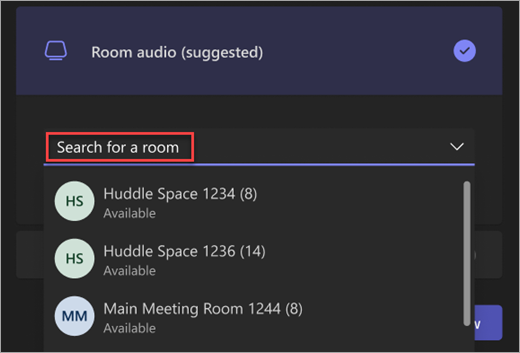
Seleccione Unirse ahora.
Modificar su nombre para mostrar
Personalice su presencia durante una reunión de Teams modificando su nombre para mostrar. Para editar su nombre para mostrar, el organizador de la reunión debe haber activado Permitir a los usuarios editar su nombre para mostrar en las opciones de la reunión.
Para editar su nombre para mostrar:
- Seleccione el en los controles de la reunión.
- En el panel Participantes, mueva el puntero sobre su nombre y seleccione Más opciones
 > Más opciones de Microsoft TeamsEditar nombre para mostrar
 .
. - Escriba un nombre y seleccione Guardar.
El nombre editado permanecerá durante toda la reunión.
Unirse a una reunión como avatar
Puedes unirte a cualquier reunión de Teams como avatar personalizado siguiendo las instrucciones aquí .