

Puede incluir audio desde el dispositivo mientras comparte contenido en una reunión. Conviene hacer esto si estás reproduciendo un vídeo como parte de una presentación, por ejemplo. Sigue leyendo para obtener información.
Incluir sonido en el equipo
Para compartir sonido desde su equipo:
- Seleccione el icono de la
 en los controles de la reunión.
 - Active el botón de alternancia Incluir sonido .
Al compartir, todos los participantes de la reunión escucharán todo el audio del equipo, incluidas las notificaciones.
Nota
En Windows, Teams y su ordenador deben estar configurados con el mismo altavoz. Ajuste la salida de audio de su ordenador en la configuración del sistema y la salida de audio de Teams en la configuración del dispositivo en Teams.
En un equipo Mac, deberá instalar el controlador de audio de Teams más reciente para incluir audio de equipo en una reunión de Teams y evitar problemas de sonido como el eco. Una vez instalado el controlador en el equipo Mac, deberá reiniciar el equipo. Descárgalo aquí: https://aka.ms/macaudiodriver
También puede seguir el sencillo asistente y seleccionar Instalar o Actualizar. La instalación tarda unos 10 segundos en completarse.
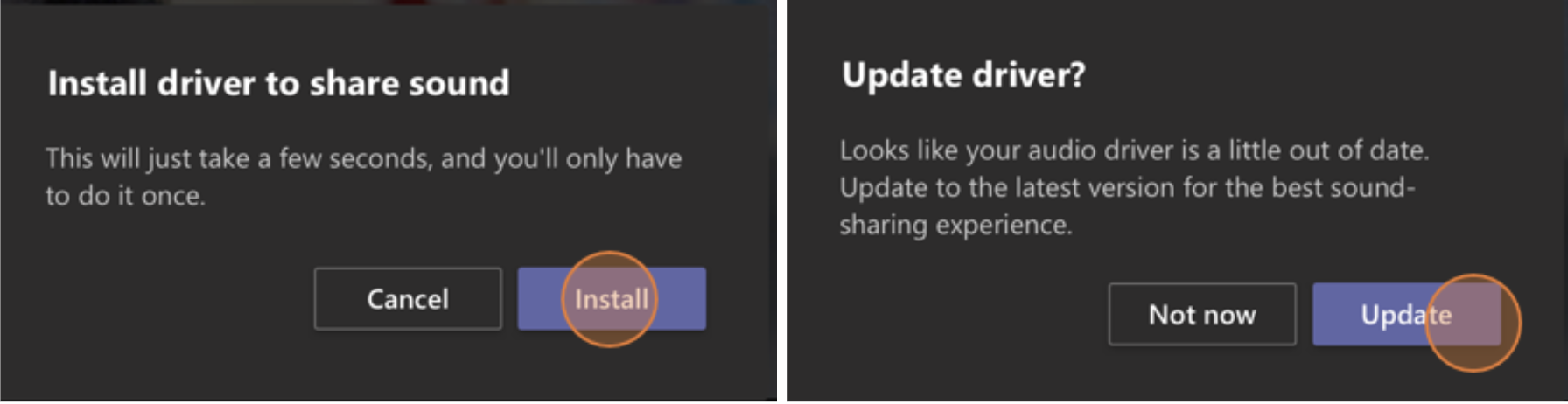
Una vez instalado el controlador en el equipo Mac, verá una notificación en la parte superior de los controles de la reunión. Es posible que tenga que pausar o reproducir el contenido de vídeo para empezar a compartir sonido, o intente activar el botón de alternancia Incluir sonido en la  si el controlador no se instala.
También puede optar por incluir sonido (o dejar de incluirlo) después de que ya haya comenzado a compartir su pantalla. Simplemente mantenga el puntero sobre Está compartiendo su pantalla en la parte superior de la ventana que está compartiendo y seleccione Compartir audio pantalla en los controles de uso compartido cerca de la parte superior de la ventana.
Seleccione Compartir audio de nuevo para dejar de compartir sonido.
Incluir sonido de equipo en una sala con un dispositivo de Teams
Los dispositivos de Teams le permiten compartir contenido con cables conectados a la consola de la sala. Lamentablemente, todavía no se admite compartir el sonido de un equipo de esta forma.
Si desea compartir el sonido del equipo cuando está en una sala de reuniones con un dispositivo de Teams:
- Únase a la reunión desde su dispositivo personal seleccionando Audio desactivado al unirse a la reunión, lo que silenciará automáticamente no solo el micrófono sino también cualquier audio que se reproduzca desde la reunión de Teams para evitar el eco.
- Seleccione el controles de la reunión y active el botón de alternancia Incluir sonido.
Nota
- Para evitar el eco, recuerde mantener solo el micrófono y altavoz de un dispositivo en una sala.
- Pruebe a minimizar el número de aplicaciones que ejecuta mientras está compartiendo el audio del sistema. Si su equipo ejecuta demasiadas aplicaciones, el audio podría verse afectado.
Solución de problemas
Calidad de audio deficiente
Si su equipo ejecuta muchas aplicaciones, es posible que experimente problemas con la calidad del sonido, como retrasos o cortes. Si esto sucede, cerrar otras aplicaciones puede ayudar.
Volumen bajo
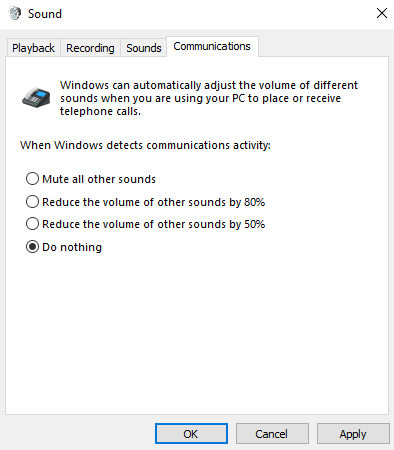
Si usa Windows, se reduce el volumen los demás sonidos del dispositivo (como las notificaciones y las alertas) al unirse a una reunión de Teams. La mayoría de las veces, es probable que sea lo que quiere para que pueda centrarse en la reunión. Pero si compartes el sonido del equipo, la misma configuración que silencia otros sonidos del sistema también silenciará el audio que intentas compartir.
Para solucionar este problema, vaya a la configuración de sonido del sistema, busque el panel de control de sonido, seleccione Comunicaciones y, después, No hacer nada. Por último, aplique los cambios para que otros usuarios puedan escuchar el audio compartido de forma alta y clara.
 .
. cuando haya terminado de compartir.