

Personalice la fuente de vídeo durante las reuniones con la aplicación de filtros personalizados en Microsoft Teams. Elige entre una variedad de refinados filtros de estilo de color, fotogramas de vídeo basados en eventos y asociados a vacaciones.
Nota
La aplicación de filtros personalizados no recopila ni procesa ningún dato biométrico ni ningún dato que le identifique. Para obtener información sobre cómo administra Microsoft el vídeo y otra información personal, consulte la Declaración de privacidad de Microsoft.
Aplicar un filtro antes de la reunión
Para aplicar un filtro antes de entrar en la reunión:
Seleccione Calendario
 en Teams.
Seleccione la reunión y seleccione Unirse.
Activa la cámara y selecciona Efectos y avatares
 .
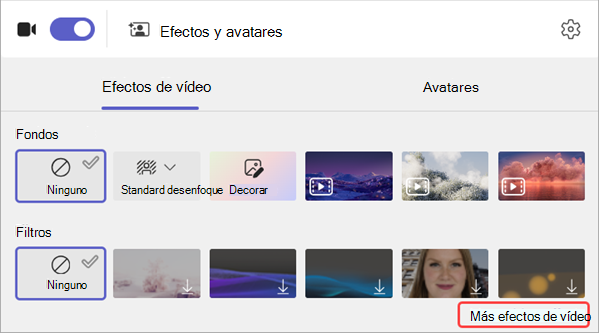
.Elige un filtro. Selecciona Más efectos de vídeo para explorar otros efectos disponibles.
Nota
Si nunca ha usado el filtro seleccionado, se le pedirá que agregue la aplicación a la reunión y proporcione su consentimiento. Revise los vínculos "Más información" y Declaración de privacidad de cada aplicación para comprender cómo se procesan sus datos.
Seleccione Unirse ahora para entrar en la reunión con el filtro aplicado.
Aplicar o cambiar filtros durante una reunión
Durante una reunión, tanto si la cámara está encendida como si está apagada, puede probar y cambiar los filtros de vídeo.
Vista previa y aplicación de filtros
En la parte superior de la pantalla de la reunión, seleccione Más acciones Icono > de
 Configuración y efectos de vídeo.
Elija un filtro para ver cómo se ve con él aplicado y seleccione Vista previa.
Nota
Si la cámara está activada, se desactivará temporalmente el vídeo durante la reunión.
Seleccione Aplicar y activar el vídeo para empezar a compartir el vídeo con el filtro aplicado.
Borrar o desinstalar filtros de vídeo
Para borrar el filtro:
- En los controles de la reunión, seleccione Más acciones> Más opciones de Microsoft TeamsConfiguración y efectos de vídeo.
- Seleccione Ninguna
 > de símboloAplicar.
Para desinstalar un filtro:
- En los controles de la reunión, seleccione Más acciones> Más opciones de Microsoft TeamsConfiguración y efectos de vídeo.
- Mantenga el puntero sobre el filtro que desea desinstalar. Seleccione Más opciones> Más opciones de Microsoft TeamsAbrir <nombre> de aplicación.
- Seleccione Más opciones, >.