
Notifique, recuerde y actualice a los asistentes registrados sobre un próximo seminario web con correos electrónicos de seminarios web.
Tipos de correos electrónicos de seminarios web
Hay diferentes tipos de correos electrónicos de seminarios web que informan y recuerdan a los usuarios sobre su estado de aprobación, detalles del evento y mucho más.
|
|
|
|---|---|---|
|
|
|
|
|
|
|
|
|
|
|
|
|
|
|
|
|
|
|
|
|
|
|
|
|
|
|
La modificación de las horas de envío del correo electrónico de recordatorio no está disponible para los eventos programados menos de una hora antes de la hora de inicio.
Editar correos electrónicos de seminarios web
Nota
- La edición de correos electrónicos de seminarios web es una característica avanzada, disponible en eventos con hasta 3000 asistentes. Para usar esta característica en eventos de mayor tamaño, su organización debe tener paquetes de capacidad de asistentes para habilitar instancias de hasta 100 000.
- Si tenía Teams Premium antes del 1 de abril de 2026, seguirá teniendo acceso a esta característica en eventos de hasta 100 000 asistentes hasta la expiración de su licencia. Para obtener más información sobre las licencias de Teams para eventos, póngase en contacto con su administrador de TI.
De forma predeterminada, los correos electrónicos de seminarios web se redactan automáticamente con plantillas en Teams. Sin embargo, en eventos de hasta 3000 asistentes, edítelos antes de enviarlos.
Para editar correos electrónicos de seminarios web:
Seleccione el
 en Teams.
Seleccione el seminario web para el que desea editar los correos electrónicos.
Seleccione Ver evento
 >Administrar evento
 .
.Seleccione Correos electrónicos.
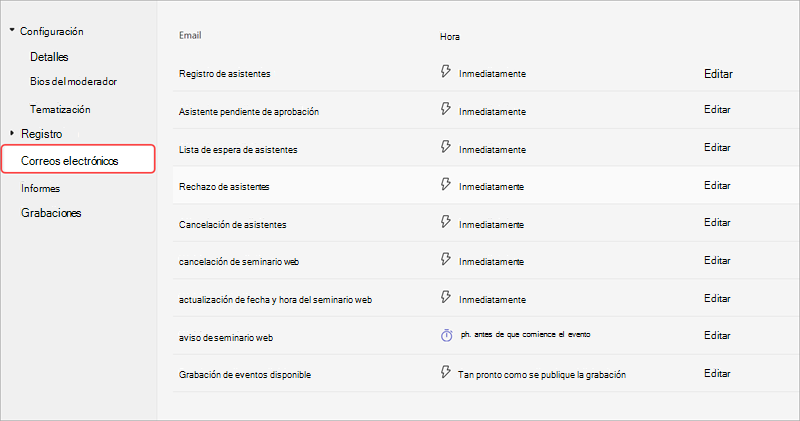
Seleccione Editar en la fila del correo electrónico que desea editar. Puede editar:
Nombre del remitente
Asunto del correo electrónico
Imágenes de banners y logotipos
Cuerpo del correo electrónico
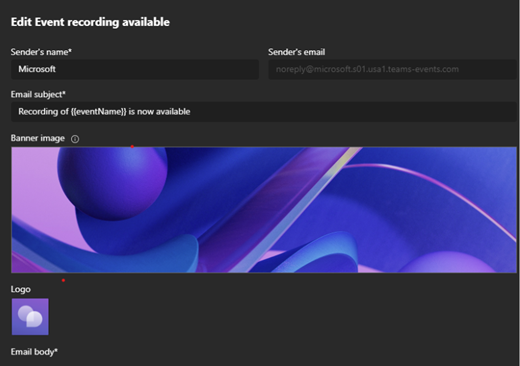
Realice cambios en el contenido del correo electrónico. Entonces
- Seleccione Vista previa del correo electrónico para ver la apariencia del correo electrónico para los destinatarios.
- Seleccione Seguir editando para realizar más cambios,
- Seleccione Cancelar para descartar las ediciones.
Selecciona Guardar.
Importante
Si un organizador no edita el contenido del correo electrónico de recordatorio, cada asistente y organizador verá el correo electrónico traducido en el idioma predeterminado de su explorador. Si un organizador personaliza el correo electrónico, los asistentes lo verán tal y como se escribió en el idioma del organizador.
Cambiar la hora de envío del correo electrónico de recordatorio
De forma predeterminada, se enviarán correos electrónicos de recordatorio a los inscritos una hora antes de que comience el evento. En eventos de hasta 3000 asistentes, edite la hora de envío para notificar a los asistentes antes.
Nota
- Cambiar las horas de envío de correo electrónico de recordatorio es una característica avanzada, disponible en eventos con hasta 3000 asistentes. Para usar esta característica en eventos de mayor tamaño, su organización debe tener paquetes de capacidad de asistentes para habilitar instancias de hasta 100 000.
- Si tenía Teams Premium antes del 1 de abril de 2026, seguirá teniendo acceso a esta característica en eventos de hasta 100 000 asistentes hasta la expiración de su licencia. Para obtener más información sobre las licencias de Teams para eventos, póngase en contacto con su administrador de TI.
Para cambiar la hora de envío del correo electrónico de recordatorio:
Seleccione el
en Teams.Seleccione el seminario web para el que desea editar los correos electrónicos.
Seleccione Ver evento
>Administrar evento .Seleccione Correos electrónicos.
En la fila Correo electrónico de recordatorio , seleccione 1 hora antes de que se inicie el evento.
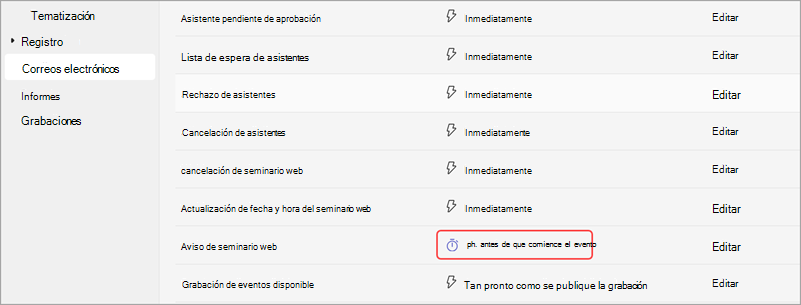
Establezca cuántas horas o días antes del evento enviará el correo electrónico de recordatorio. Selecciona Guardar.
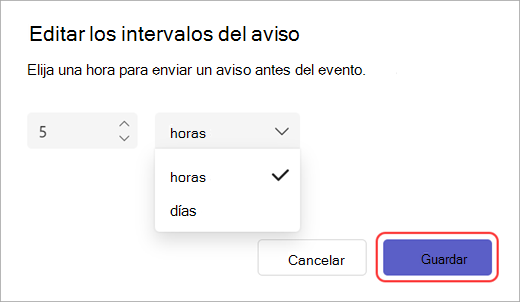
Los recordatorios por correo electrónico del seminario web deben enviarse al menos una hora antes de que se inicie el evento.
Desactivar los correos electrónicos de seminarios web
Los correos electrónicos de seminarios web se activan automáticamente al crear un seminario web. Puede desactivarlas en cualquier momento antes de publicar el sitio del evento.
Para desactivar los correos electrónicos de seminarios web durante la programación de un seminario web:
- En el formulario de programación, vaya a Detalles de la configuración>.
- En Acceso al evento, desactive el botón de alternancia Habilitar correos electrónicos de asistentes .
Para desactivar los correos electrónicos de seminarios web para un seminario web programado:
- Seleccione el en Teams.
- Seleccione el seminario web para el que desea editar los correos electrónicos.
- Seleccione Ver evento>Administrar evento .
- En Detalles>del acceso al evento, desactive la opción Habilitar correos electrónicos de los asistentes .
Importante
- Esta configuración desactivará todos los correos electrónicos de seminarios web de Teams, incluidos los correos electrónicos de cancelación y grabación de eventos.
- Solo puedes cambiar esta configuración antes de que se publique el sitio del evento.
Administrar correos electrónicos a través de integraciones
Configure y administre correos electrónicos de seminarios web integrando herramientas de automatización de marketing que no sean de Microsoft en Teams. Implementar integraciones de seminarios web antes de publicar el sitio del evento.
Para empezar a usar integraciones de seminarios web:
- Seleccione el en Teams.
- Seleccione el seminario web para el que desea editar los correos electrónicos.
- Seleccione Ver evento>Administrar evento .
- En el formulario de programación, seleccione Conectar aplicaciones.
- Seleccione la herramienta de automatización de marketing que desea utilizar para su seminario web. Esto te llevará a la documentación, donde podrás encontrar instrucciones para configurar las integraciones necesarias.