
Comuníquese de forma clara y eficaz durante reuniones y conferencias multilingües con interpretación de idiomas en Microsoft Teams.
La interpretación lingüística permite a los intérpretes profesionales convertir lo que dice el orador a otro idioma en tiempo real, sin interrumpir el flujo original de entrega del orador. Esta interpretación simultánea conducirá a reuniones más inclusivas, donde los participantes que hablan diferentes idiomas pueden colaborar plenamente entre sí.
Nota
- La interpretación de idiomas no está disponible actualmente en las reuniones de Teams cifradas de un extremo a otro (E2EE).
- Si activa el audio espacial en una reunión con interpretación en directo, escuchará el audio original y el traducido al mismo volumen. Desactive el audio espacial y vuelva a unirse a la reunión para escuchar claramente la voz del intérprete con la voz original reducida.
En este artículo:
Organizar una reunión con interpretación lingüística
Designar un intérprete durante una reunión
Convertir a un intérprete en asistente
Cambiar el idioma y el volumen de la interpretación
Organizar una reunión con interpretación lingüística
La interpretación de idiomas se puede agregar a cualquier reunión. Debe habilitar la interpretación de idiomas e invitar a los intérpretes de su organización antes de iniciar la reunión, ya sea durante o después de la creación de la reunión.
Para crear una reunión con interpretación de idiomas:
Agregue asistentes en el campo pequeño Icono de personas de Invite a los asistentes necesarios
 .
.Selecciona el
 de opciones .
En el
 , active el botón de alternancia Habilitar interpretación de idioma.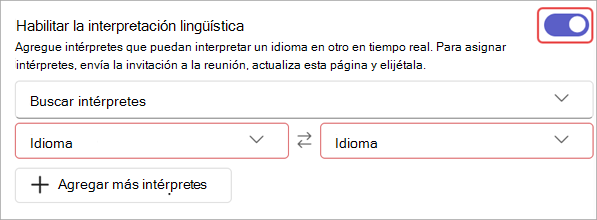
En la lista desplegable Buscar intérpretes , busque y seleccione intérpretes. Deben agregarse al campo pequeño del icono de personas de Invite a los asistentes necesarios de
para que aparezcan aquí.En los menús desplegables de Idioma , designe los idiomas hablados y de destino del intérprete. Los intérpretes pueden cambiar entre interpretar un idioma a otro.
Nota
Para asignar intérpretes externos o invitados, debe designar un intérprete durante la reunión.
Seleccione Agregar más intérpretes,
 la reunión necesita canales de idioma adicionales.
Selecciona Aplicar.
Designar un intérprete durante una reunión
Para convertir a alguien en intérprete durante una reunión:
En la reunión, seleccione el
.Pase el cursor sobre la persona a la que desea convertir en intérprete y seleccione Más opciones Icono > de
 Hacer que un intérprete
 .
.Nota
Esta opción solo está disponible en reuniones programadas con interpretación de idiomas habilitada.
En los menús desplegables de Idioma , designe los idiomas hablados y de destino del intérprete. Los intérpretes pueden cambiar entre interpretar un idioma a otro.
Seleccione Confirmar.
Convertir a un intérprete en asistente
- En la reunión, seleccione el.
- Mantenga el puntero sobre la persona que desea convertir en intérprete y seleccione Más opciones> de más opciones de Microsoft TeamsConvertir en asistente.
Cambiar el idioma y el volumen de la interpretación
Al unirse a una reunión con interpretación de idiomas, puede elegir en qué idioma desea escuchar la reunión. También puedes equilibrar el volumen de la interpretación para cambiar el volumen o el silencio del audio original y el audio interpretado entre sí.
Nota
Si activa el audio espacial en una reunión con interpretación en directo, escuchará el audio original y el traducido al mismo volumen. Desactive el audio espacial y vuelva a unirse a la reunión para escuchar claramente la voz del intérprete con la voz original reducida.
Para cambiar el idioma y el volumen de la interpretación:
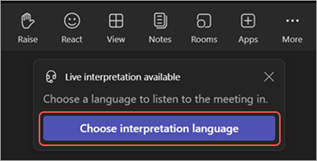
Seleccione Elegir idioma de interpretación al unirse a la reunión.
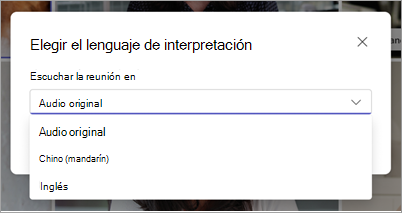
En el menú desplegable Escuchar la reunión en , seleccione el idioma en el que desea escuchar la reunión.
Nota
Para escuchar la reunión solo en el idioma hablado, mantenga seleccionado el audio original y seleccione Guardar.
Ajuste el control deslizante de volumen Balance a los niveles de volumen deseados. El volumen general de reuniones no se verá afectado.
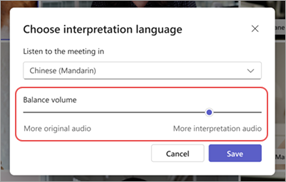
Seleccione Guardar para aplicar los cambios inmediatamente.
Para cambiar esta configuración durante la reunión:
- Seleccionar Más acciones> "Más opciones" de Microsoft TeamsIdioma y voz
 > TeamsInterpretación del idioma en los controles de la reunión.
 - Haga los cambios que quiera.
- Selecciona Guardar.
Experiencia del intérprete
Los intérpretes pueden escuchar a todos los oradores y empezar a interpretar inmediatamente después de unirse a una reunión. Una vez que se unan, no podrán cambiar de sala por sí mismos.
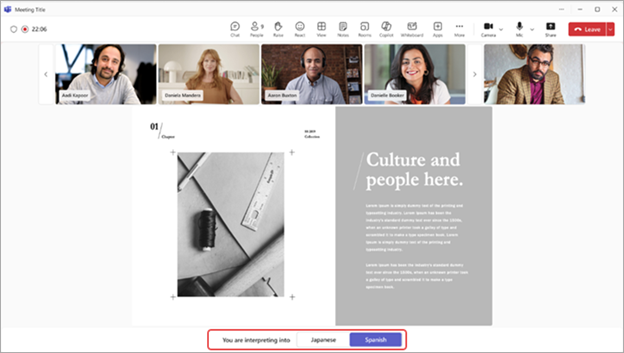
Los intérpretes también pueden cambiar la dirección de traducción durante una reunión de Teams seleccionando el idioma al que están traduciendo actualmente en la parte inferior de la ventana de la reunión. El idioma al que se traducen aparecerá resaltado.
Preguntas frecuentes
¿Microsoft proporciona intérpretes?
Microsoft no proporciona intérpretes. Las organizaciones deberán contratar a sus propios intérpretes para satisfacer sus necesidades de interpretación.
¿Pueden los intérpretes unirse a través de la web?
La interpretación de idiomas no es actualmente compatible con los intérpretes o asistentes que se unan a Teams para la web.
¿A qué información tiene acceso el intérprete?
Los intérpretes tendrán los mismos permisos que los asistentes. Podrán ver el chat de la reunión, la lista de participantes de la reunión, etc.
¿Cuántos intérpretes puedo agregar a una reunión?
Puede agregar hasta 16 pares de idiomas diferentes (por ejemplo, traducir del francés al español cuenta como un par de idiomas). Puede asignar tantos intérpretes a los 16 pares de idiomas como sea necesario.
Nota: Un intérprete no puede ser organizador ni coorganizador de la reunión.
¿Con qué tipos de reuniones funciona esta característica?
La interpretación de idiomas es compatible con reuniones programadas periódicamente, reuniones de canal, reuniones con hasta 1000 participantes y seminarios web.
Las salas para sesión de subgrupo no son compatibles actualmente. En las reuniones con salas para sesión de subgrupo, la reunión principal se puede interpretar, pero la interpretación se detendrá cuando se inicie la sala para sesión de subgrupo.
La interpretación de idiomas no está disponible actualmente en las reuniones de Teams cifradas de un extremo a otro (E2EE).
¿Puedo activar los subtítulos para una reunión con interpretación?
Los subtítulos en una reunión con interpretación de idiomas solo subtítulo el orador principal, no el intérprete. Si cambia el idioma del orador principal, el organizador de la reunión tendrá que cambiar el idioma hablado de los subtítulos en directo al idioma correcto para que funcionen los subtítulos.
¿Las grabaciones de reuniones tendrán audio original y traducido?
Las grabaciones de reuniones en una reunión con interpretación de idiomas solo capturan el audio del canal principal o del orador original. El audio del intérprete no estará presente en la grabación.
La grabación de cumplimiento no se admite actualmente en reuniones con interpretación de idiomas.
¿Qué tipo de configuración necesitan los intérpretes?
Los intérpretes deben unirse a las reuniones en Teams para escritorio. La selección de idioma no está disponible en Teams para web o móvil.