

Programe y únase a reuniones de Teams directamente desde su calendario de Google con el complemento de reunión de Teams.
Nota
- Las reuniones que programe con el complemento de reunión de Teams solo aparecerán en su calendario de Google. No se sincronizan con otros calendarios de Microsoft. Para sincronizar sus correos electrónicos y calendarios, consulte Conectar Microsoft Teams Essentials a un sistema de correo electrónico existente con calendario.
- Las notas de reunión e IA, la generación de código de acceso y Copilot no se admiten en las reuniones programadas con el complemento de reunión de Teams.
Instalar el complemento de Teams
Instale el complemento de Teams directamente desde Google Workspace Marketplace o desde su calendario de Google.
Para instalar el complemento de Teams desde su calendario de Google:
Seleccione
 en el panel lateral de su calendario de Google.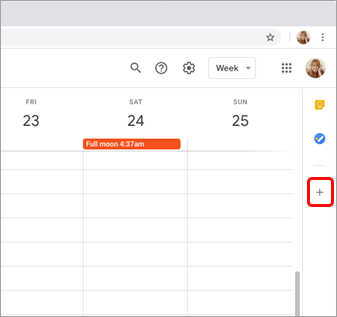
- Si el panel está oculto, seleccione Mostrar
 en el panel lateral en la parte inferior de la pantalla.
- Si el panel está oculto, seleccione Mostrar
Busque Teams en Google Workspace Marketplace.
Seleccione el complemento para reunión de Microsoft Teams .
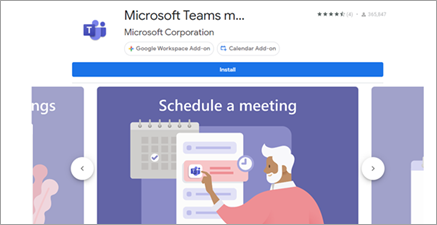
Seleccione Instalar y, a continuación, seleccione Continuar en la pantalla de permisos.
Seleccione una cuenta de Google en la pantalla siguiente.
El complemento para reunión de Microsoft Teams aparecerá en la barra lateral.

Iniciar sesión en el complemento de Teams
- En su calendario de Google, seleccione el complemento de Teams.
- Seleccione Iniciar sesión. Inicie sesión en la cuenta profesional o educativa de Microsoft que usa para acceder a Teams.
- Seleccione Autorizar acceso.
Solución de problemas
Error de autorización
Si recibe un error Autorizar cuando intenta agregar una reunión de Microsoft Teams a su evento de calendario de Google, debe conceder al complemento acceso a su cuenta de Google.
Para conceder acceso al complemento a tu cuenta de Google:
- Seleccione el texto de error Autorizar en su evento de calendario de Google o abra el complemento desde el panel lateral.
- Seleccione Autorizar acceso.
Si eres administrador de Google Workspace y has instalado el complemento en nombre de nuestros usuarios a través de la Consola de Administración de Google Workspace, puedes autorizar el complemento en nombre de todos tus usuarios.
- Abra la consola de Administración de Google Workspace.
- Seleccione Aplicaciones>,Google Workspace, Marketplace, aplicaciones, lista>de aplicaciones.
- Seleccione Reunión de Microsoft Teams en la lista de aplicaciones instaladas en el dominio.
- En Acceso a datos , seleccione Conceder acceso.
No se puede especificar la información de la cuenta para el inicio de sesión
Se abre una ventana del explorador independiente para recopilar su información de inicio de sesión de Microsoft Teams. Si no ves una ventana independiente después de seleccionar Iniciar sesión, comprueba la configuración de tu navegador para asegurarte de que se permitan las ventanas emergentes.
Configurar Teams y la sincronización del calendario de Google
El complemento de reunión de Teams no se sincroniza actualmente con Google Calendar. Para sincronizar los calendarios de Teams y Google, póngase en contacto con su administrador de TI.
¿Desea obtener más información?
Programar una reunión de Teams desde el calendario de Google
Para administradores de TI
Configurar el complemento de reunión de Microsoft Teams para el área de trabajo de Google