
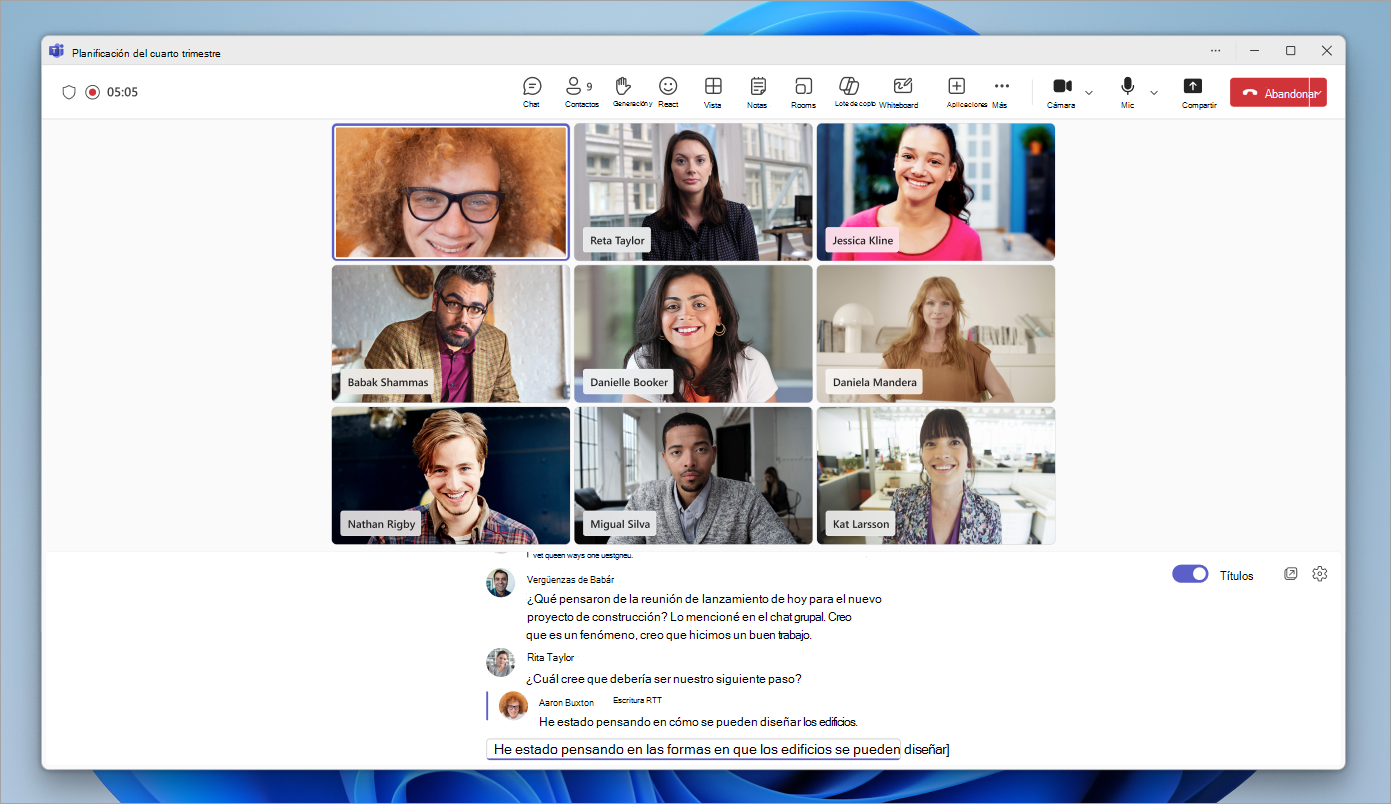
Haga que las conversaciones sean más accesibles e inclusivas con texto en tiempo real (RTT), disponible en reuniones y llamadas de Microsoft Teams.
RTT es una característica de accesibilidad que permite que el texto se transmita al instante, carácter por carácter a medida que se escribe, sin necesidad de presionar "enviar". Esto conduce a conversaciones basadas en texto más naturales, lo que beneficia especialmente a las personas que tienen afecciones auditivas, del habla o neurodiversas.
Nota
RTT no está disponible actualmente en los seminarios web y asambleas informativas de Teams.
Activar RTT
Cuando RTT esté activado, estará activado para todos los participantes de la reunión. No se puede desactivar a menos que todos los usuarios abandonen la reunión y se vuelvan a unir. Si no puede activar RTT en una llamada o reunión, póngase en contacto con su administrador de TI.
Para activar RTT durante una reunión o llamada:
- Seleccione Más acciones
 en los controles de la reunión.
 - Seleccione Idioma y voz
 >Habilitar RTT
 .
. - Seleccione Comenzar.
Escriba el mensaje en el campo Escriba un mensaje RTT .
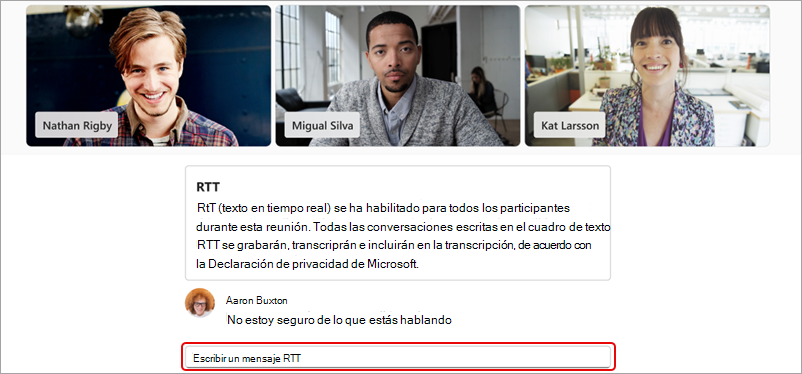
Cuando dejes de escribir, tu mensaje pasará a formar parte del feed. Los mensajes RTT tienen un límite de 2000 caracteres.
Para activar RTT en todas sus reuniones y llamadas:
- Seleccione Más acciones en los controles de la reunión
- Seleccione Configuración
 >Accesibilidad
 .
. - Active el botón de alternancia RTT .
Nota
En las llamadas y reuniones 1:1, RTT aparece en el mismo panel que los subtítulos en directo.
Cambiar la configuración de RTT
- Active RTT en los controles de reunión.
- Junto al texto RTT, selecciona Configuración, .
- Cambia el estilo de fuente, el tamaño, el color y mucho más.
Los cambios en la configuración de subtítulos y RTT surtirán efecto inmediatamente.
RTT emergente en una ventana nueva
Active RTT en los controles de reunión.
Junto a la fuente RTT, seleccione Open RTT/Captions in new window
 .
.La fuente RTT aparecerá en una ventana independiente.
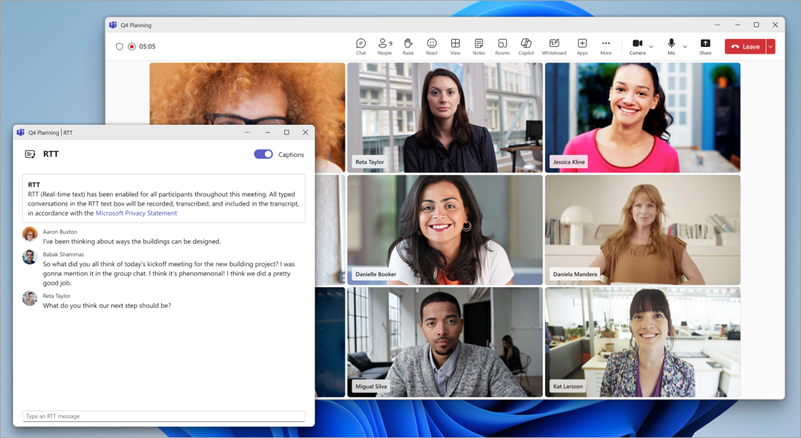
Cierre la ventana RTT para ver la fuente en la ventana de la reunión.
Temas relacionados
Usar subtítulos en directo en reuniones de Microsoft Teams
Chatear en reuniones de Microsoft Teams