
La mayoría de las reuniones de Teams incluyen un chat donde los participantes de la reunión pueden compartir información sin interrumpir el flujo de la reunión.
Nota
Si no ve el chat en la reunión de Teams, póngase en contacto con su administrador de TI.
En este artículo
Participar en el chat de la reunión
Ver y enviar mensajes en un chat de reunión antes, durante y después de una reunión. Cuando alguien envíe un mensaje nuevo, aparecerá un punto rojo en el icono de pestaña Chat en los controles de la reunión o en la barra de herramientas del moderador si está presentando contenido. Para obtener más información, consulte Presentar contenido en reuniones de Microsoft Teams.

Nota
El acceso al chat antes, durante y después de una reunión puede estar limitado en función de la configuración del organizador o las directivas del administrador de TI.
Antes de una reunión
People invitados a una reunión puede empezar a chatear entre ellos antes de que comience.
Para chatear antes de una reunión:
- Seleccione el
 en Teams.
 - Haga clic con el botón derecho en la reunión en la que desea chatear.
- Seleccione Chat con participantes Icono de la .
- Escriba y envíe el mensaje.
Los mensajes enviados en el chat antes de una reunión serán visibles para todos durante y después de la reunión.
Durante una reunión
Para chatear durante una reunión:
Seleccione el
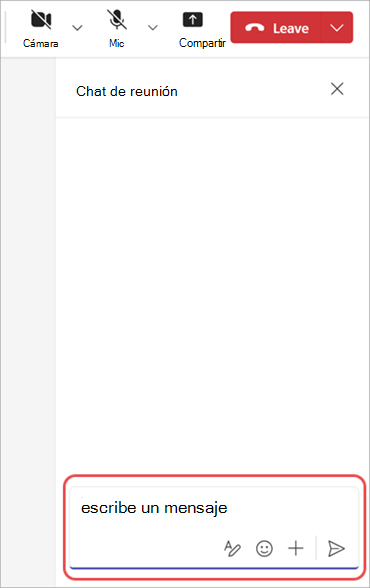
en los controles de la reunión.En el panel de chat de la reunión , vea los mensajes que se han enviado y vea quién está escribiendo en tiempo real.
- Seleccione Abrir en una ventana nueva
 para realizar varias tareas durante la reunión.
- Seleccione Abrir en una ventana nueva
Escriba el mensaje en el cuadro de redacción.
- Seleccione el botón Mostrar opciones de formato
 expandir para insertar un vínculo, agregar viñetas y mucho más en el mensaje. Para obtener más información, consulte Dar formato a un mensaje.
 -
Seleccione emojis, GIF y adhesivos Icono de emoji de
 y enviar algo divertido. Para obtener más información, consulte Enviar un emoji, un GIF o un adhesivo.
 - Selecciona Acción y aplicaciones
 para adjuntar un archivo, programar un mensaje y mucho más.
- Seleccione el botón Mostrar opciones de formato
Seleccione el
 para enviar el mensaje en el chat.
Si selecciona Invitar a alguien o marcar un número en el panel de botones People durante una reunión, las personas a las que invite podrán ver el chat desde el momento en que las invitó hasta que finalice la reunión.
Recomendación
¿Quiere editar el mensaje después de enviarlo? Mantenga el puntero sobre un mensaje que envió y seleccione el Editar editar . Edite el mensaje y seleccione
  y actualizar el mensaje en el chat.
Después de una reunión
Una vez finalizada una reunión, vuelva a su chat para hacer referencia a la conversación o continuar con ella.
Para ver el chat de una reunión después de una reunión:
Seleccione Chat
en Teams.Seleccione un chat de reunión. En la lista de chats, los chats de reuniones van precedidos por el icono de la
y tienen el mismo título que la reunión.
Para ver todos los chats de reuniones en un solo lugar, seleccione Chats de reuniones en la parte superior de la lista de chats. Para activar o desactivar la sección de chat de la reunión, seleccione Más opciones de lista > Más opciones de Microsoft TeamsPersonalizar
 en la lista de chats. Luego, en el de Chats y canales , active o desactive el botón de alternancia Mostrar chats de reuniones en su propia sección.
Acceso al chat después de una reunión
Entre los asistentes a la reunión que pueden acceder al chat después de una reunión se incluyen:
- Todos los asistentes a reuniones programadas de instancia única.
- Todos los asistentes a reuniones periódicas programadas que estén incluidos en la invitación a la reunión.
Entre los asistentes a la reunión que no pueden acceder al chat después de una reunión se incluyen:
- Asistentes externos o anónimos no administrados por una organización.
- Asistentes a los que se reenvió la repetición o la serie de repeticiones de la reunión.
- Asistentes a los que se les animó a unirse a la reunión.
- Los asistentes que se quitaron manualmente del chat de la reunión o decidieron abandonar. Para obtener más información, consulte Abandonar o quitar a alguien de un chat grupal en Microsoft Teams.
People que son externos y no están invitados a una reunión no se pueden agregar directamente al chat de la reunión antes, durante o después de la reunión. Agregar personas externas directamente a un chat de reunión impulsará la creación de un nuevo chat grupal.
React a un mensaje
Di más con menos enviando reacciones rápidas en el chat. Mantenga el puntero sobre un mensaje y seleccione la reacción que desea enviar. Seleccione Más reacciones para elegir entre una lista completa de reacciones.

La reacción que elija aparecerá en la esquina inferior izquierda del mensaje. También puede seleccionar una reacción que ya está en un mensaje para reaccionar con ese mismo emoji.
Para obtener más información, consulte Marcar un mensaje como Me gusta o reaccionar a mensajes en Microsoft Teams.
Ocultar burbujas de chat
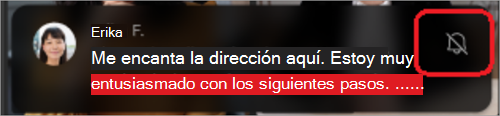
Minimiza las distracciones durante la reunión ocultando las burbujas de chat que aparecen en la ventana principal de la reunión.
Para ocultar las burbujas de chat:
- Seleccione Más acciones
 >Más opciones Configuración en los controles de la reunión.
 - Seleccione No mostrar burbujas de chat
 .
. - Para ocultar temporalmente las burbujas de chat , seleccione el
 silencio del chat de Teams en la burbuja de chat.
Chat en reuniones periódicas
Para las reuniones periódicas, el chat continúa de una reunión a la siguiente. Cuando los participantes abran su ventana de chat, tendrán acceso a los mensajes intercambiados en las reuniones anteriores.
Nota
Si se quita a un participante de una serie de reuniones periódicas, perderá el acceso al chat.
Invitar a alguien a una sola repetición
People invitado a una sola reunión de una serie de reuniones periódicas puede participar en el chat con otros asistentes. No verán el historial de chat de reuniones anteriores de la serie, pero podrán ver y enviar mensajes durante la reunión en la que se encuentren.
Para invitar a alguien a una de sus reuniones periódicas, pero no al resto, asegúrese de reenviar la invitación para una sola instancia y no para toda la serie de reuniones para garantizar la privacidad del chat.
Recomendación
Si ha invitado a un participante externo para que sea orador invitado y desea limitar aún más su acceso al chat de la reunión, puede programar su presentación como la última sesión de la reunión. El organizador o moderador de la reunión puede supervisar la lista de participantes durante la reunión y, si el orador se une fuera de su tiempo asignado, puede quitarlos manualmente.
Chat en reuniones de canal
Nota
Algunas de estas experiencias solo están disponibles en el diseño de conversaciones en los canales de Teams.
En las reuniones de canal, todos los miembros del canal pueden ver y agregar a la conversación del chat, independientemente de si asisten a la reunión o no. People que no formen parte de un canal pero estén invitados a una reunión no podrán usar el chat.
Las conversaciones de las reuniones de canal aparecerán como conversaciones en el feed Publicaciones o conversaciones del canal. Para obtener más información, consulte Reuniones de canal en Microsoft Teams.
Notificaciones de chat de reuniones
Manténgase al día sobre las conversaciones que se producen antes, durante y después de una reunión con las notificaciones de chat de reunión. Las notificaciones del chat de reunión pueden cambiar en función del estado de RSVP.
Para reuniones de instancia única, si confirma su asistencia:
- Acepte, no se silenciará el chat de la reunión.
- Provisional, Seguir o no confirmar asistencia, el chat de la reunión se silenciará a menos que envíe un mensaje o se una a la llamada.
- Rechazar, el chat se silenciará y se ocultará de la lista de chats, a menos que envíe un mensaje, se una a la reunión o lo haga @mentioned alguien directamente.
En reuniones periódicas, rechace toda la serie para ocultar el chat de reunión. Si rechaza una única instancia de una serie, el chat se silenciará a menos que envíe un mensaje o se una a la reunión.
Nota
- Para buscar un chat de reunión oculto, busque el título de la reunión o búsquelo en el calendario activando Mostrar eventos rechazados. Solo podrás ver los eventos que rechazaste después de activar la configuración.
- Si cambia el estado de RSVP, la configuración de notificación del chat de la reunión se actualizará para reflejar el estado más reciente.
Configuración de notificaciones de chat de reunión
Cambie sus preferencias para las notificaciones de chat de reuniones en función del estado de RSVP para ver solo los chats relevantes para usted.
Para cambiar la configuración de las notificaciones del chat de la reunión:
Seleccione Configuración y más
>Icono en Teams.
Seleccione Notificaciones y actividad
 .
.En reuniones
:- Seleccione su preferencia en el menú desplegable Notificaciones de chat de reuniones para las reuniones que he aceptado .
- Seleccione su preferencia en el menú desplegable Notificaciones de chat de reuniones marcadas como provisionales o sin respuesta .
Los cambios en la configuración surtirán efecto inmediatamente.
Silenciar y reactivar el audio de los chats de reunión
Active y reactive el audio de chats de reuniones individuales de la lista de chats. Al silenciar una conversación, dejará de recibir notificaciones cuando alguien envíe un mensaje nuevo. Siempre puedes reactivar el audio más tarde.
Para silenciar o reactivar el audio de un chat de reunión específico:
- Seleccione en Teams.
- Mantenga el puntero sobre un chat de reunión de la lista de chats.
- Seleccione Más opciones .
- Seleccione Silenciar o Reactivar audio .
Acceso al chat
El acceso de los asistentes al chat de la reunión varía en función del tipo de reunión, la relación de cada asistente con la organización del organizador y cómo se les invitó. La capacidad de chat en reunión también afecta al acceso al chat antes, durante y después de una reunión. Para obtener más información, consulte Acceso al chat de reunión en Microsoft Teams.
Los organizadores de reuniones también pueden limitar el acceso al chat de la reunión o desactivarlo por completo modificando las opciones de la reunión.
Listas de contactos
Si invita a una lista de contactos de más de 150 miembros a una reunión, solo podrán acceder al chat durante la reunión. Para conceder a todos los usuarios acceso al chat antes y después de la reunión, expande la lista de contactos antes de enviar la invitación.
Si algunas personas de la lista de contactos son asistentes necesarios y el resto son opcionales, agréguelas al campo de asistente obligatorio de la invitación a la reunión. A continuación, seleccione + Opcional y agregue allí toda la lista de contactos.
Si agregar una lista de contactos hace que el chat supere las 1000 personas, no podrá agregar la lista.
Para obtener más información sobre las listas de contactos, consulte Crear, editar o eliminar una lista de contactos. Para obtener más información sobre el acceso al chat de reunión para listas de contactos, consulte Acceso al chat de reunión en Microsoft Teams.