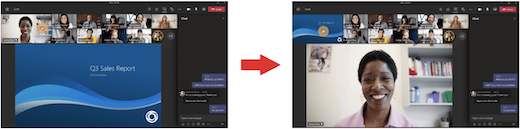
Las reuniones de Teams se han rediseñado para poner el contenido compartido en primer plano y destacar a los oradores activos. Al unirse a una reunión de Teams, Teams anticipa de forma inteligente lo que le interesará ver y cambia el tamaño de las miniaturas y el contenido de los participantes en función del escenario.
Cuando alguien comparte contenido como una presentación, Teams optimiza el diseño para que sea lo más grande posible y, al mismo tiempo, mostrar más participantes en el vídeo.
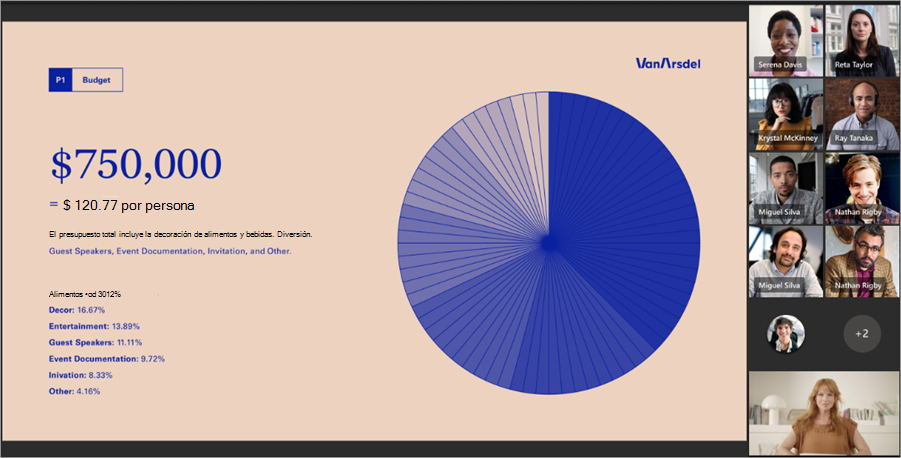
Anclar un vídeo
Para anclar su propio vídeo:
- Mantenga el puntero sobre la fuente de vídeo.
- Seleccione Más opciones
 junto a su nombre.
 - Seleccione Anclar por mí
 . Esto anclará tu vídeo para tu propia vista, los demás no te verán anclado.
 - Para desanclarse, mantenga el puntero sobre la fuente de vídeo y seleccione Más opciones> Más opcionesDesanclar por meChat
 .
.
Para anclar el vídeo de otra persona:
- Mantenga el puntero sobre su fuente de vídeo.
- Seleccione Más opciones junto a su nombre.
- Seleccione Anclar por mí .
- Para desanclar a alguien, mantenga el puntero sobre su fuente de vídeo y seleccione Más opciones> Más opcionesDesanclar por meChat .
Ver a todos los participantes y destacar a alguien
Pon en primer plano la fuente de vídeo de alguien para resaltarla para todos los participantes de la reunión. Los organizadores y moderadores pueden destacar la fuente de vídeo de cualquier persona, incluida la suya.
Para destacar una fuente de vídeo:
- Mantenga el puntero sobre la fuente de vídeo y seleccione Más opciones .
-
Seleccionar Destacados para todos los usuarios
 .
. - Para quitar una fuente de vídeo del contenido destacado, mantenga el puntero sobre ella y seleccione Más opciones>Dejar de destacar
 .
.
People también puede salir del centro de atención seleccionando Salir del foco en sus controles de reunión.
Para obtener más información, vea Poner en primer plano el vídeo de alguien en una reunión de Teams.
Acoplar personas a la parte superior de la vista de la reunión
Cambie la orientación de los participantes de la reunión a la parte superior de la pantalla para mantener un mejor contacto visual con otras personas mientras se comparte el contenido.
Cuando esté en la reunión, vaya a los controles de la reunión y seleccione Ver > de vista GaleríaMás opciones>Mostrar galería en la parte superior.
Ver más participantes
La vista de galería grande está disponible cuando al menos diez personas tienen activadas sus cámaras. Cuando más de 49 participantes se unan a una reunión de Teams, los verá todos en una galería con páginas.
Para entrar en la vista de galería grande, seleccione Ver>grande . En la vista de galería grande, los controles < > de navegación aparecerán en la parte inferior de la galería cuando haya más de 49 participantes. Use estos controles de navegación para ver o interactuar con más participantes del vídeo.
Para cambiar el número de participantes que puede ver a la vez, seleccione el icono de en los controles de reunión y elija Icono de . Después, mantenga el puntero sobre Seleccione el tamaño máximo de la galería y elija cuántas personas desea ver.
Intercambiar contenido con la galería
Cuando se encuentra en una reunión con vista de galería y alguien comparte contenido, el contenido aparece de forma predeterminada en el centro de la vista de reunión y los vídeos se mueven a un lado o arriba.
Seleccione los vídeos de un participante en la vista Galería para intercambiar el contenido que se comparte con una galería. Esta acción lleva los vídeos de los participantes al centro de la vista de la reunión y mueve el contenido, como un escritorio compartido o una presentación de PowerPoint, a un lado o en la parte superior de la vista de la reunión.
Para devolver el contenido compartido al centro de la vista de la reunión, seleccione el contenido para volver a intercambiarlo.