
Personalice la vista del calendario en Microsoft Teams para obtener un enfoque adaptado a la administración de la programación.
En este artículo
| Cambiar la vista del calendario | Guardar una vista de calendario |
|---|---|
| Aplicar filtros de calendario | Eliminar una vista del calendario |
| Ver diferentes escalas de tiempo |
Cambiar la vista del calendario
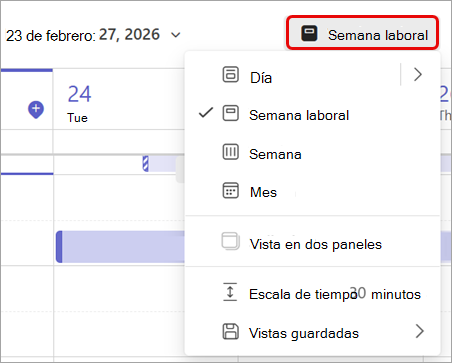
El calendario de Teams mostrará la programación de la semana laboral de forma predeterminada, pero puede elegir ver la programación de toda la semana o solo de días específicos. Seleccione la vista actual en la parte superior del calendario para elegir una vista diferente.
Aplicar filtros de calendario
En la parte superior del calendario o en Más opciones , selecciona el
 de filtro . Anule la selección de tipos específicos de eventos para quitarlos de la vista.
Ver diferentes escalas de tiempo
Cambie la escala de tiempo en el nuevo calendario para ajustar la cantidad de espacio para los detalles de la reunión.
Para cambiar la escala de tiempo de su calendario:
- Seleccione la vista del calendario (por ejemplo, Semana laboral, Semana, etc.).
- Seleccione la escala de tiempo. Elija la escala de tiempo en la que desea ver el calendario.
Si eliges una escala de tiempo, el cambio se aplicará inmediatamente.
Recomendación
- Aumente la escala de tiempo para ver más de su programación a la vez, pero con menos detalles.
- Disminuya la escala de tiempo para ver su programación de cerca, con más detalles.
Guardar una vista de calendario
Cuando haya establecido los filtros específicos, grupos de calendarios y otros ajustes preestablecidos que desee ver en el calendario, guarde la vista para volver a ella más adelante.
Para guardar una vista de calendario:
- Seleccione la vista de calendario.
- En el menú desplegable, selecciona Vistas guardadas
 >vista actual.
 - Asigne un nombre a la vista y seleccione Guardar.
Para aplicar una vista guardada:
- Seleccione la vista de calendario.
- En el menú desplegable, selecciona Vistas guardadas .
- Seleccione la vista que desee aplicar.
Eliminar una vista del calendario
Para eliminar una vista de calendario guardada:
- Seleccione la vista de calendario.
- En el menú desplegable, selecciona Vistas guardadas .
- Junto a la vista que desea eliminar, seleccione > el icono de
 .
.