
Importante
La experiencia de evento en directo de Teams se retirará el 30 de junio de 2026. Cambie a las asambleas informativas de Teams para obtener las características y la experiencia del evento más recientes. Para obtener más información, lea esta entrada de blog.
Los eventos de nivel 1, también conocidos como eventos de alto perfil o asambleas informativas, suelen transmitir contenido a una gran audiencia, a menudo con altos valores de producción, como múltiples fuentes de video y audio, y un equipo de eventos dedicado.
Microsoft Teams es una herramienta eficaz para estos eventos, cuando se combina con la planificación adecuada, los ensayos y, posiblemente, hardware o software adicional.
Si ha usado Difusión de reunión de Skype
Es posible que haya ejecutado eventos de nivel 1 en el pasado con Difusión de reunión de Skype. Si este es el caso, podría ser útil considerar qué ha cambiado con los eventos en directo en Teams.
El hecho de ejecutar un evento en directo en Teams es similar a Difusión de reunión de Skype, pero con algunas nuevas funcionalidades:
- Compartir pantalla
- Conector de codificador directo
- Difusión en Teams, Yammer y Microsoft Stream
- Configurar y producir directamente desde la aplicación de Teams
Todavía no es posible agregar un sondeo o medir la opinión de la audiencia en eventos en directo. Una característica similar estará disponible próximamente.
Para una introducción detallada a los eventos en directo en Microsoft 365, lea Eventos en directo en Microsoft 365 en Yammer, Microsoft Teams y Microsoft Stream (versión preliminar).
Conceptos básicos del streaming en vivo
Antes de profundizar en los procedimientos recomendados, repasemos los componentes principales involucrados en la transmisión en vivo y cómo se relacionan con los eventos en vivo en Teams.
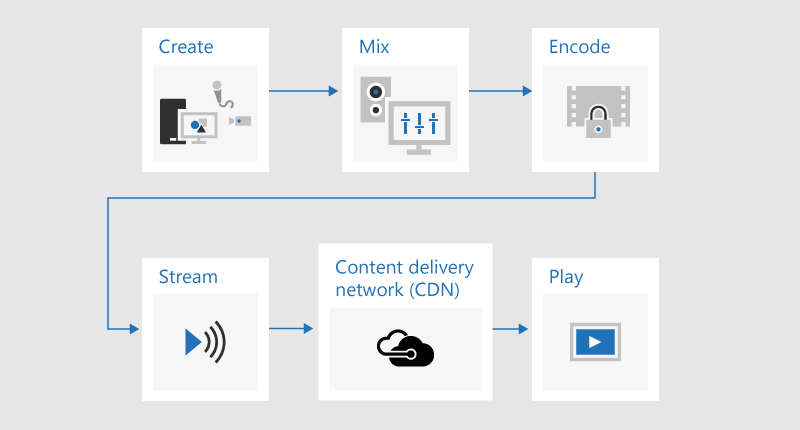
Empiezas con el contenido que quieres compartir con tu público. Esto es probablemente una combinación de:
- Vídeo en directo
- Vídeo pregrabado
- Compartir pantalla
- Moderadores remotos
Dependiendo del hardware adicional (si es que hay alguno) que esté usando, Teams se puede usar para proporcionar capacidades de mezcla y codificación; o simplemente controlar su transmisión, que se produce mediante una aplicación o dispositivo externo.
A continuación, el evento se transmitirá mediante Microsoft Stream, utilizando Azure Media Services como red troncal.
A continuación, el contenido pasará por una red de entrega de contenido (CDN), Azure en este caso, que puede integrarse con la optimización de terceros para reducir el ancho de banda a sitios grandes.
Por último, los asistentes verán su contenido en Teams.
Producir en Teams frente a una aplicación o dispositivo externo
Puede usar Teams para producir y mezclar contenido. Desde la perspectiva de un productor, los eventos en directo producidos en Teams tienen un aspecto y funcionan de forma similar a una reunión de vídeo estándar, excepto que el productor elige qué origen de vídeo y contenido se usará como fuente en directo. Los eventos de inicio rápido pueden permitir que los asistentes sean anónimos o requerir que se autentiquen.
Los eventos en directo producidos con una aplicación o dispositivo externo toman una única entrada premezclada de un codificador de hardware o software. No es posible mezclar fuentes de contenido adicionales con un evento de codificador externo, pero permite a los productores la capacidad de utilizar todas las capacidades de mezcla en su sistema existente. El codificador envía el contenido directamente a Teams a través de una ingesta RTMP, un estándar del sector ampliamente compatible. Los eventos producidos fuera de Teams se introducen en Teams con Microsoft Steam, lo que significa que los asistentes deben autenticarse y no pueden ser anónimos.
Para obtener más información sobre las capacidades de ambos tipos de eventos, consulte Programar un evento en directo de Teams.
Un enfoque híbrido consiste en crear un evento producido en Teams e incluir la entrada de un codificador externo como uno de los orígenes de vídeo. Los eventos producidos en Teams no pueden usar el método de ingesta RTMP, por lo que esto debe lograrse a través de un dispositivo de captura HDMI. Esto ofrece flexibilidad adicional, ya que significa que el productor puede usar una mesa de mezclas profesional para la fuente de contenido principal, pero seguir usando Teams para agregar presentadores remotos que se unan desde una cámara web estándar, por ejemplo. También significa que los eventos pueden ser anónimos. Así fue como se produjo Microsoft Future Decoded Live en 2018.
Usar cámaras de calidad de estudio con un dispositivo de captura de hardware o codificador
Si bien es posible usar una o más cámaras web para eventos de nivel 1, tal como lo haría para una videollamada o reunión estándar, muchos productores prefieren usar una cámara profesional o la entrada de una mesa de mezclas.
Un evento en directo puede usar cualquier origen de vídeo que aparezca como una cámara web compatible con Teams en Windows y cualquier origen de sonido de Windows.
- Puede usar cámaras de estudio o una mesa de mezclas, que emiten contenido como HDMI o SDI si el contenido se ingiere mediante una tarjeta de captura o una llave. Las tarjetas de expansión de hardware están disponibles en varios fabricantes para instalarlas en la PC de escritorio utilizada para la transmisión. O bien, hay varias llaves de hardware que pueden aceptar una entrada HDMI o SDI y convertirlas en una conexión USB, que aparece en Windows como una cámara web USB estándar. Puede seleccionar este origen de captura en la configuración de la reunión. Si su dispositivo se puede usar en una videollamada estándar de Teams, se puede usar en un evento en directo de Teams.
- Si la secuencia HDMI o SDI envía audio junto con vídeo, seleccione el mismo controlador de cámara web que el origen del micrófono en la configuración de la reunión.
- Puede usar varios dispositivos de captura de hardware, uno en cada equipo usado para la transmisión, y cambiar entre tomas de cámara seleccionando el vídeo activo para la transmisión en Teams (Figura 1).
- Alternativamente, si su evento es producido por una productora o un departamento interno especializado, es posible que ya tengan una transmisión HDMI desde una mesa de mezclas u otro equipo, que tiene tomas de varias cámaras y fuentes de audio mezcladas. En este caso, una sola fuente en Teams será suficiente, ya sea ingerida en un evento producido en Teams a través de una tarjeta de captura o una llave; o directamente a través de RTMP en un evento producido con una aplicación o dispositivo externo (Figura 2).
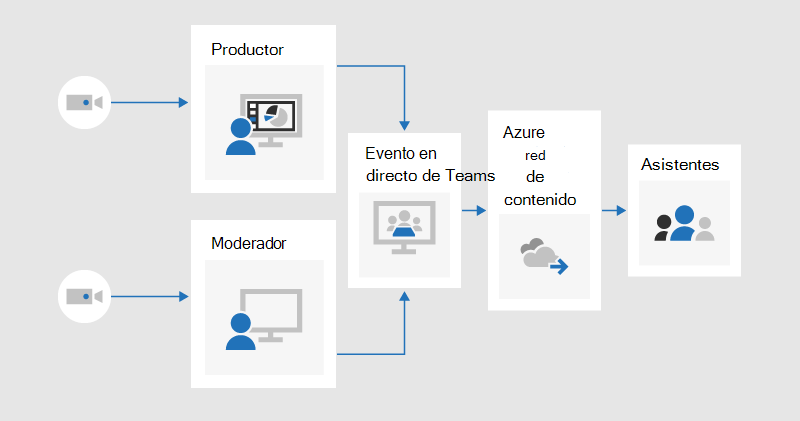
Figura 1: Producir un evento en directo con Teams
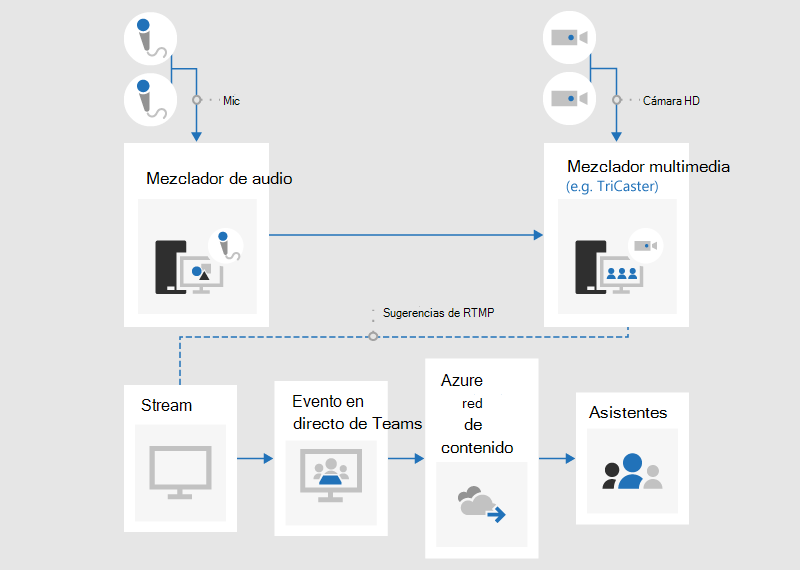
Figura 2: Producir un evento en directo utilizando dispositivos de difusión externos
Agregar pantalla compartida y vídeo pregrabado
Aunque es posible cambiar el origen de vídeo activo dentro de Teams durante un evento en directo, con varias fuentes de vídeo y audio, es posible que le resulte más fácil usar una mesa de mezclas de visión e ingerir una única fuente premezclada en el evento. Esto también tiene la ventaja de requerir menos dispositivos de captura y PC de presentación.
Agregar gráficos en pantalla, a veces conocidos como tercios inferiores, puede brindarle a su audiencia información valiosa sobre la persona que habla y, a menudo, es un sello distintivo de las producciones de alta calidad.
Muchas mesas de mezclas de nivel de entrada admiten la clave alfa (también conocida como croma) para superponer una imagen sobre otra suprimiendo un color específico. Esto puede ser útil para agregar subtítulos y gráficos.
Una estrategia consiste en agregar los subtítulos y gráficos a una presentación de PowerPoint con un fondo azul o verde (según lo requiera el mezclador de visión) y, a continuación, usar el efecto de tecla alfa del mezclador de visión para superponer estos gráficos en el origen de la cámara. Puedes usar PowerPoint para animar los gráficos dentro y fuera de la pantalla.
Administrar salas y auditorías remotas
Tenga en cuenta que los asistentes verán el evento con un retraso de alrededor de 20 a 30 segundos. Esto no será un problema para las personas que miran individualmente en sus propios dispositivos, pero tiene implicaciones si está transmitiendo la transmisión a un auditorio que incluye presentadores remotos.
Las salas que contengan asistentes y moderadores remotos deberán recibir la fuente de la reunión en tiempo real a través de Teams y no ver la difusión en diferido como asistente. Por lo tanto, debe unirse a las salas que contienen moderadores remotos como moderadores en Teams.
Si es posible, agregue la sala remota como moderador y no como productor. Esto simplifica la aplicación Teams y facilita maximizar el contenido de difusión para mostrarlo en una pantalla grande. Si oculta la barra de tareas de Windows, puede maximizar el contenido para que casi llene la pantalla, con la excepción de la barra de título de Teams, que no se puede quitar. Tenga en cuenta que los moderadores de una verán todos los orígenes de vídeo, como en una reunión normal de Teams, y no solo el vídeo o el contenido seleccionado que se está difundiendo. Por lo tanto, debe ensayar la configuración de la sala remota con el número de presentadores y fuentes que espera usar durante el evento para asegurarse de que comprende la vista que verán estos moderadores.
Presentar en un evento en directo en Teams describe las diferencias entre productores y moderadores y le ayudará a planear cuál es el rol adecuado para asignar a cada miembro de su equipo de eventos.
Ensaye cuidadosamente el sonido en el auditorio remoto, especialmente para comprobar si hay eco no deseado. Si es posible, use la misma aplicación de Teams para reproducir audio en la sala y grabar audio desde la sala. Esto permitirá a Teams usar la cancelación de ruido predeterminada de forma eficaz y producir una "mezcla limpia" del audio de la sala.
Hacer que la difusión sea resistente a errores de red o de hardware
Consulta las instrucciones de prácticas recomendadas relativas a tener varios dispositivos y varios miembros del equipo de eventos que puedan seguir controlando la difusión si se produce un error en un dispositivo o red. Estos pasos adicionales pueden ser útiles:
- Si usa un dispositivo de captura de vídeo, considere la posibilidad de usar un divisor HDMI o SDI para duplicar la salida y, a continuación, ingiera el vídeo por separado mediante dos dispositivos de captura en dos máquinas. Esto proporciona resistencia en múltiples puntos.
- Considere la posibilidad de usar diferentes redes en sus dispositivos de copia de seguridad, por ejemplo, una conexión móvil de alta velocidad además de su red corporativa cableada o inalámbrica.
- Considere la posibilidad de usar las características de supervisión en tiempo real disponibles en Hive Insights durante la difusión para comprobar el número de asistentes y los niveles de calidad de streaming.
- Recuerde que incluso si algunos asistentes no logran ver con éxito la transmisión en vivo debido a problemas de red en su ubicación, se está grabando y se puede ver a pedido cuando se encuentran en un lugar con mejor conectividad.
Consideraciones finales:
A diferencia de la Difusión de reunión de Skype, y a diferencia de una reunión típica de Teams, actualmente no es posible agregar moderadores adicionales a una transmisión una vez que se ha iniciado la transmisión. Por lo tanto, asegúrese de que se agregan todos los moderadores antes de iniciar la transmisión. Recuerde incluir moderadores remotos y máquinas de copia de seguridad si los usa.
Es tentador comenzar la transmisión con anticipación para estar seguro de que ha comenzado correctamente. Este es el consejo que solemos dar, incluso en los procedimientos recomendados para producir un evento en directo de Teams. Pero no hay forma de "recortar" una transmisión, por lo que las personas que vean la grabación tendrán que ver u omitir cualquier tiempo de emisión muerto. Esto está en desacuerdo con la sensación de un evento de nivel 1 de alta calidad, que generalmente comienza y termina precisamente a tiempo. Suponiendo que se hayan seguido otras orientaciones, en torno a la preparación adecuada, el ensayo y hacer que su transmisión sea resistente al fracaso, debe sentirse seguro de comenzar la transmisión a tiempo y no temprano.
¿Necesita ayuda con sus eventos?
Con el Programa de asistencia para eventos en directo (LEAP) de Microsoft 365, podemos ayudarle a familiarizarse más con la configuración y celebración de un evento, seminario web o reunión grande y estar disponible durante el evento para ayudarle si surge alguna pregunta o problema.
Durante la versión preliminar, el programa de asistencia es gratuito para los clientes que usan Teams, Stream o Yammer para organizar sus eventos. Regístrese ahora para empezar.