
En este artículo
Configurar Preguntas y respuestas
Configura Preguntas y respuestas para reuniones grandes y estructuradas, como asamblea informativa o seminarios web para ayudar a gestionar las preguntas de los asistentes.
Desde Outlook
Abra un nuevo evento del calendario.
Seleccione Opciones de reunión en la parte superior de la ventana.
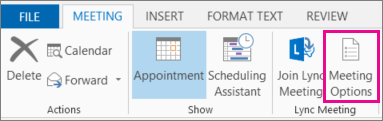
Vaya a Habilitar Preguntas y respuestas y seleccione el botón de alternancia Sí.
Desde el calendario
- Seleccione el
 en Teams.
 - Seleccione un evento.
- Seleccione Ver evento
 .
. - Selecciona el
 de opciones .
 - En el
 , active el botón de alternancia Q&A .
 - Selecciona Aplicar.
Durante una reunión o evento
- Únase a una reunión que haya organizado en Teams.
-
Seleccione el
 > de controlesde controles Vea más opciones en los controles de la reunión.
 - En el , active el botón de alternancia Q&A .
- Selecciona Aplicar.
Nota
Preguntas y respuestas está disponible para los asistentes durante la reunión en la ventana de la reunión y como una pestaña en el chat de la reunión.
Procedimientos recomendados para configurar Preguntas y respuestas
En las opciones de reunión, hay opciones de configuración adicionales que puede aplicar para una experiencia de Preguntas y respuestas más fluida:
- En Roles
 , agregue coorganizadores en Elegir coorganizadores: los coorganizadores pueden ayudarle a moderar y administrar Preguntas&respuestas.
 - Desactive el chat de la reunión (opcional): si no desea que los asistentes utilicen el chat de reunión además de Preguntas y respuestas, seleccione Desactivar en el menú desplegable Chat de reunión.
Administrar preguntas y respuestas
Las personas que administran Preguntas y respuestas pueden moderar preguntas y cambiar la configuración de Preguntas y respuestas. De forma predeterminada, los organizadores y coorganizadores pueden administrar Preguntas y respuestas. En los seminarios web y asambleas informativas de Teams, pueden permitir que los moderadores administren también Preguntas y respuestas.
Para cambiar quién puede administrar Preguntas y respuestas en un seminario web o asamblea informativa:
- Seleccione el en Teams.
- Abra los detalles de la asamblea informativa o del seminario web.
- Seleccione el icono >opciones de reuniónIcono.
- Elige una opción en el menú desplegable Quién puede administrar Preguntas y respuestas.
- Selecciona Aplicar.
Esta configuración se puede cambiar en cualquier momento antes, durante y después de un seminario web o una asamblea informativa. Actualmente no hay ningún límite en el número de personas que pueden administrar Preguntas y respuestas a la vez.
Nota
- La administración de Preguntas y respuestas por parte del moderador solo está disponible en los seminarios web y las asambleas informativas. Preguntas y respuestas en otras reuniones y eventos solo las pueden administrar los organizadores y coorganizadores.
- Solo los moderadores de su organización o moderadores externos con un inicio de sesión de Microsoft 365 pueden administrar Preguntas y respuestas.
Moderación de preguntas de Preguntas y respuestas
Active la moderación para revisar y aprobar preguntas antes de que aparezcan en el feed de Preguntas y respuestas. Las respuestas a las preguntas publicadas no se moderarán. Puedes habilitar o deshabilitar la moderación en cualquier momento durante el ciclo de vida del evento.
Para activar la moderación para Preguntas y respuestas:
- Seleccione el icono Q&A
 en los controles de la reunión.
 - En el panel Q&A, seleccione Administración
 de configuración.
 - Selecciona Guardar.
Respuestas privadas
Las respuestas privadas están disponibles de forma predeterminada con moderación para permitir que los moderadores respondan a las preguntas en revisión. Las respuestas privadas solo son visibles para los moderadores y el asistente que hizo la pregunta. Los asistentes pueden ver sus propias preguntas y responder a las respuestas privadas en su feed Mis preguntas . Las respuestas privadas se eliminarán si se publica la pregunta.
Nota
Las respuestas privadas no están disponibles para las publicaciones anónimas.
Revisar y responder a las entradas
Cuando la moderación está activada, verá tres pestañas en el panel de preguntas&respuestas :
- En revisión: las nuevas preguntas aparecerán en la pestaña En revisión . Cualquier moderador puede revisar las preguntas.
- Publicado: las preguntas publicadas se moverán a la pestaña Publicado y serán visibles para todos los asistentes.
- Descartado: las preguntas descartadas se pueden publicar más adelante, si lo desea. Los moderadores no pueden responder de forma privada a las preguntas descartadas.
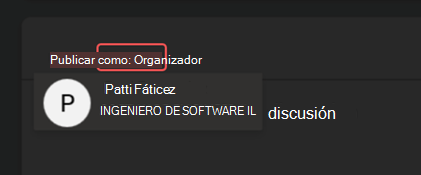
Cada moderador puede responder o publicar como sí mismo o como organizador para una voz más unificada entre los moderadores. Si publica como organizador, su nombre se ocultará a los asistentes y otros organizadores en el panel de preguntas&respuestas . Los organizadores de la reunión aún pueden ver las identidades de todos en el informe Q&A descargado.
Para cambiar entre publicar o responder como usted mismo o como organizador:
- Seleccione Organizador o su nombre junto a Publicar como:.
- Seleccione la otra opción para cambiar.
Importante
Las publicaciones y respuestas como organizador permanecerán asociadas con la persona por motivos de cumplimiento.
Experiencia de Preguntas y respuestas de los asistentes
Los asistentes pueden participar en Preguntas y respuestas desde Teams para escritorio, móvil y web. Los asistentes solo verán un único feed de Preguntas y respuestas, esté o no moderada la reunión. Allí, pueden publicar, responder, votar a favor y reaccionar a las preguntas.
Cuando alguien publique una pregunta en Preguntas y respuestas moderadas, se le notificará que su pregunta se ha recibido y se publicará después de que un moderador la apruebe.
Nota
Preguntas y respuestas no estará disponible para los asistentes que se hayan unido una vez superada la capacidad de la reunión.
Votar a favor de preguntas
Los asistentes pueden votar a favor de una pregunta específica cuando la admitan o estén de acuerdo con ella. Cada asistente puede votar a favor de cada pregunta una vez.
Para votar a favor de una pregunta:
Seleccione el icono Q&A
en los controles de la reunión.Seleccione la flecha que aparece en la parte inferior de la pregunta.
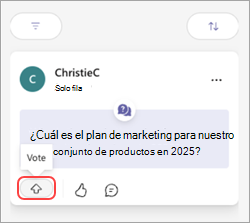
Los asistentes pueden ver las preguntas con más votos a favor seleccionando Ordenar >Más votados a favor.
Desactivar votos a favor
De forma predeterminada, el voto a favor está activado para Preguntas y respuestas, pero se puede desactivar.
Para desactivar los votos a favor en Preguntas y respuestas:
- Seleccione el icono Q&A en los controles de la reunión.
- En el panel Q&A, seleccione Administración de configuración.
- Desactivar el botón de alternancia Votos a favor.
- Selecciona Guardar.
Permitir preguntas y comentarios anónimos
Después de activar Q&A, puede permitir que los asistentes hagan preguntas y publiquen comentarios de forma anónima.
Para permitir preguntas y comentarios anónimos:
- Seleccione el icono Q&A en los controles de la reunión.
- En el panel Q&A, seleccione Administración de configuración.
- Active las opciones Publicaciones anónimas y/o Comentarios anónimos .
Una pregunta o comentario publicado no está asociado con el asistente y la organización no puede realizar un seguimiento. Los moderadores pueden desactivar la característica en cualquier momento. Después de hacerlo, las preguntas y comentarios anónimos anteriores permanecen anónimos.
Si la moderación está habilitada, puede moderar preguntas anónimas, pero no puede moderar comentarios anónimos. Es similar a cómo los comentarios no anónimos no se pueden moderar.
Importante
Las respuestas y reacciones a preguntas anónimas no son anónimas. Las reacciones a comentarios anónimos tampoco son anónimas. Recomendamos deshabilitar las reacciones para preservar el anonimato.
Preguntas de archivo
Archive preguntas en reuniones o eventos recurrentes con Preguntas y respuestas para mantener el feed principal relevante y actualizado.
Los organizadores pueden archivar preguntas específicas o todas desde el feed principal de Preguntas y respuestas. Cuando se archiva una pregunta, se mueve al feed archivado. Los organizadores pueden desarchivar preguntas y volver a colocarlas en el feed de Preguntas y respuestas principal en cualquier momento.
Para archivar Preguntas y respuestas:
Seleccione el icono Q&A
en los controles de la reunión.- Para archivar todas las preguntas actualmente en el feed, seleccione Archivo todo
 >Sí.
>Sí. - Para archivar una pregunta específica, mantenga el puntero sobre la pregunta y seleccione Más opciones
 :Archivo>
 junto a la pregunta que desea archivar.
- Para archivar todas las preguntas actualmente en el feed, seleccione Archivo todo
Para ver las preguntas archivadas, seleccione el filtro actual y seleccione Archivadas en el menú desplegable.
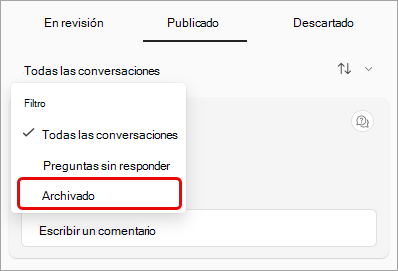
Para desarchivar una pregunta, vaya a la vista de filtro Archivada, mantenga el puntero sobre la pregunta y seleccione Más opciones> de más opciones de Microsoft TeamsDesarchivar .
.
Descargar informes de Preguntas y respuestas
Después de que finalice un seminario web o una asamblea informativa con Preguntas y respuestas, los organizadores y coorganizadores pueden descargar el informe de Preguntas y respuestas.
Los informes de Preguntas y respuestas se descargarán como archivos .csv que se pueden almacenar y editar en Excel.
Los detalles del informe incluyen:
- Fuente: si un organizador o un asistente ha realizado una publicación de Preguntas y respuestas.
- Tipo: si la publicación era una discusión, pregunta o respuesta.
- Identidad: la persona que envió una publicación o respuesta.
- Marca de tiempo: la hora a la que se envió cada publicación o respuesta.
- Id. de conversación: número único asignado a una publicación específica.
- Id. de respuesta: id. de conversación de la publicación a la que respondía una respuesta.
- Contenido: el texto de cada publicación.
- Reacciones: el número total de reacciones en la conversación.
Para descargar un informe de Preguntas y respuestas:
Vaya a su calendario de Teams.
Seleccione un seminario web o una asamblea informativa anterior y vea sus detalles.
Seleccione el icono Administrar evento
 .
.Seleccione Informes.
Selecciona el
 > DescargarQ&un informe.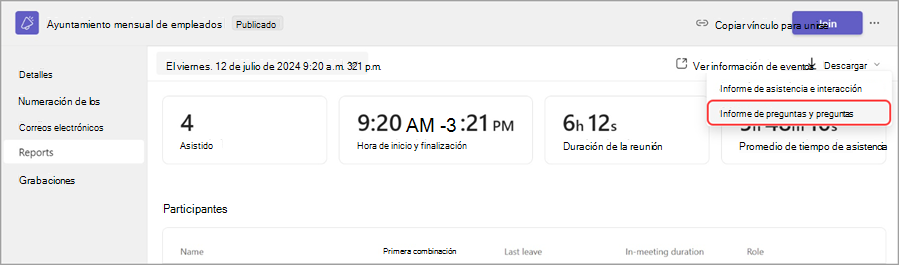
El informe de Preguntas y respuestas comenzará a descargarse como un archivo .csv.
Nota
- La descarga del informe contendrá preguntas y respuestas de los 28 días anteriores. El contenido anterior no estará disponible en el informe, pero seguirá estando disponible en el feed de Preguntas y respuestas.
- La descarga del informe incluye respuestas privadas.
- La descarga de informes de Preguntas y respuestas no se admite actualmente para las reuniones de Teams.
Temas relacionados
Introducción a los seminarios web de Microsoft Teams
Introducción a la asamblea informativa en Microsoft Teams
Procedimientos recomendados para una reunión grande en Microsoft Teams