
Al publicar una asamblea en Microsoft Teams, los asistentes recibirán automáticamente invitaciones por correo electrónico y actualizaciones de grabación de Teams.
Personalice los correos electrónicos o desactívelos por completo de los detalles del evento en el calendario de Teams.
Editar correos electrónicos de asambleas informativas
En Teams, los correos electrónicos de asambleas informativas se generan mediante una plantilla que rellena automáticamente los detalles del formulario de programación de eventos.
Mantenga los mensajes de correo electrónico tal como están o personalícelos a partir de los detalles del evento en su calendario de Teams.
Email invitaciones
Las invitaciones por correo electrónico de Teams contendrán detalles importantes, como el nombre del evento, la fecha y hora y la descripción. También reflejarán los tema personalizados del evento.
Para agregar o cambiar detalles, edite las invitaciones antes de publicar su asamblea.
Para editar las invitaciones por correo electrónico de la asamblea:
Vaya a su calendario de Teams.
Abra una asamblea existente o programe una nueva.
Seleccione Correos electrónicos.
En la fila Invitación al evento , seleccione Editar.
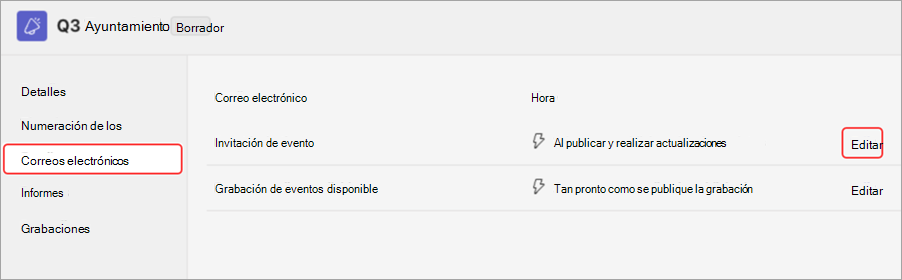
Realice cambios en la plantilla de correo electrónico.
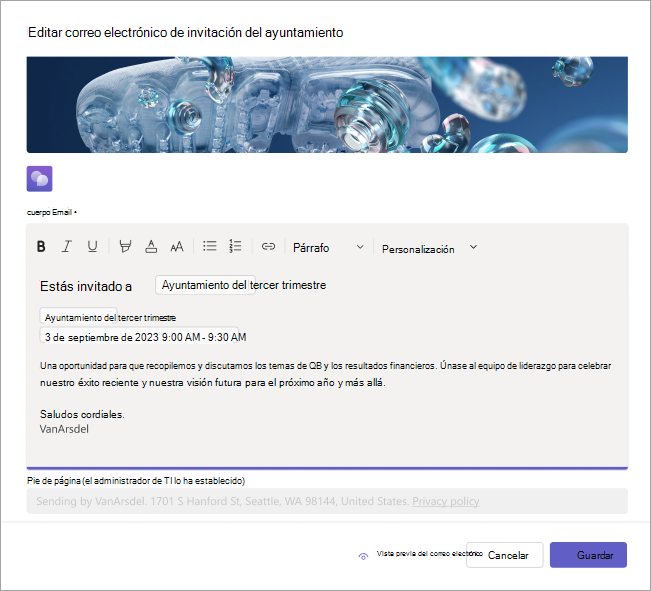
Seleccione Vista previa del correo electrónico para ver cómo se mostrará el correo electrónico a los invitados.
Nota
La vista previa del correo electrónico podría tener un aspecto diferente al de algunos destinatarios en función de su servicio de correo electrónico y dispositivo.
Seleccione Editar correo electrónico para seguir editando, Cancelar para descartar las ediciones o Guardar para aplicar los cambios.
Después de publicar la asamblea, los asistentes recibirán una invitación por correo electrónico.
Correos electrónicos de grabación de eventos
Cuando finalice el evento, puede publicar la grabación del evento para los asistentes. Los asistentes recibirán automáticamente un correo electrónico donde se les notificará que la grabación del evento está disponible.
Agregue detalles de seguimiento, vínculos y mucho más editando el correo electrónico de grabación del evento.
Para editar el correo electrónico de grabación del evento:
Vaya a su calendario de Teams.
Abra los detalles de la asamblea.
Seleccione Correos electrónicos.
En la fila Grabación de eventos disponible , seleccione Editar.
Realice cambios en la plantilla de correo electrónico.
Seleccione Vista previa del correo electrónico para ver cómo se mostrará el correo electrónico a los invitados.
Nota
La vista previa del correo electrónico podría tener un aspecto diferente al de algunos destinatarios en función de su servicio de correo electrónico y dispositivo.
Seleccione Editar correo electrónico para seguir editando, Cancelar para descartar las ediciones o Guardar para aplicar los cambios.
Desactivar los correos electrónicos de la asamblea informativa
Los correos electrónicos de la asamblea informativa se activan automáticamente al crear una asamblea. Puede desactivarlas en cualquier momento antes de publicar el sitio del evento.
Para desactivar los correos electrónicos de la asamblea informativa durante la programación de una asamblea:
- En el formulario de programación, vaya a Detalles>Invitar a los asistentes.
- Desactive el botón de alternancia Habilitar los correos electrónicos de los asistentes .
- Seleccione el icono Guardar
 .
.
Para desactivar los correos electrónicos de la asamblea informativa para una asamblea programada:
- Vaya a su calendario de Teams.
- Haga clic con el botón derecho en una asamblea y seleccione Administrar icono Editar evento
 .
. - Vaya a Detalles>Invitar a los asistentes.
- Desactive el botón de alternancia Habilitar los correos electrónicos de los asistentes .
- Seleccione el icono Guardar .
Importante
- Si cambia esta configuración, se desactivarán todos los correos electrónicos de la asamblea, incluidas las invitaciones por correo electrónico.
- Solo puedes cambiar esta configuración antes de que se publique el sitio del evento.