

Nota
- Si no tienes acceso a la aplicación Avatares para Microsoft Teams, ponte en contacto con tu administrador de TI o consulta Configurar avatares para Microsoft Teams.
- Avatares para Teams está disponible actualmente en la aplicación de escritorio de Teams para Windows y Mac, y es de solo vista en la aplicación móvil Teams. Para obtener más información, vea notas de la versión de Avatares para Teams.
Los avatares para Microsoft Teams agregan una nueva capa de elección a las reuniones. Al personalizar tu avatar como quieres que se vea, puedes permitir que las personas te conozcan en una conversación, incluso con el vídeo desactivado.
Saltar a una sección:
- Instalar la aplicación Avatares
- Crear avatar a partir de foto
- Información de uso biométrico
- Crear avatar desde la base
- Únete a tus reuniones como avatar
- Usar TTS con la aplicación Avatares
- Solución de problemas
Instalar la aplicación Avatares
- En el lado izquierdo de Teams, seleccione Cuadrado de aplicaciones
 .
. - Busca y selecciona Avatares.
- Seleccione Agregar.
Si no encuentra Avatares en las aplicaciones, seleccione Más aplicaciones agregadas,  en el lado izquierdo de Teams y busque allí en su lugar.
Recomendación
Para anclar Avatares para facilitar el acceso, haz clic con el botón derecho en la aplicación y selecciona Anclar.
Crear un avatar a partir de una foto
Para cada una de tus cuentas de Teams, puedes crear hasta tres avatares distintos. Hay muchos avatares básicos para ayudarte a empezar y elegir el que más te convenga.
Seleccione Aplicaciones
.Busca y selecciona Avatares.
Recomendación
Para anclar Avatares para facilitar el acceso, haz clic con el botón derecho en la aplicación y selecciona Anclar.
Selecciona
 > Acciones y aplicaciones. Crear a partir de foto.
Importante
Actualmente, la característica Crear a partir de foto solo está disponible para los inquilinos y los usuarios que hayan optado por la versión dirigida de M365.
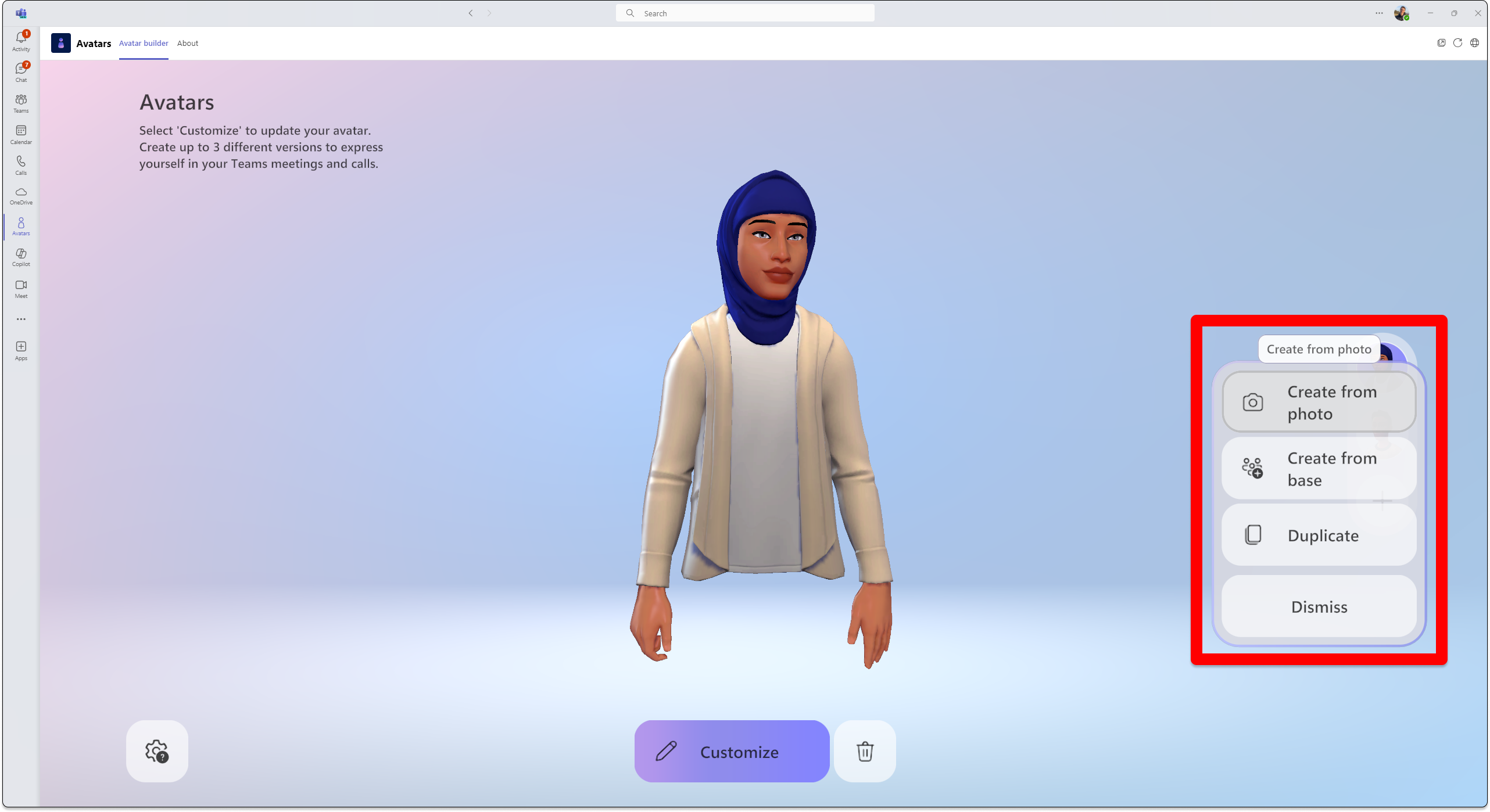 Cuando usas una foto tuya para crear un avatar, se te recomienda un avatar basándose en lo que más se parezca a tu apariencia facial en la foto que envíes.
Para realizar recomendaciones de avatar, la característica Crear a partir de foto analiza la foto enviada detectando puntos en la cara, como ojos, nariz, boca y la forma general de la cara, y la compara con las opciones disponibles en el generador de avatares. La función también intenta predecir el estilo y el color más probables de cabello, vello facial, cejas y gafas.
Recomendación
Puedes continuar personalizando tu avatar antes de finalizarlo.
Para cargar una foto, seleccione Cargar imagen. Use la cámara del dispositivo para tomar la foto eligiendo Usar cámara.
Importante
Los permisos multimedia deben estar habilitados para la aplicación Avatares para que la característica Crear a partir de foto funcione. La fuente de la cámara debe estar desactivada en otra parte de la aplicación de Teams para que la opción Usar cámara active correctamente la fuente de la cámara.
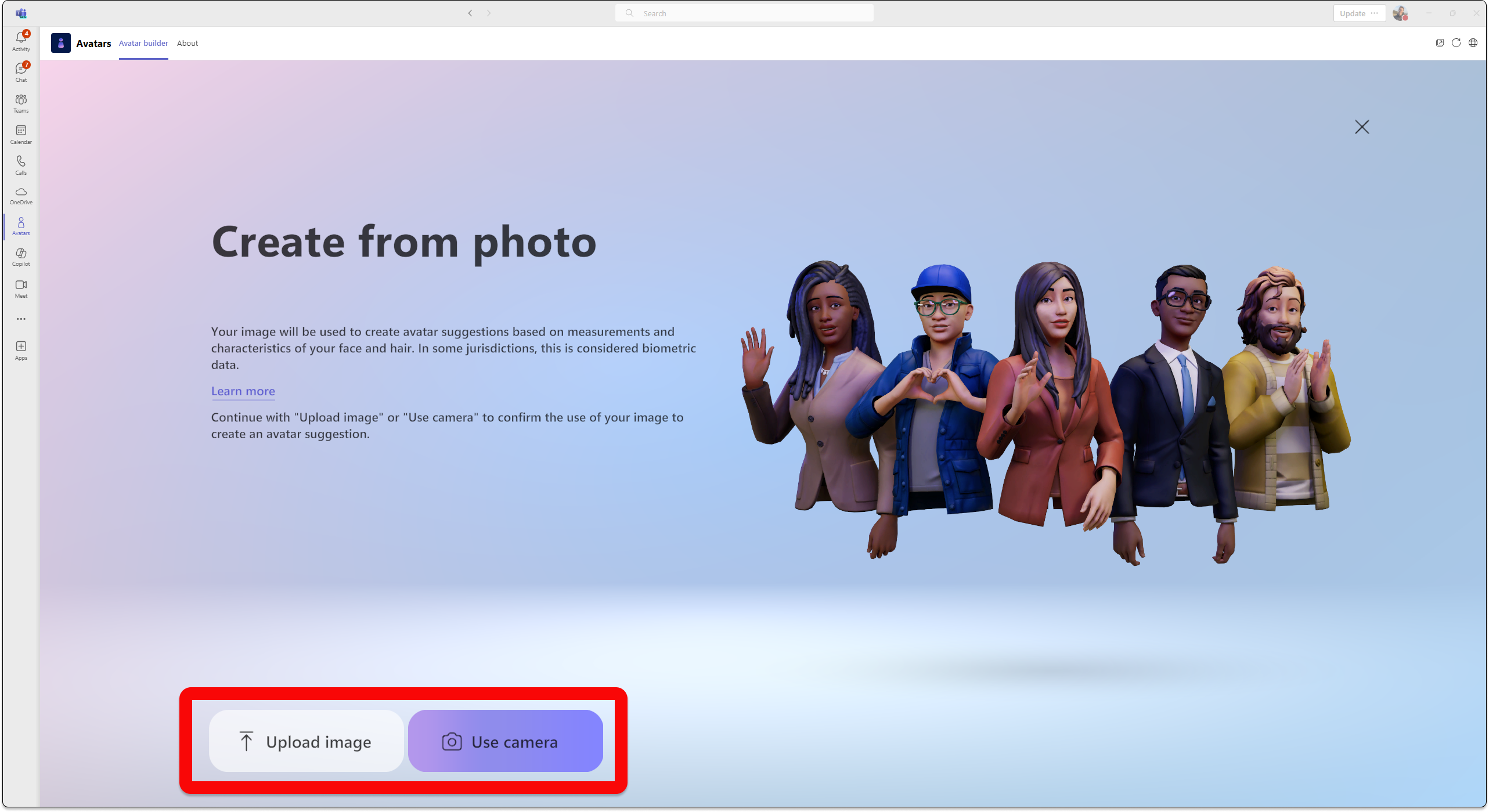
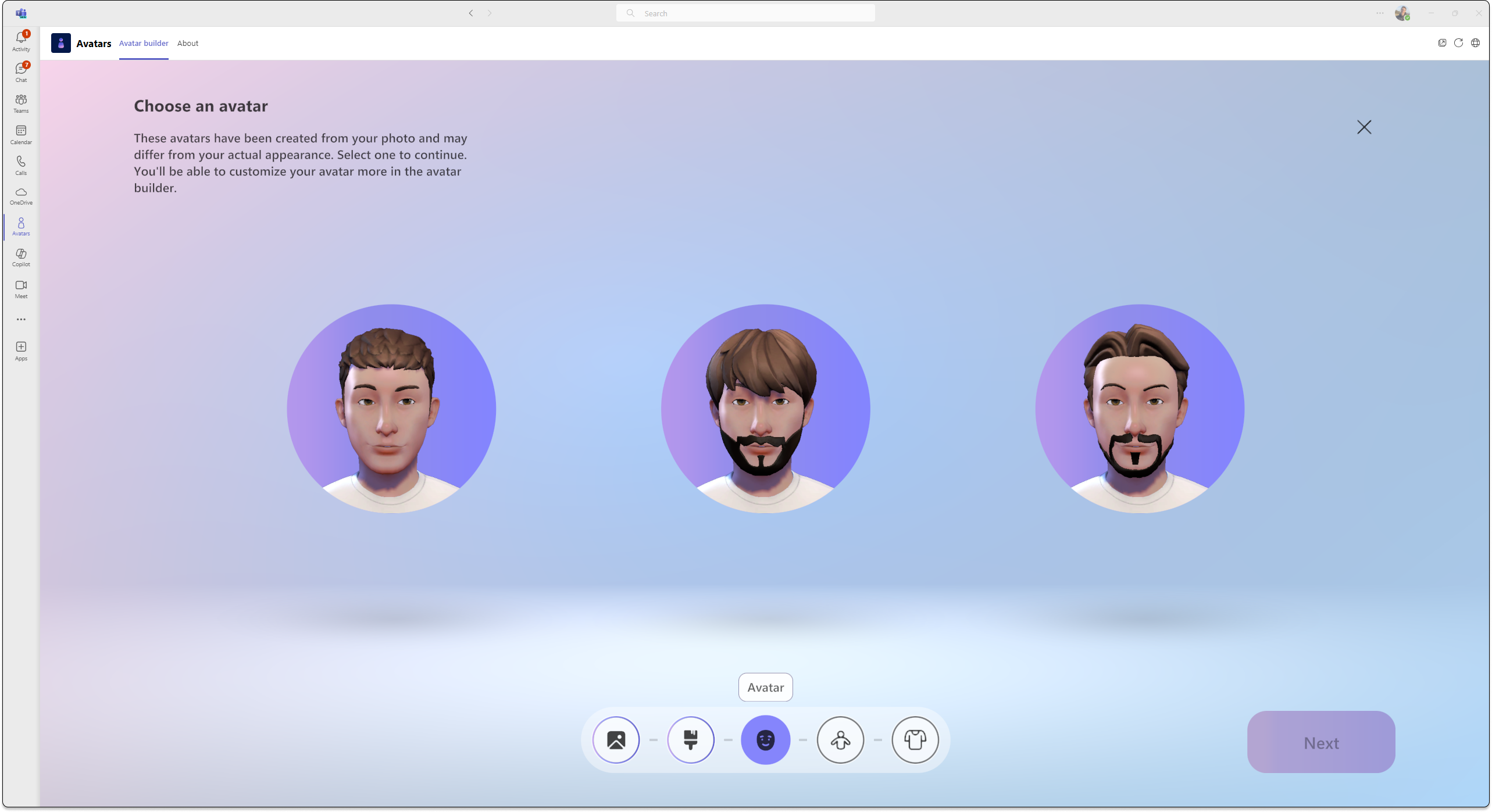
Una vez que envíes tu foto, selecciona tu tono de piel, elige tu avatar preferido y selecciona Siguiente.
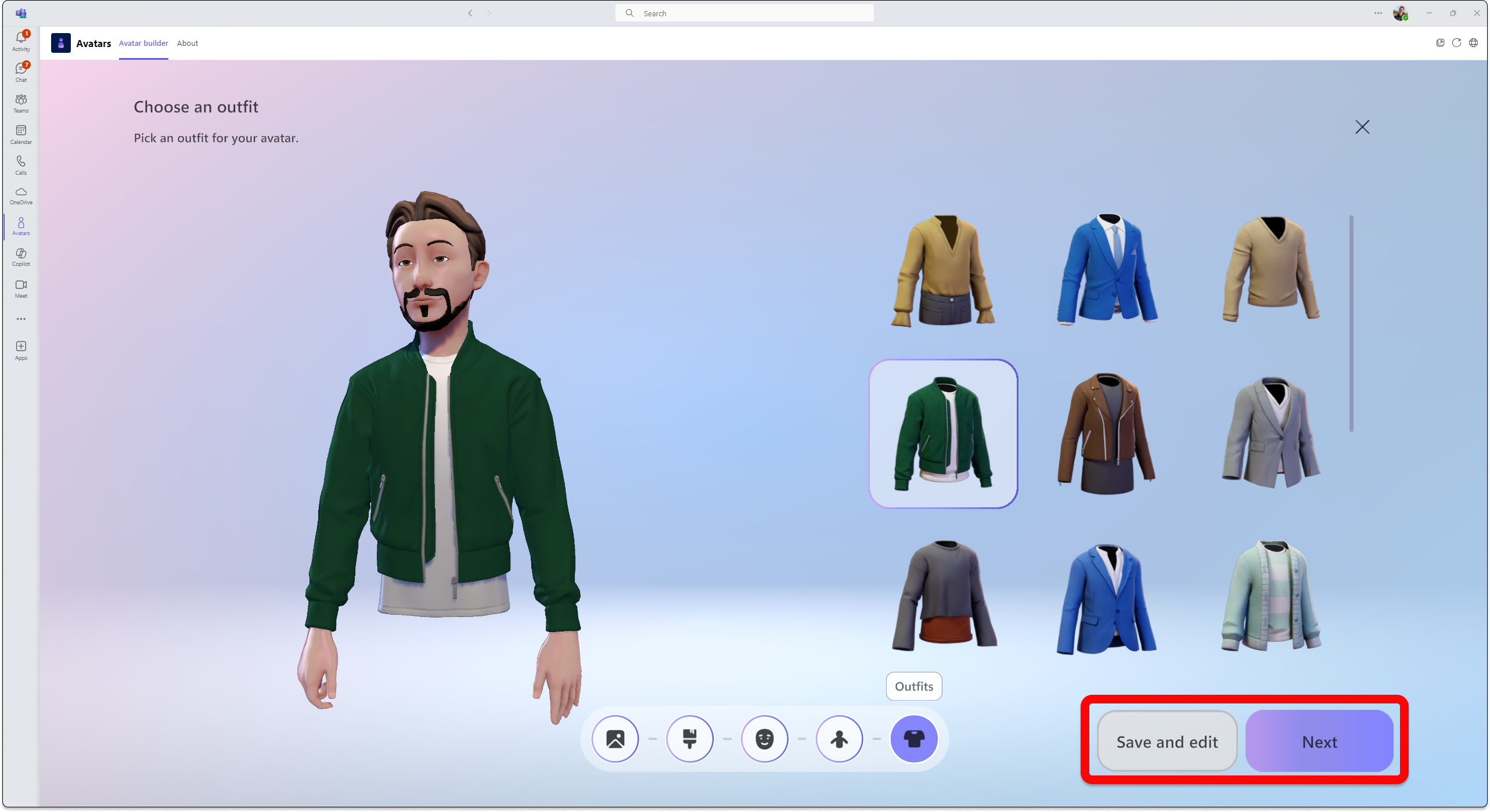
Elige la forma de tu cuerpo y tu atuendo. Seleccione Siguiente o seleccione Guardar y editar para personalizar aún más.
Más información sobre cómo personalizar el avatar.
Información de uso biométrico
La característica Crear avatares a partir de foto recomienda los avatares que mejor se ajusten a su apariencia facial basándose en una foto suya que envíe. Para realizar recomendaciones de avatar, la característica Crear a partir de avatares fotográficos analiza la foto enviada detectando puntos en la cara, como ojos, nariz, boca y forma general de la cara, y la compara con las opciones disponibles en el generador de avatares. También utiliza el aprendizaje automático para predecir el estilo y el color más probables del vello de la cabeza, el vello facial, el vello de las cejas y las gafas.
Nota
La foto del usuario no se conserva ni se usa para ningún otro fin. La función de creación de avatares a partir de fotos no hace ninguna otra predicción fuera de sus rasgos faciales.
Crear avatar desde la base
- Seleccione > Acciones y aplicacionesCrear a partir de la base. Sigue las indicaciones para completar tu avatar como quieras.
Únete a tus reuniones como avatar
- Únase a una reunión desde el calendario de Teams.
- Desactiva la cámara y selecciona Efectos y avatares
 .
. - Elija su avatar o seleccione Crear más
 crear un avatar nuevo.
Una vez que se encuentre en una reunión de Teams, puede unirse a una reunión o evento inmersivo.
Activa tu avatar en una reunión de Teams
Seleccione la flecha desplegable junto a Cámara.
Selecciona Avatares en la sección Efectos y configuración y elige tu avatar.
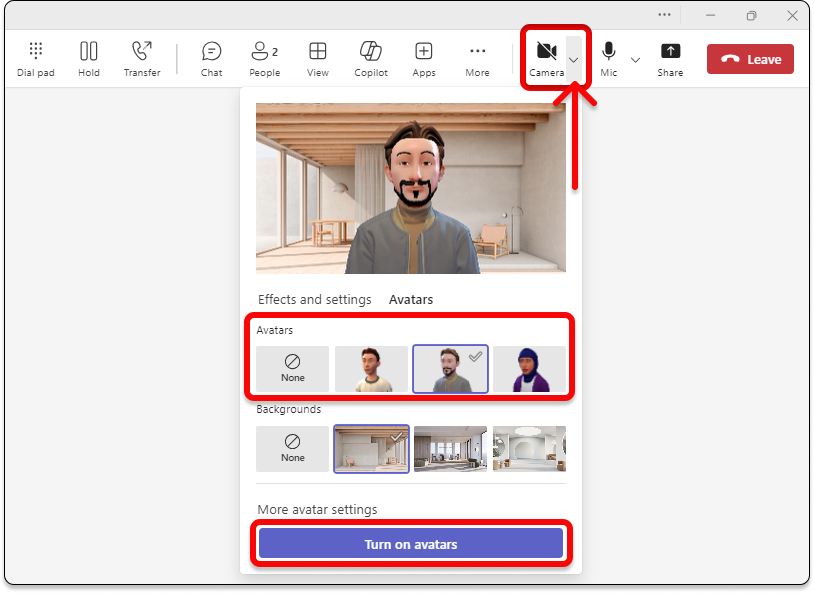
En Avatares, tendrás hasta tres avatares diferentes entre los que elegir. Una vez que hayas seleccionado un avatar que te represente en la reunión, selecciona Activar avatares. Si desea editar su avatar, seleccione
para personalizar su avatar.
Usar TTS con la aplicación Avatares
Con los avatares, se activa el sistema de texto a voz (TTS) desde la aplicación en el personalizador de avatar. Con lectores de pantalla operativos como Narrador de Windows, se te pedirá que actives el sistema TTS cuando entres en la aplicación. Al abrir la aplicación de personalizador de avatar, concéntrate en su interior. Una vez completada la carga, el sistema anuncia: "Presione Ctrl + B para activar el sistema TTS" y se habilita TTS. El sistema TTS se comporta de forma similar a los lectores de pantalla.
Para asegurarse de que el sistema TTS de voz propia lee en voz alta en el idioma correcto, descargue el paquete de idioma correspondiente en su sistema operativo:
Mac: Cambiar el idioma que usa el Mac
Windows: paquetes de idioma para Windows
Para que el TTS lea en el idioma correcto en Windows, se debe descargar el soporte de texto a voz para el paquete de idioma elegido. Puede ver las características del idioma descargadas en el nombre del idioma.
Solución de problemas
Para usar Avatares para Teams, el equipo necesita al menos un procesador de dos núcleos con 6 GB de RAM. Para obtener la mejor experiencia, recomendamos un procesador de cuatro núcleos y 8 GB de RAM. Para obtener más información, consulte Requisitos de hardware para Microsoft Teams.
Habilitar permisos multimedia para la aplicación Avatares
Para que la aplicación Avatares use la característica Crear a partir de foto, debe habilitar el acceso a la cámara en la configuración de Teams.
Problemas comunes de ancho de banda bajo
Puedes experimentar lo siguiente al usar avatares con poco ancho de banda:
- La carga del avatar puede tardar hasta 10 segundos o más.
- Es posible que los elementos del guardarropa de avatar no se guarden en tu avatar después de seleccionarlos. Si esto ocurre, intenta guardar de nuevo.
- Es posible que los fondos seleccionados no se apliquen a la vista previa del avatar. Si esto ocurre, intenta seleccionar un fondo de nuevo.
- La secuencia de vídeo de avatar puede parpadear en verde cuando cambia la resolución del vídeo de Teams.
Preguntas frecuentes
¿Pueden usar Avatares los invitados de una reunión?
Sí, cualquier usuario que tenga Avatares configurados puede usar un avatar en la reunión. Si no lo hacen, no podrán usar un avatar aunque otras personas de la reunión sí puedan.
¿Puedes usar Avatares fuera de tu organización?
Sí, si se une a una reunión de Teams como invitado en una organización diferente, puede usar sus avatares. Sin embargo, debes tener Avatares habilitado en la organización.
¿Por qué mis avatares no tienen piernas?
Los avatares agregan una nueva capa de elección a las reuniones, tanto en espacios envolventes 2D como 3D. Investigamos y recopilamos continuamente comentarios sobre las formas de representarse mejor en Mesh y Teams, ya sea mejorando su imagen, agregando opciones de ropa, creando avatares más realistas o incluyendo una representación de cuerpo completo. Impulsar mejoras en cada una de estas áreas conlleva su propio conjunto de desafíos. En particular, representar las piernas hoy en día es un desafío de ingeniería sorprendentemente complejo que implica inferir las posiciones de las piernas sin ningún dato que ayude a describir la posición real de las piernas.
Nuestro objetivo es aprovechar al máximo las tecnologías más recientes para representar las semejanzas de los usuarios en Mesh y Teams. Seguiremos trabajando para lograr ese objetivo. Siga compartiendo sus comentarios con nosotros para que podamos mejorar la forma en que las personas pueden representarse visualmente en las reuniones.
Temas relacionados
Usa emotes, gestos y mucho más con tu avatar
Cómo los empleados de Microsoft usan los avatares para Teams