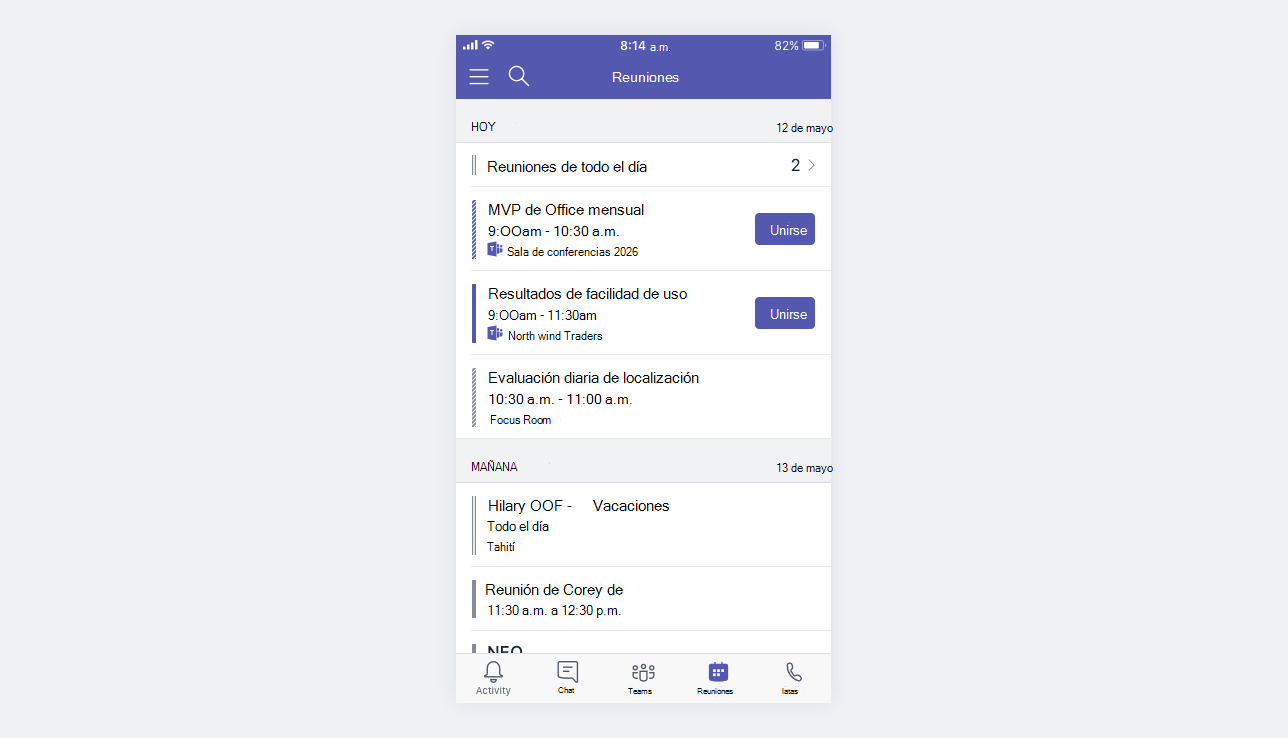
Ver reuniones en el calendario
Seleccione el  en el lado izquierdo de la aplicación para ver todas las próximas reuniones y eventos programados en Teams, Exchange o Outlook.
Administre su calendario en Teams para confirmar su asistencia a reuniones, explorar diferentes vistas del calendario y mucho más.
Crear un calendario de canal
Programe y administre reuniones para canales específicos en Teams creando un calendario de canal.
En el calendario del canal, usted y otros miembros del canal podrán ver las reuniones del canal y unirse a ellas.
Para crear un calendario de canal:
-
Seleccione Teams
 en Teams.
 - Vaya al canal en el que quiere crear un calendario.
- Seleccione Agregar una pestaña Botón > Agregar
 Aplicaciones
 en la parte superior del canal.
 - Seleccione Calendario de canal de las aplicaciones disponibles o búsquelo.
- Póngale un nombre al calendario.
- Selecciona Guardar.
Los invitados ajenos al canal no podrán ver el calendario, por lo que tendrán que ser invitados directamente.
Para obtener más información, consulte Programar una reunión en Teams.
Nota
Los calendarios de canales no están disponibles actualmente en canales privados. Puede seguir usando una aplicación de calendario de terceros en un canal privado.
Cosas que debes saber sobre los calendarios de canales
Para agregar un evento de canal a su calendario personal, abra el evento y seleccione Agregar al calendario.
Los miembros del canal no recibirán una invitación directa a menos que agregue sus nombres individualmente.
Cada vez que programe un evento, se creará una publicación en el canal con un resumen de los detalles del evento.
El organizador del evento verá la invitación en su propio calendario para cada evento programado, pero no recibirá una invitación al evento.
Solo los miembros que hayan activado las notificaciones para ese canal recibirán una notificación de que se ha creado un evento.
Los eventos de canal solo se pueden programar y ver desde la aplicación Teams.
Solo los equipos creados antes de mayo de 2018 se pueden agregar a la invitación. Si su equipo se creó después de mayo de 2018, solo puede agregar canales, grupos de Outlook e individuos a la invitación.
Un calendario de canal es una vista filtrada del calendario de grupo de Microsoft 365 asociado al equipo. Solo muestra los eventos de un canal específico y no de todo el equipo. Puede obtener información sobre cómo funcionan conjuntamente Teams y los grupos de Microsoft 365 en Cómo funcionan los grupos de M365 con los equipos.
Debe seguir el grupo de Microsoft 365 correspondiente del equipo en Outlook para recibir la invitación en su calendario personal. Para obtener información sobre cómo hacerlo, vaya a Unirse, abandonar o seguir grupos en Outlook
Nota
Si un grupo no está visible desde Outlook, significa que no puede cambiar la configuración de suscripción de ese equipo. De forma predeterminada, los miembros no recibirán la invitación a menos que sus nombres se agreguen individualmente.