
Personaliza los resúmenes para decidir exactamente qué incluyen tus resúmenes. Elige una plantilla ya preparada o crea la tuya propia dando instrucciones claras a la IA o compartiendo un ejemplo que haya funcionado bien antes. Deja que la IA haga el trabajo pesado, para que cada resumen se adapte a tu estilo y flujo de trabajo.
Crear un resumen de resumen personalizado
Para crear un resumen personalizado:
Abra un chat de reunión en Teams.
Selecciona Resumen.
Seleccione Resumen personalizado.
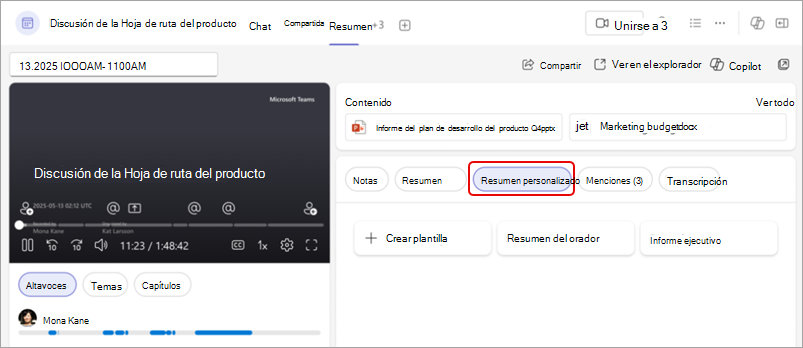
Elija una plantilla existente o cree una nueva.
Nota
Los resúmenes de IA solo están disponibles para las reuniones transcritas. Para obtener más información, consulte Ver transcripción en directo de las reuniones de Microsoft Teams.
Plantillas de resumen personalizadas
Tanto si quiere algo rápido y listo para usar como si prefiere crear el suyo propio desde cero, las plantillas de resumen personalizadas le ofrecen la flexibilidad de elegir.
Elija entre plantillas listas para usar
¿Quieres un comienzo rápido? Selecciona una de estas opciones integradas:
- Resumen del orador: Organice el contenido de una reunión en función de quién dijo qué.
- Informe ejecutivo: obtenga conclusiones de alto nivel que capturen las discusiones clave.
Crear una plantilla
Crea y guarda plantillas de resumen personalizadas para cambiar fácilmente el formato de los resúmenes de resumen y adaptarlos a tus preferencias. Quite secciones específicas, ajuste el tono y mucho más.
Para personalizar una plantilla de resumen de resúmenes:
Abra un chat de reunión en Teams.
Selecciona Resumen.
Seleccione Resumen personalizado.
Seleccione Create template
 .
.Describa el formato de resumen en el cuadro de texto o elija un mensaje en Sugerencias
 .
.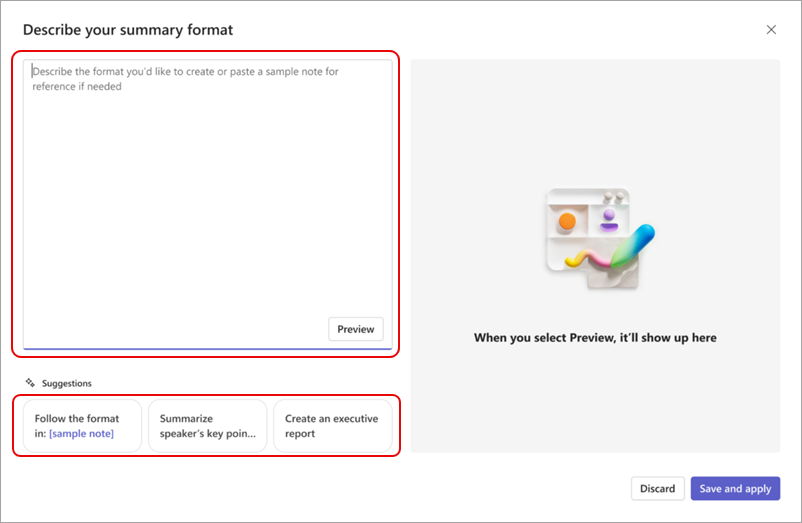
Selecciona Vista previa para ver el aspecto que tendrá tu resumen personalizado con el formato aplicado. Para borrar el contenido generado y probar una nueva plantilla o formato, seleccione Descartar.
Para mantener el formato y guardarlo para usarlo más adelante, selecciona Guardar y aplicar.
Asigne un nombre a la plantilla y seleccione Guardar.
Si una reunión forma parte de una serie, la plantilla de resumen de resumen de resumen se recordará para futuras repeticiones y los resúmenes aparecerán automáticamente en ese formato.
Las plantillas guardadas aparecerán encima de los resúmenes personalizados, como "Sincronización diaria" a continuación.
Recomendación
En el cuadro de texto de formato de resumen, pegue un ejemplo de su formato favorito para generar resúmenes similares.
Editar o eliminar una plantilla
Para editar o eliminar una plantilla de resumen de resúmenes:
Abra un chat de reunión en Teams.
Selecciona Resumen.
Seleccione Resumen personalizado.
Mantenga el puntero sobre la plantilla que desea editar o eliminar y seleccione Más opciones
 .
.Seleccione Editar
 para abrir y realizar cambios en el formato de resumen. Seleccione:
- Vista previa para probar las instrucciones actualizadas.
- Descartar para borrar los cambios.
- Guardar y aplicar para guardar los cambios y actualizar el nombre de la plantilla si lo desea.
Seleccione Eliminar
 para eliminar la plantilla. Esta acción no se puede deshacer.
