Mantenga el fondo privado durante las reuniones de Teams difuminándolo o cambiándolo. Cargue sus propias imágenes o elija una de las imágenes de fondo que ya están en Teams.
En Teams Premium, aplique logotipos o imágenes de marca al fondo.
Nota
Es posible que difuminar o reemplazar el fondo no impida que otras personas vean la información confidencial en la llamada o reunión.
Cambiar el fondo
Antes de una reunión
Vaya a su calendario de Teams.
Seleccione una reunión y haga clic en Unirse.
En la pantalla de preparación para unirse, seleccione Efectos y avatares
 .
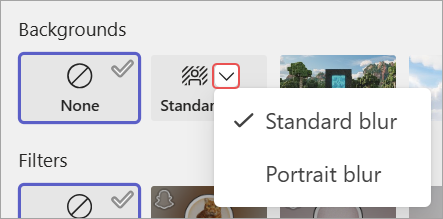
.Para desenfocar el fondo, selecciona la flecha desplegable junto a Desenfocar y elige Desenfoque Standard o Desenfoque de retrato.
Seleccione un fondo de Teams para aplicarlo a la fuente de vídeo, o cargue y aplique el suyo propio.
- Para usar una imagen propia, selecciona Más efectos> de vídeoAgregue el nuevo
 y luego seleccione uno para cargarlo desde su computadora. Asegúrese de que es un archivo .JPG, .PNG o .BMP.
- Para usar una imagen propia, selecciona Más efectos> de vídeoAgregue el nuevo
Para desactivar los efectos de fondo, selecciona Ninguno . Su fondo persistirá en todas sus reuniones y llamadas hasta que lo cambie de nuevo.
Nota
Si no ve esta opción en el menú, es posible que la característica no esté disponible en su dispositivo.
Durante una reunión
Únase a una reunión de Teams.
En los controles de la reunión, seleccione Más acciones
 > Más opciones de Microsoft TeamsConfiguración y efectos de vídeo.
Selecciona Efectos de vídeo.
- Para desenfocar el fondo, selecciona la flecha desplegable junto a Desenfocar y elige Desenfoque Standard o Desenfoque de retrato.
- Seleccione un fondo de Teams para aplicarlo a la fuente de vídeo.
- Seleccione Agregar nuevo para cargar y usar una imagen de su equipo. Asegúrese de que es un archivo .JPG, .PNG o .BMP.
Seleccione Vista previa para ver el fondo antes de aplicarlo.
Selecciona Aplicar.
Nota
- Los usuarios de Linux no pueden usar esta característica.
- Los efectos de fondo no están disponibles si usa Teams a través de una infraestructura de escritorio virtual (VDI) optimizada.
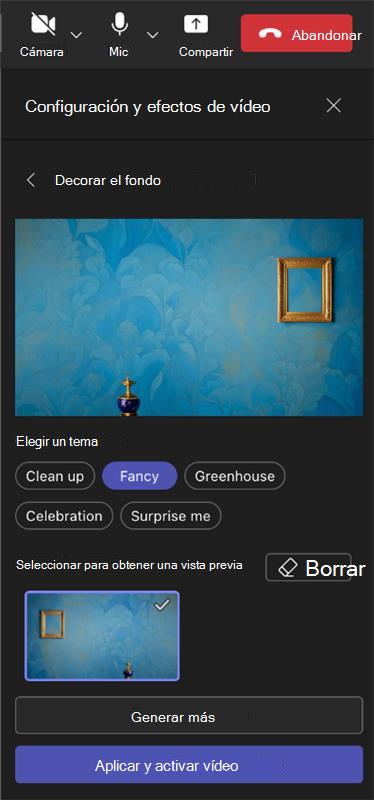
Use IA para decorar su fondo en una reunión
Aproveche el nuevo efecto Decorar generado por IA en Teams para personalizar aún más sus fondos. Hay cinco opciones entre las que elegir:
- Limpiar: ordena tu entorno, elimina el desorden y crea una estética más aerodinámica y minimalista.
- Elegante: Incorpora elementos decorativos lujosos y elegantes, como papel tapiz, velas y candelabros.
- Invernadero: Agrega plantas y vegetación a su espacio.
- Celebración: incluye decoraciones festivas como globos, serpentinas e iluminación.
- Sorpréndeme: recorre una variedad de estilos y temas para transformar tu espacio, incluida la animación 2D, bajo el agua, un diseño de estilo de bloques que recuerda a Minecraft y un tema de transbordador espacial.
Para activar esta característica, siga los mismos pasos que se indicaron anteriormente para cambiar el fondo antes o durante la reunión.
- Una vez en el menú de efectos de vídeo, selecciona Decorar.
- Si la cámara está activada actualmente, se desactivará mientras elige un nuevo fondo. Seleccione Inicio cuando se le pida que desactive la cámara y vea las opciones.
- Una vez que haya elegido un tema, seleccione Generar para obtener una vista previa de las opciones.
- Seleccione Generar más para ver más opciones. También puede seleccionar un tema diferente antes de generar más. La opción generada anteriormente seguirá estando disponible.
- Seleccione Aplicar y active el vídeo para aplicar un fondo.