
Elija cómo se le representa en las reuniones de Teams con una amplia gama de formas corporales, rasgos faciales y opciones de ajuste. A continuación, selecciona tus peinados favoritos, tu vestuario, tus opciones de maquillaje y mucho más. Guarde hasta tres avatares para diferentes tipos de reunión, como informales, profesionales o cotidianas.
Nota
Los mismos avatares que creas también son los que puedes usar en las reuniones de Teams y en los eventos envolventes de Teams inmersivo.
Abrir la aplicación Avatares
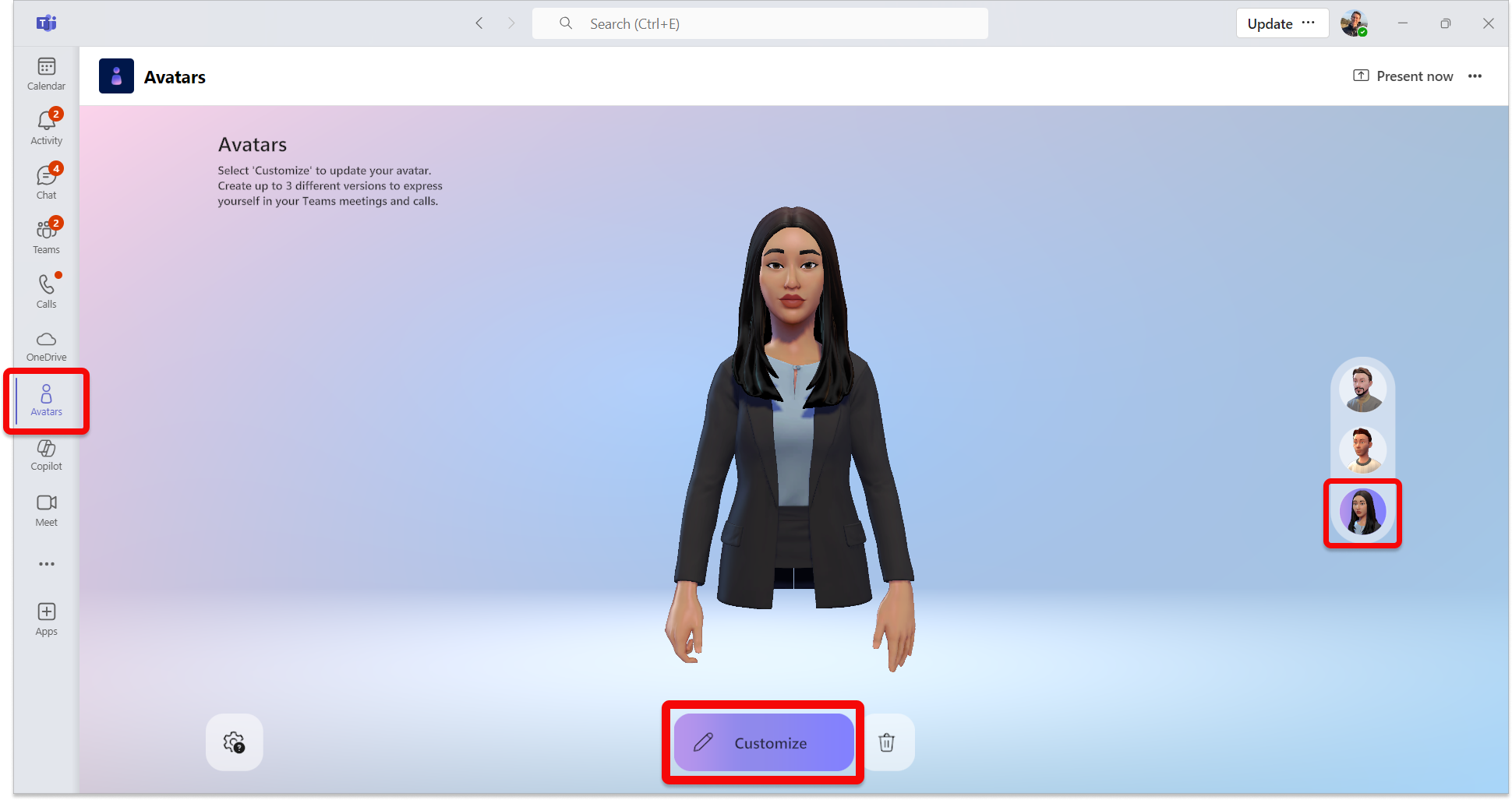
Para personalizar su avatar, abra la aplicación Avatares en Microsoft Teams. Si aún no tienes un avatar, selecciona Crear a partir de una foto para cargar una foto que inspire a tu avatar, o Crear a partir de la base para crear una desde cero.
Si estás personalizando un avatar existente, selecciona tu avatar y selecciona Personalizar para comenzar.
Ajustar el tono de piel
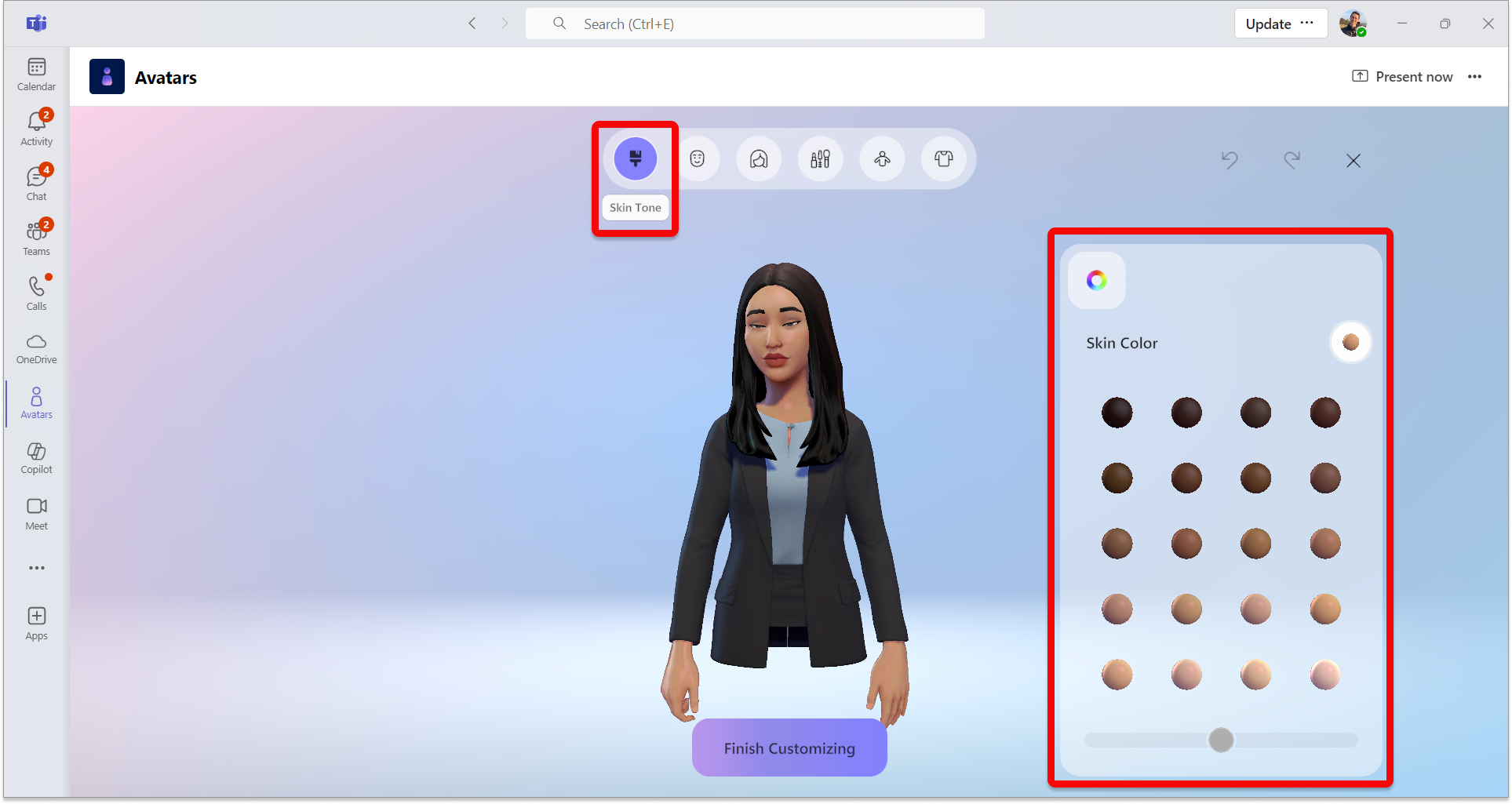
En la parte superior de la pantalla, verás una barra de menú para las categorías de personalización. Primero, elige tu tono de piel y ajústalo si es necesario.
Recomendación
Elige un tono de piel y ajústalo con el control deslizante en la parte inferior de la ventana de la paleta de tonos de piel.
Ajustar tus rasgos faciales
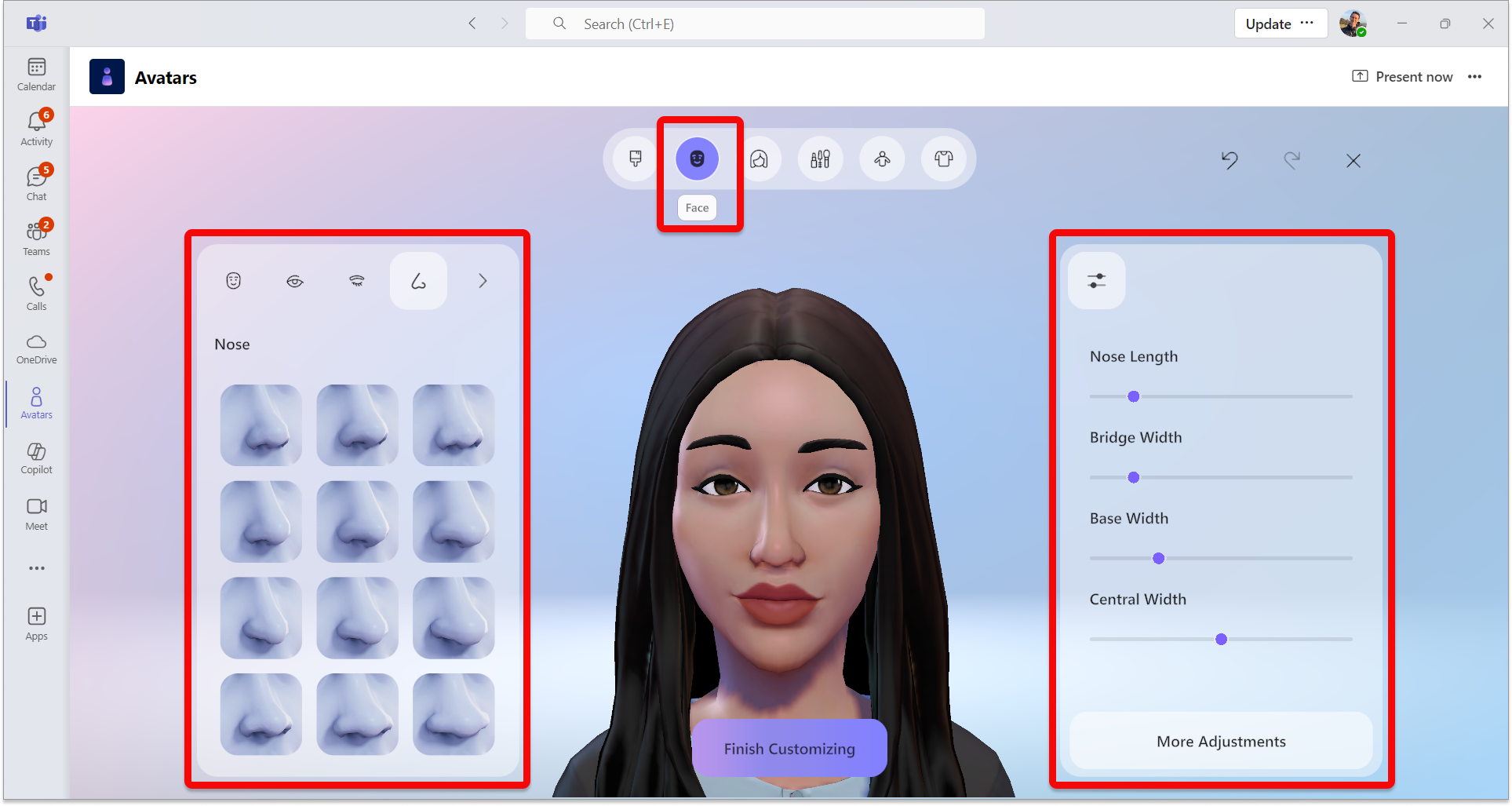
Una vez que estés satisfecho con tu tono de piel, selecciona la categoría Rostro en la parte superior para ajustar tus rasgos faciales.
Para cada categoría de rasgos faciales, verá varios ajustes preestablecidos. Usa la ventana derecha para refinar el aspecto de cada rasgo facial.
Recomendación
En la ventana de la izquierda, elige cada categoría de rasgos faciales para ajustar cada una de ellas. Hay una variedad de opciones preestablecidas para la forma de la cara, ojos, cejas, nariz, boca, oídos, audífonos, líneas faciales y Bindi.
Ajusta tu cabello
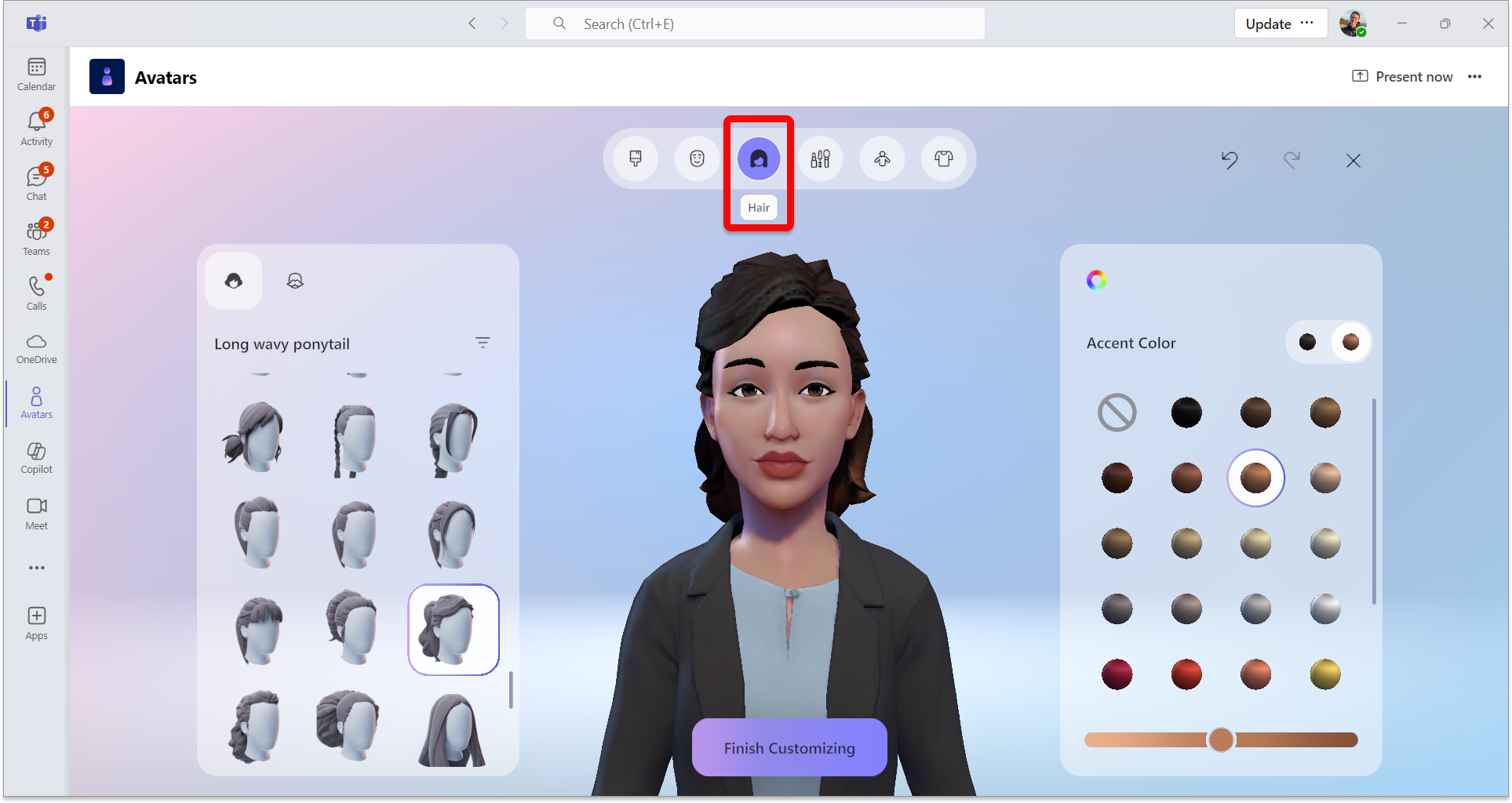
Selecciona la categoría Cabello en la barra de menú superior y luego encuentra un peinado que se adapte a ti. Elija su estilo de cabello y ajuste preestablecido de vello facial en la ventana de la izquierda.
Recomendación
La ventana de la derecha permite refinar el color, incluido el color principal y el de énfasis.
Aplica tu maquillaje
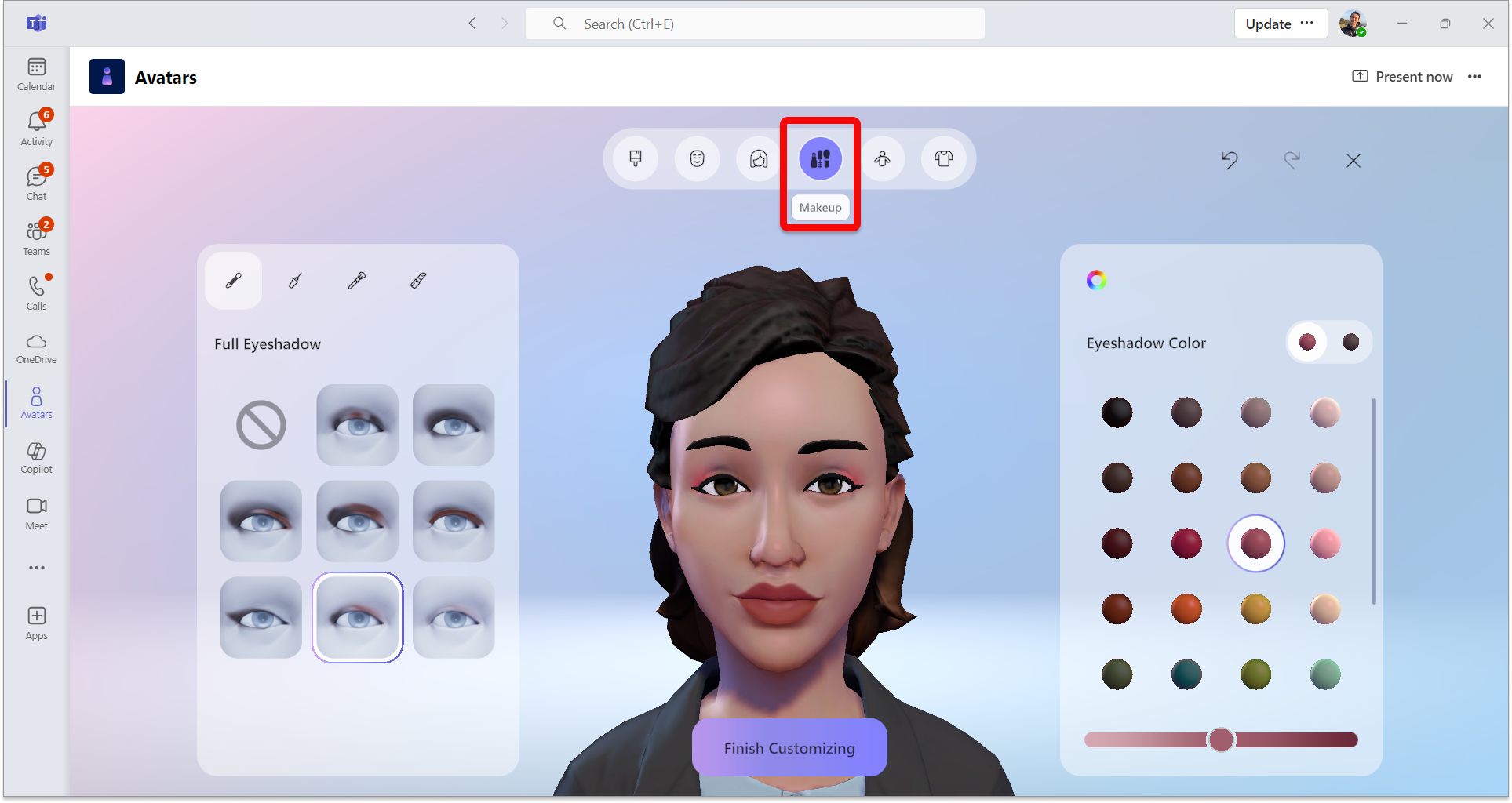
Selecciona la categoría Maquillaje en la barra de menú superior y luego aplica un preajuste de maquillaje para Sombra de ojos, Línea de pestañas, Colorete y Lápiz labial. Después, puede refinar el color en la ventana derecha, incluidos los colores primarios y de énfasis.
Ajustar el cuerpo
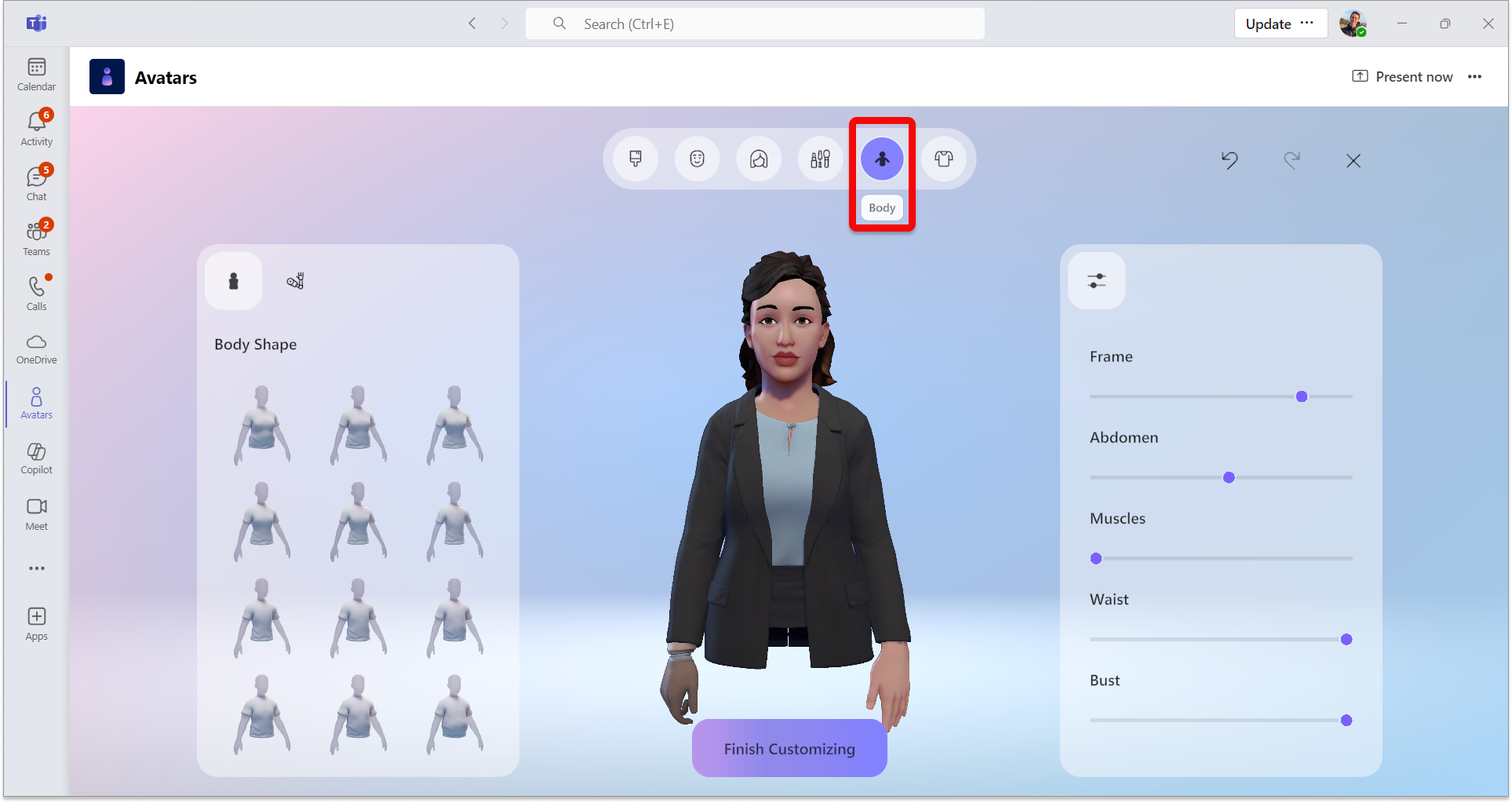
Selecciona la categoría Cuerpo en la barra de menú superior y, a continuación, elige un ajuste preestablecido de Forma de cuerpo . También existe la opción de seleccionar un ajuste preestablecido de la categoría Prótesis . Una vez que hayas elegido una forma de cuerpo preestablecida, usa la ventana correcta para refinar la forma de tu cuerpo según tus preferencias.
Elige tu armario
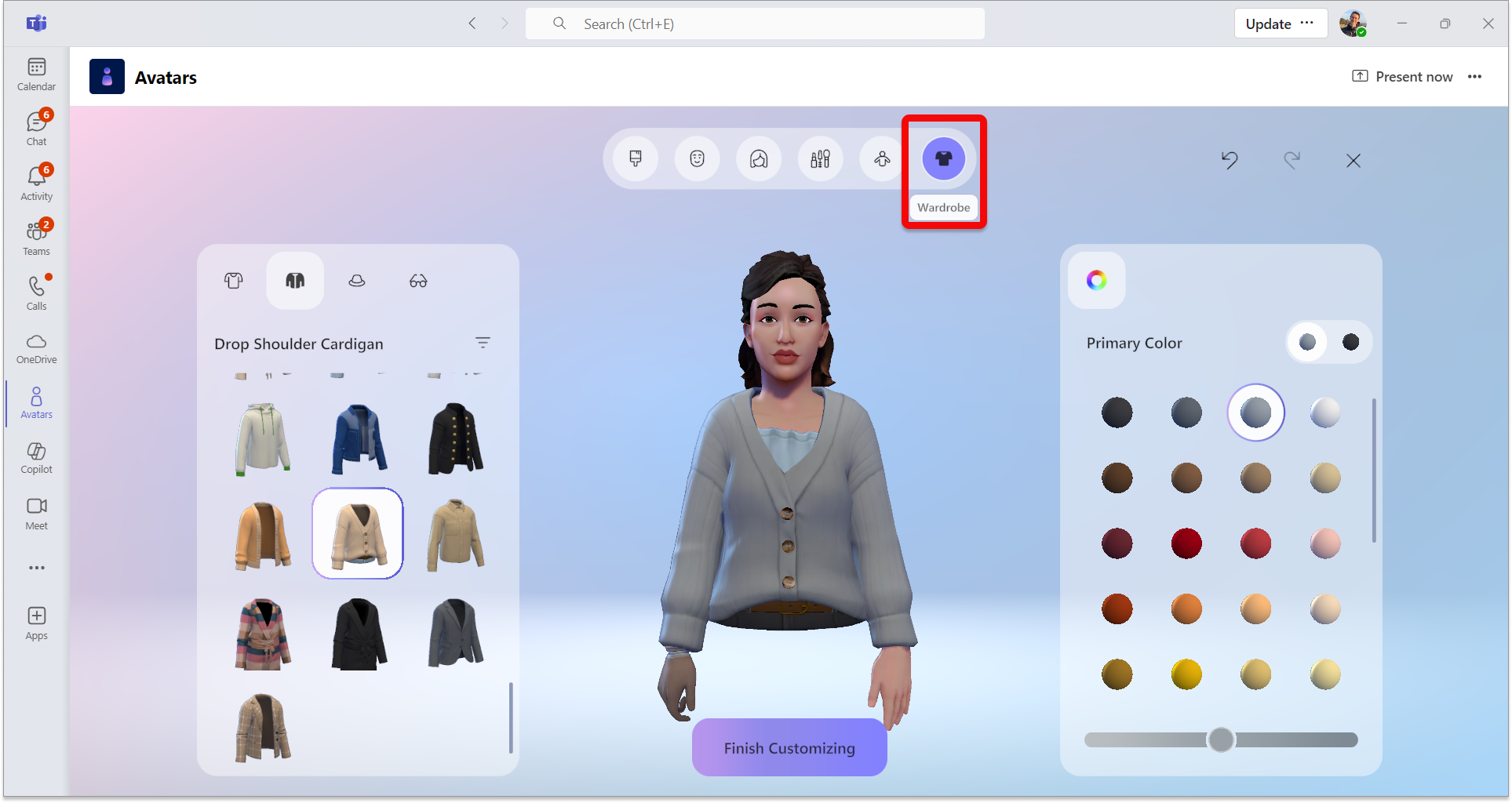
Selecciona la pestaña Armario y elige tu armario entre las categorías Capa inferior, Ropa exterior, Sombreros y Gafas .
Recomendación
¡Refina el color de cada pieza de tu guardarropa para que sea tuya! Use la ventana de refinamiento de color de la derecha.
Herramientas de personalización útiles
Filtros
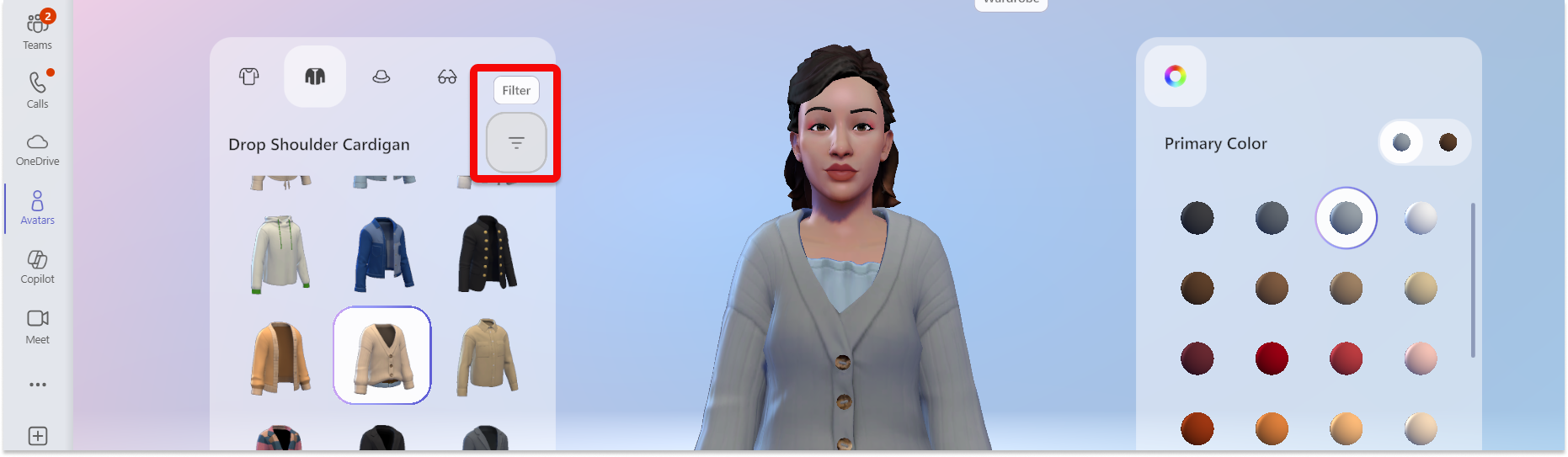
Para ayudarte a encontrar rápidamente tus estilos deseados, el filtrado está disponible para las secciones Cabello, Capa inferior, Ropa exterior y Accesorios para la cabeza .
Deshacer o rehacer un cambio
Puedes deshacer o rehacer los cambios realizados en tu avatar mediante las flechas Deshacer o Rehacer de la parte superior derecha de la pantalla.
Acercar y alejar la vista previa de tu avatar
Mientras personalizas tu avatar, usa la rueda de desplazamiento del ratón para acercar o alejar la vista previa de tu avatar.
Girar la vista previa del avatar
Selecciona la vista previa del avatar, mantén presionado el botón izquierdo del mouse y arrastra el mouse para girar la vista previa de tu avatar para ver cómo se ve desde diferentes ángulos.
Temas relacionados
Introducción a los eventos inmersivos en Microsoft Teams