
Cuando hospeda una asamblea, puede dirigir el flujo del evento de principio a fin. Prepárese en la sala verde, inicie y detenga el evento, destaque a los moderadores y mucho más.
Para obtener información sobre los procedimientos recomendados a la hora de producir un evento grande, consulte Sugerencias para producir grandes reuniones y eventos en Microsoft Teams.
En este artículo
Prepararse en la sala verde
Prepárese con otros coorganizadores y moderadores en la sala verde antes de empezar una asamblea. Practique como compartir contenido, compruebe la configuración de audio y vídeo, y mucho más. Mientras se prepara en la sala verde, los asistentes esperarán en la sala de espera hasta que inicie el evento.
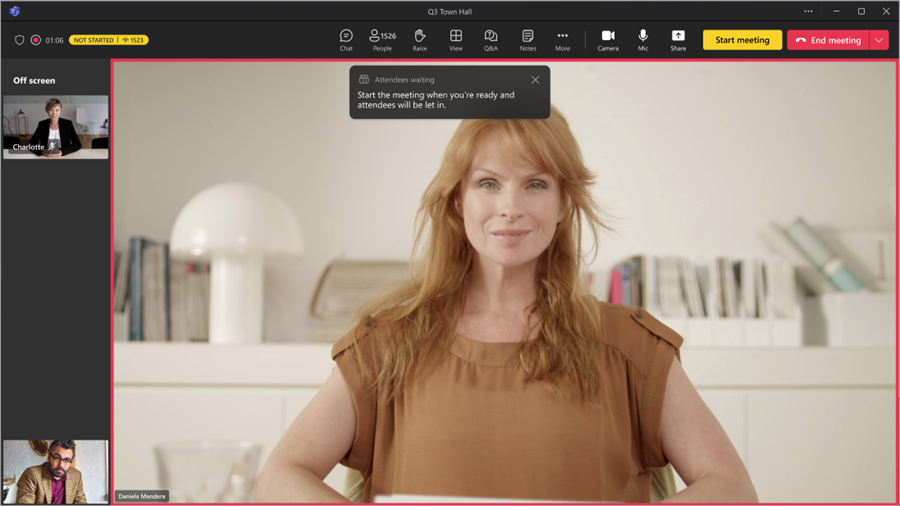
Para unirse a la sala verde:
- Seleccione el
 en Teams.
 - Seleccione la asamblea que desea iniciar.
- Selecciona Unirse Unirse>ahora.
Se unirá automáticamente a la sala verde, donde puede configurar su asamblea antes de iniciar el evento para los asistentes. Puede traer a los moderadores a la pantalla, configurar el contenido compartido y mucho más.
Iniciar una asamblea
Para iniciar una asamblea:
Seleccione el
en Teams.Seleccione la asamblea que desea iniciar.
Selecciona Unirse Unirse>ahora.
Prepárese con otros moderadores en la sala verde.
Seleccione Iniciar reunión para llevar a los asistentes en el evento.

La grabación del evento se iniciará automáticamente. Después de iniciar el evento, puede empezar a presentar y traer a otros moderadores en pantalla.
Nota
- En eventos con más de 3,000 asistentes, habrá un retraso de 15 a 60 segundos desde el momento en que se transmite un flujo de medios hasta que los asistentes lo ven. Los eventos de mayor envergadura organizados con packs de capacidad de asistentes aptos tendrán tiempos de latencia más bajos. Para obtener más información, póngase en contacto con su administrador de TI.
- Una vez que la transmisión está en vivo, la resolución admitida más alta es 720p.
Agregar moderadores y asistentes
Después de que comience una asamblea, agregue moderadores o asistentes que faltan al evento para que puedan participar en la sala verde y el evento, y compartir contenido.
Para agregar un moderador o asistente que no esté viendo el evento:
- Seleccione el
 en los controles de la reunión.
 - En el panel Participantes , busque a la persona a la que quiera invitar.
- Junto al nombre de la persona, seleccione Solicitar como moderador y seleccione moderador o asistente en el menú desplegable.
- El moderador o asistente recibirá una llamada en su dispositivo de Teams y se unirá directamente si acepta la solicitud para unirse.
Cuando agregue un moderador o un asistente al evento, se unirá con el rol que se le asignó anteriormente. Si no tienen un rol predefinido, se unirán como asistentes.
Para promover un asistente a moderador:
- Seleccione el en los controles de la reunión.
- Mantenga el puntero sobre el nombre de un asistente y seleccione Más
 >Convertir en moderador.
Administrar lo que ven los asistentes
Garantice una producción de eventos fluida y mejore las experiencias de los asistentes administrando lo que ven. Céntrate en personas concretas llevándolas dentro y fuera de la pantalla, anclando sus fuentes de vídeo u ocultando a otras personas de la vista. Para obtener más información, consulte Administrar lo que ven los asistentes en Microsoft Teams.
En las asambleas informativas, proporcione el control de las herramientas de producción para obtener una vista previa de los cambios y ponga en cola a los presentadores antes de que aparezcan en vivo para garantizar transiciones suaves y pulidas. People con el control de las herramientas de producción también puede iniciar y finalizar el evento. Para obtener más información, consulte Control de las herramientas de producción de la asamblea informativa en Microsoft Teams.
Llevar a los asistentes a la pantalla
Nota
La visualización de asistentes está disponible en Teams Premium, una licencia de complemento que proporciona características adicionales para que las reuniones de Teams sean más personalizadas, inteligentes y seguras. Para obtener acceso a Teams Premium, póngase en contacto con su administrador de TI.
Engage con su público en las asambleas informativas organizadas con Teams Premium al llevar a los asistentes a la pantalla cuando levanten la mano.
Cuando lleve a un asistente a la pantalla, tendrá acceso para activar el micrófono y la cámara. Si lo hacen, serán vistos y escuchados por todos en el evento.
Para llamar a un asistente:
- Seleccione el en los controles de la reunión.
- En Asistentes, busque la persona que desea traer a la pantalla.
- Mantenga el puntero sobre su nombre y seleccione Más opciones
 >Traer a la pantalla
 .
.
Cuando haya terminado de hablar, mueva el puntero sobre su nombre y seleccione Más opciones>Quitar de la pantalla .
.
Presentar en una asamblea
Muestre a los moderadores designados en la pantalla durante una asamblea o presente su propio contenido. Muestre hasta nueve moderadores a la vez o hasta siete en Administrar lo que ven los asistentes.
Para obtener información sobre los procedimientos recomendados al presentar en un evento grande, consulte Sugerencias para presentar en reuniones y eventos grandes en Microsoft Teams.
Convertir a alguien en moderador
Al organizar una asamblea, puede designar moderadores para que aparezcan en la pantalla para compartir contenido durante el evento. Para convertir a alguien en moderador, cambie su rol al crear una asamblea.
Llevar a los moderadores dentro y fuera de la pantalla
Antes y durante de una asamblea puede elegir qué moderadores llevar dentro y fuera de la pantalla. Cuando un moderador está en pantalla, los asistentes podrán oírles hablar y ver sus vídeos y contenido compartido.
Para traer a un moderador a la pantalla:
Seleccione el
en los controles de la reunión.
En el panel Participantes , mantenga el puntero sobre el nombre del moderador que quiere traer a la pantalla.
Seleccionar Más opciones
 > de "más opciones" de Microsoft TeamsTraer a la pantalla .
Para quitar a un moderador de la pantalla:
- Seleccione el en los controles de la reunión.
- En el panel Participantes , mueva el puntero sobre el nombre del moderador que quiere quitar de la pantalla.
- Seleccione Más opciones> de más opciones de Microsoft TeamsQuitar de la pantalla .
Recomendación
Silencie a los moderadores cuando no estén hablando activamente para evitar que los asistentes escuchen su audio.
Presentar con CVI
Únase y presente en las asambleas informativas de Teams con sus propios dispositivos de videoconferencia (VTC), incluso si no son dispositivos de las Salas de Teams. Los organizadores pueden compartir códigos de unión a CVI directamente desde el cuadro de diálogo compartir evento de la asamblea con los moderadores.
Para obtener más información, consulte Administrar y configurar la interoperabilidad de vídeos en la nube para Microsoft Teams.
Compartir contenido usando RTMP-in
Durante una asamblea, los organizadores y moderadores pueden usar un codificador externo y habilitar RTMP-in para integrar diferentes tipos de medios en el evento. Experimente el uso compartido de pantalla de mayor calidad, la producción de vídeo y mucho más.
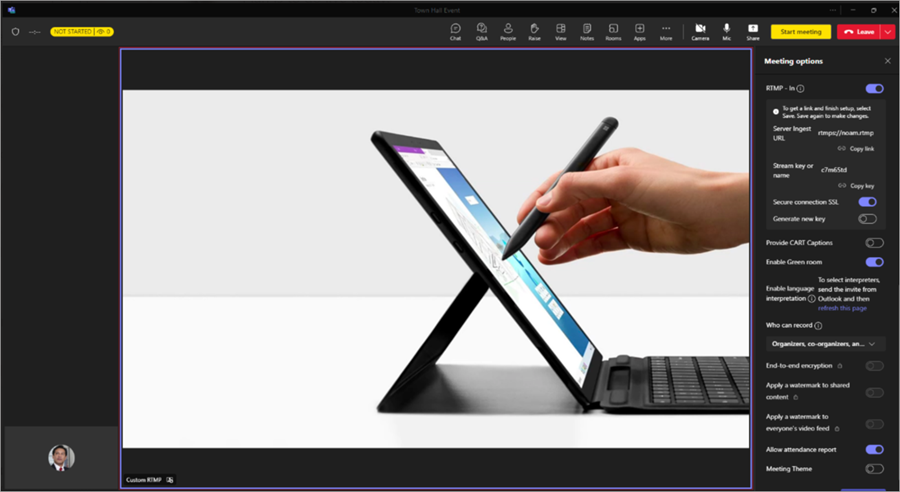
Obtenga más información sobre el uso de RTMP-in durante el evento aquí.
Inicio Q&A
Para obtener una mayor participación entre los asistentes y los moderadores antes y durante la asamblea informativa, active Preguntas&respuestas. Los asistentes pueden publicar y responder a preguntas mientras esperan a que se inicie el evento y mientras están en él. Para obtener más información, consulte Preguntas&respuestas en Microsoft Teams.
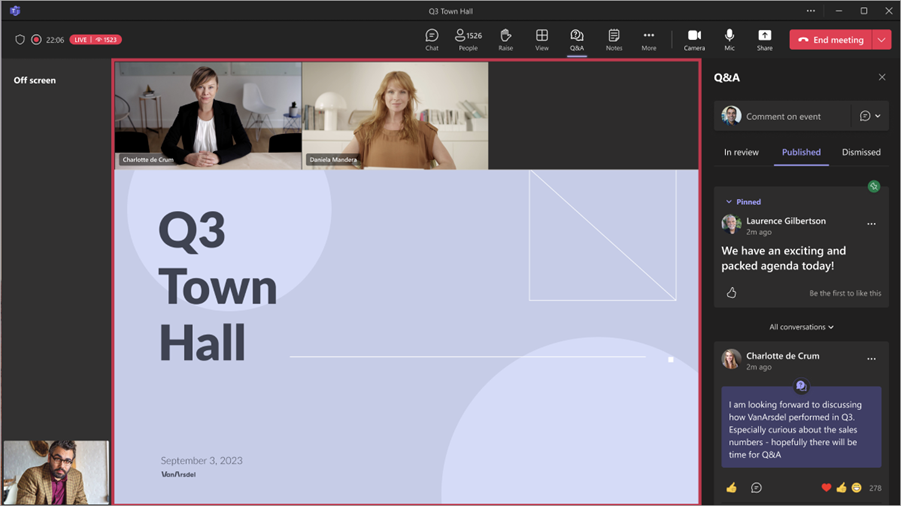
Administrar preguntas y respuestas
Las personas que administran Preguntas y respuestas pueden moderar preguntas y cambiar la configuración de Preguntas y respuestas. De forma predeterminada, los organizadores y coorganizadores pueden administrar Preguntas y respuestas. En las asambleas informativas, pueden permitir que los moderadores administren también Preguntas&respuestas.
Nota
Solo los moderadores de su organización o moderadores externos con un inicio de sesión de Microsoft 365 pueden administrar Preguntas y respuestas. Para obtener más información, consulte Trabajar con invitados externos.
Para cambiar la configuración de Q&A:
Seleccione Preguntas y respuestasen la ventana del evento.
Seleccione Q&A configuración
 .
.Cambie la configuración de preguntas y respuestas del evento:
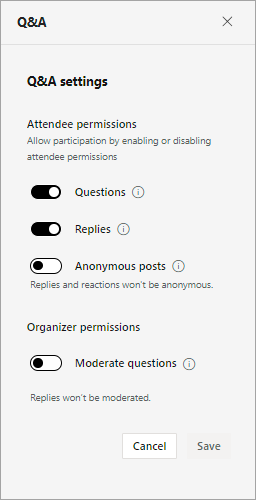
- Para evitar que los asistentes publiquen preguntas, desactive el botón de alternancia Preguntas .
- Para impedir que los asistentes respondan a las preguntas publicadas, desactive el botón de alternancia Respuestas .
- Para permitir que los asistentes publiquen preguntas de forma anónima, active el botón de alternancia Publicaciones anónimas . Las respuestas y reacciones de los asistentes no serán anónimas.
- Para revisar las preguntas antes de publicarlas, active el botón de alternancia Moderar preguntas . Una vez que active esta opción, no podrá desactivarla. Las respuestas no se moderarán.
Selecciona Guardar.
Para obtener más información, consulte Preguntas y respuestas en las reuniones de Microsoft Teams.
Crear un sondeo
Obtenga comentarios en tiempo real de su público creando un sondeo durante una asamblea. Para crear un sondeo en una asamblea, debe agregar la aplicación Sondeos antes de que se inicie el evento. Para obtener más información, consulte Crear un sondeo en Microsoft Teams.
Las encuestas están disponibles durante las asambleas con hasta 20 mil asistentes. Los datos del sondeo permanecerán accesibles hasta 36 horas después de que finalice el evento.
Nota
Los sondeos de nube de Word no se admiten en las asambleas informativas.
Vista previa de una asamblea como asistente
Los organizadores, coorganizadores y moderadores también pueden obtener una vista previa de una asamblea como asistente para supervisar la experiencia del evento desde el punto de vista del público.
Para obtener una vista previa como asistente, únase al evento desde un punto de entrada diferente al que se unió como organizador, coorganizador o moderador. Por ejemplo, si se unió originalmente desde Teams para escritorio, obtenga una vista previa como asistente desde la web o desde su dispositivo móvil.
Nota
- Al menos un organizador, coorganizador o moderador debe unirse a una asamblea antes de que esté disponible la vista previa como asistente.
- El informe de asistencia no reflejará a los organizadores, coorganizadores ni presentadores que obtengan una vista previa como asistentes.
- Algunas experiencias de eventos, como Q&A, no se admiten actualmente en la vista previa como asistente.
Escritorio
- Únase a una asamblea como organizador, coorganizador o moderador en Teams para dispositivos móviles, o asegúrese de que otro organizador, coorganizador o moderador se una a la asamblea informativa.
- Abra Teams para escritorio.
- Seleccione .
- Seleccione la asamblea a la que se unió en Teams para móvil o web.
- Selecciona la flecha desplegable situada junto a Unirse ahora.
- Selecciona Vista previa como asistente en el menú desplegable. Esta opción aparece después de que un organizador, coorganizador o moderador inicie la reunión.
Nota
La vista previa como asistente no está disponible en el escritorio o en la Web para los moderadores externos que se unen desde dispositivos Android.
Web
- Únase a una asamblea como organizador, coorganizador o moderador desde Teams para escritorio, o asegúrese de que otro organizador, coorganizador o moderador se une a la asamblea informativa.
- Abra Teams en el explorador web.
- Seleccione .
- Seleccione la asamblea a la que se unió en Teams para escritorio.
- Selecciona la flecha desplegable situada junto a Unirse ahora.
- Selecciona Vista previa como asistente en el menú desplegable. Esta opción aparece después de que un organizador, coorganizador o moderador inicie la reunión.
Nota
La vista previa como asistente no está disponible en el escritorio o en la Web para los moderadores externos que se unen desde dispositivos Android.
Móvil
- Únase a una asamblea como organizador, coorganizador o moderador en Teams para escritorio, o asegúrese de que otro organizador, coorganizador o moderador se une a la asamblea informativa.
- Abra Teams en su dispositivo móvil.
-
Pulse .
- Pulse la asamblea a la que se unió en Teams para escritorio.
- Pulse en Vista previa de unirse> como asistente en la pantalla que le pedirá que agregue este dispositivo o transfiera a este dispositivo. Esta opción aparece después de que un organizador, coorganizador o moderador inicie la reunión.
Nota
Si el evento ya ha comenzado y aún no se ha unido desde el escritorio, seleccione Más opciones> para unirseVista previa como asistente en la pantalla previa a unirse.
Abandonar, reiniciar o finalizar una asamblea
Salir de una asamblea
Para salir de una asamblea, seleccione Abandonar en la esquina de la ventana de Teams. Esto no finalizará el evento para todos los usuarios.
Reiniciar una asamblea
Reiniciar una asamblea puede ser una forma de resolver problemas técnicos durante el evento, incluida la incapacidad de los asistentes para unirse, problemas generalizados de audio o vídeo, contenido roto o si el evento no responde. Los organizadores, productores y moderadores a los que se asignaron funcionalidades de producción pueden reiniciar una asamblea.
Para reiniciar una asamblea:
- Seleccione la flecha desplegable situada junto a Abandonar en la esquina de la ventana de Teams.
- Seleccione Reiniciar evento.
Después de que se reinicie una asamblea, los asistentes verán un mensaje que indica que el evento se reiniciará y volverán a la pantalla de unirse, donde pueden volver a unirse. Los presentadores y productores se unirán a la sala verde, donde podrán comenzar el evento nuevamente.
Nota
Después de que se reinicie una asamblea, habrá grabaciones de eventos independientes antes y después de los reinicios. También habrá informes de asistencia separados para cada segmento de evento. Q&A y el chat de eventos continuarán sin problemas; Todas las comunicaciones se conservarán antes y después del reinicio.
Finalizar una asamblea
Para finalizar una asamblea, seleccione Finalizar evento en los controles de evento. Esto finalizará el evento para todos los usuarios y detendrá la grabación.
¿Y ahora qué?
Información de la asamblea en Microsoft Teams
Administrar las grabaciones de la asamblea en Microsoft Teams