
Coordínese con personas de su organización de forma remota y en persona agregando y viendo planes de trabajo. Agregue y actualice su propio plan de trabajo en el calendario de Microsoft Teams con detalles sobre sus horas de trabajo y ubicaciones.
Establecer y ajustar el plan de trabajo periódico
Tanto si trabajas en varias ubicaciones como si lo haces durante ventanas de horario flexibles, adapta tu plan de trabajo recurrente para reflejar tu horario semanal habitual.
Para establecer y ajustar su plan de trabajo periódico en Teams:
Seleccione el
 en Teams.
Seleccione Más opciones,
 > Más opciones de Microsoft
  Calendar .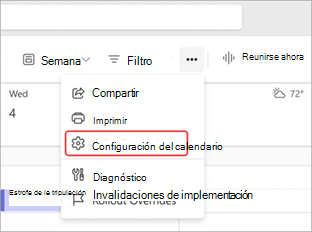
Seleccione Horario laboral y ubicación.
- Seleccione los días y horas de trabajo semanales. Junto a cada día laborable, elija el horario laboral y la ubicación para ese día en los menús desplegables.
- Seleccione Agregar horario laboral
 junto a un día laborable para agregar otro intervalo de horas de trabajo para ese día.
 - En Compartir su ubicación>, People en mi organización, elija los detalles del plan de trabajo que desea compartir en el menú desplegable.
Selecciona Guardar.
Actualizar la ubicación de trabajo
Para establecer la ubicación de trabajo:
- Seleccione el en Teams.
- Junto a la fecha actual, seleccione Agregar ubicación de trabajo
 .
. - Selecciona los días que trabajas en persona o selecciona Trabajo totalmente remoto.
- Seleccione Establecer plan.
Actualizar la ubicación de trabajo del día
¿Decide trabajar desde casa o ir a la oficina en el último minuto? Actualice la ubicación de trabajo del día para que los demás lo sepan.
Para cambiar la ubicación de trabajo del día:
Seleccione el
en Teams.En la parte superior del día actual, seleccione el icono de la ubicación de trabajo.
Selecciona tu ubicación actual y elige dónde trabajarás en el menú desplegable.
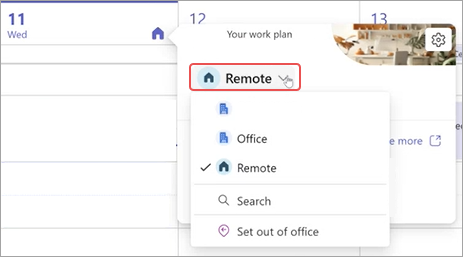
Tu ubicación de trabajo para el día se actualizará automáticamente.
Ver los planes de trabajo de otras personas
Consulte los planes de trabajo de otras personas para saber cuándo están en la oficina o trabajan de forma remota.
Para obtener un vistazo rápido, vaya al en Teams y seleccione el icono de ubicación de un día. Podrá ver sus planes de trabajo y los de los demás para ese día.