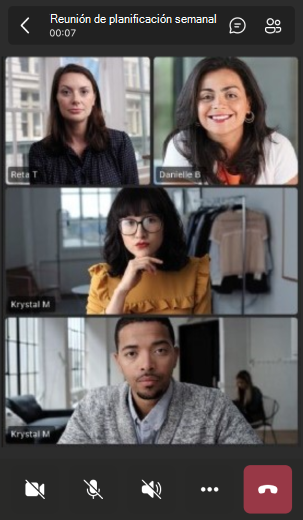
Use los controles de reunión de la parte superior de la pantalla para acceder a diferentes funciones durante las reuniones de Microsoft Teams. Administre el micrófono y la cámara, abra el panel de chat y mucho más.

Personalizar los controles de reunión
Nota
Los controles de reunión rediseñados en Teams están disponibles como parte del programa de versión preliminar pública y pueden experimentar más cambios antes de su lanzamiento al público. Para obtener acceso a esta y otras características que vendrán, cambie a la versión preliminar pública de Teams.
Con los controles de reunión rediseñados, puede organizar los controles de reunión de la forma que prefiera. Mueve, reordena y ancla los controles compatibles para que sea fácil acceder a las características más usadas. Los controles principales de la reunión, como la cámara, el micrófono y el uso compartido de la pantalla, son fijos y permanecen fácilmente disponibles.
Para activar o desactivar los controles de reunión rediseñados:
- Seleccione Configuración y más
 >Settings
 en Teams.
 - En > de configuración general
 dereuniones , active o desactive el botón de alternancia de controles de reunión rediseñados.
Para personalizar los controles de reunión rediseñados durante una reunión de Teams:
- Seleccione, arrastre y coloque opciones en los controles de reunión para reordenarlas.

- Seleccione Más abrir el menú de desbordamiento de controles de reunión. Haga clic con el botón derecho en una opción y seleccione Anclar
 o arrástrela y colóquela en la barra de control de la reunión para facilitar el acceso.
 - Haga clic con el botón derecho en un control de reunión y seleccione Desanclar icono
 , o arrástrelo y suéltelo sobre Más , para moverlo de los controles de reunión al menú de desbordamiento.
Mostrar u ocultar el chat de reunión
Para acceder a la conversación de la reunión, seleccione el  de ChatTeams. Desde aquí, puede ver y participar en el chat del grupo de la reunión. Para ocultarlo, seleccione de nuevo el icono de chat de ChatTeams.
Para obtener más información, consulte Chat en una reunión de Teams.
Mostrar u ocultar participantes
Si quiere ver una lista de todos los participantes en una reunión (o una lista de otros invitados pero que no están actualmente en la reunión), seleccione el .
.
Los participantes de la reunión se mostrarán en el lado derecho de la pantalla. Encima de la lista de participantes, también puede invitar a alguien a la reunión o compartir la invitación a la reunión.
Para ocultar la lista, seleccione el icono de personas de PeopleTeams de nuevo.
Nota
Para los mosaicos de vídeo de menos de 250 x 140 píxeles, el nombre completo de un asistente solo aparecerá al mantener el puntero debido a las limitaciones de tamaño.
Para obtener más información, consulte Invitar a personas a una reunión.
Levante la mano
Levante la mano durante una reunión para que el resto de usuarios sepan que tiene algo que compartir sin interrumpir al orador.
Para subir o bajar la mano:
- Seleccione Levantar
 en los controles de la reunión.
- Si usa los controles de reunión rediseñados, seleccione el
> de reacción de ReactTeamsLevantar la mano Icono de
Otros verán que tu mano está levantada, y en qué orden fue levantada si otros tienen la mano levantada.
Para obtener más información, consulte Expresarse en reuniones de Teams con reacciones en directo y Levantar la mano en una reunión de Teams.
Expresar una reacción
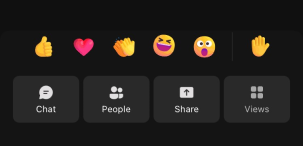
Para reaccionar a algo que alguien dice durante una reunión, elija una reacción de emoji.
Para reaccionar en una reunión:
- Seleccione el
 .
. - Elija el emoji que desea expresar.
Cuando elija una reacción, el emoji aparecerá durante unos segundos en la ventana de la reunión para que los participantes lo vean.
Cambiar la vista
Cambie la forma en que ve a los demás participantes seleccionando el icono de y eligiendo entre diferentes vistas de reunión. Vea más o menos participantes a la vez, priorice a las personas con el vídeo activado y mucho más.
Para obtener más información, consulte Usar el vídeo en Microsoft Teams.
Cambiar controles del organizador
Seleccione controls para ajustar las opciones de reunión del organizador durante una reunión para cambiar los permisos de los participantes, por ejemplo, si pueden compartir su pantalla, participar en el chat o usar sus micrófonos y cámaras.
Bloquee la reunión, habilite la sala de espera de reuniones y aplique la configuración de protección avanzada para mayor privacidad en la reunión.
Tomar notas de la reunión
Manténgase al día de la agenda de la reunión, las tareas asignadas y mucho más con las notas colaborativas de la reunión. Realice cambios en directo que otros puedan ver y editar a medida que se realizan, y haga referencia a ellos más adelante.
Para obtener más información, consulte Tomar notas de la reunión en Microsoft Teams.
Crear una sala para sesión de subgrupo
Si es el organizador o moderador de la reunión que ha sido nombrado administrador de salas para sesión de subgrupo, puede seleccionar el de equipos de salas para crear y asignar personas a las salas para sesión de subgrupo.
Para obtener más información, consulte Usar salas para sesión de subgrupo y Unirse a una sala para sesión de subgrupo.
Usar Copilot
Si tiene una licencia de Copilot, seleccione el icono de Copilot para ver las características de reunión con tecnología de IA. Solicite resúmenes de reuniones, listas de tareas pendientes y mucho más.
Para obtener más información, consulte Le damos la bienvenida a Copilot en Microsoft Teams.
Agregar una aplicación
Si es organizador o moderador de una reunión, puede seleccionar Cuadro de aplicaciones para buscar y agregar una aplicación para la reunión.
Para obtener más información, consulte Usar aplicaciones en reuniones de Teams.
Más acciones
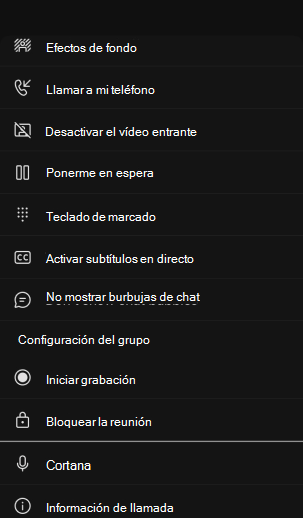
Seleccione el para abrir un menú y acceder a otras acciones que puede realizar en la reunión.
Algunas opciones populares que verás en el menú Más acciones incluyen Iniciar grabación, Aplicar efectos de fondo y Desactivar vídeo entrante.
Activar o desactivar la cámara
Para activar la cámara:
- Seleccione la flecha desplegable situada junto al
 de la cámara para obtener una vista previa del vídeo, cambiar el fondo y mucho más.
 - Seleccione el de cámara para activarlo.
Para desactivar la cámara, selecciona de nuevo el  de la cámara.
Para obtener más información, consulte Usar vídeo.
Nota
Si asiste a un evento en directo o a un seminario web público (registro abierto), la cámara está desactivada de manera predeterminada. Para obtener más información, consulte Asistir a un evento en directo e Introducción a los seminarios web de Teams.
Silenciar o reactivar el audio del micrófono
Si ya está silenciado en una reunión y le gustaría hablar:
- Seleccione la flecha desplegable situada junto al botón Micrófono
 para ajustar la configuración de sonido.
 - Selecciona Botón para activarlo.
Para silenciar el micrófono, seleccione Micrófono de nuevo.
Para obtener más información, consulte Silenciar y reactivar audio del micrófono.
Nota
Si asiste a un evento en directo o a un seminario web público (inscripción abierta), el micrófono está desactivado de forma predeterminada. Para obtener más información, consulte Asistir a un evento en directo e Introducción a los seminarios web de Teams.
Compartir la pantalla
Para compartir la pantalla u otro contenido durante una reunión:
- Selecciona el
 .
. - Elija si quiere presentar toda la pantalla, una ventana, un archivo de PowerPoint o una pizarra.
Para obtener más información, consulte Compartir contenido en una reunión en Teams.
Abandonar o finalizar una reunión
Para salir de una reunión, seleccione Salir . Si es el moderador de la reunión, también puede seleccionar el desplegable y elegir Finalizar reunión. Solo los moderadores de la reunión pueden finalizar las reuniones.
¿Desea más información? Consulte Reuniones en Teams.