

Habilite los informes de asistencia para ver y descargar detalles importantes de asistencia, como quién asistió y a qué hora se unieron y se fueron las personas, durante y después de la reunión. Solo los organizadores y coorganizadores pueden ver y descargar los informes de asistencia.
Activar o desactivar los informes de asistencia
Los organizadores pueden activar o desactivar los informes de asistencia en las reuniones que creen.
Antes de una reunión
Para activar o desactivar los informes de asistencia antes de una reunión:
- Seleccione el
 en Teams.
 - Seleccione un evento y elija Ver evento
 .
. - Selecciona el
 de opciones .
 - En el
 , active o desactive el botón de alternancia Permitir informe de asistencia .
 - Selecciona Aplicar.
Para obtener más ayuda para administrar los informes de asistencia a reuniones, póngase en contacto con su administrador de TI.
Durante una reunión
Para activar o desactivar los informes de asistencia durante una reunión:
- Inicie una reunión de Teams.
-
Seleccionar controles
 > Ver más opciones en los controles de la reunión.
 - En Icono de participación , active o desactive el botón de alternancia Permitir informe de asistencia .
- Seleccione Aplicar.
Ver y descargar informes de asistencia
Ver y descargar informes de asistencia de Teams directamente en Teams después de que finalice un evento. Los informes se almacenan junto con el resto de datos del organizador, como correos electrónicos y contactos.
Los organizadores y los coorganizadores pueden ver y descargar informes de asistencia en el chat del evento unos cinco minutos después de que finalice el evento. Las reuniones periódicas tendrán un informe de asistencia único para cada instancia de la serie.
Para ver y descargar un informe de asistencia:
- Seleccione Chat
 en Teams.
 - Abra el chat de reunión o evento anterior.
- Selecciona la pestaña Asistencia .
- Seleccione Descargar
 para descargar el informe de asistencia como un archivo .csv.
También puede descargar un informe de asistencia durante una reunión seleccionando el en los controles de la reunión y seleccionando Más acciones
 > Más opciones de Microsoft TeamsDescargar lista de asistencia en el panel Participantes.
Nota
- Si el organizador del evento deja la organización, los informes se eliminan permanentemente y no se pueden recuperar.
- Los coorganizadores solo pueden ver y descargar informes de eventos programados en Teams, no en Outlook.
Ocultar identidad en los informes de asistencia
Puede decidir si quiere que se muestre su identidad en los informes de asistencia.
Para ocultar su identidad en los informes de asistencia:
- Ir a Configuración y más icono >Configuración
 en Teams.
 - Selecciona el
 .
. - Activar o desactivar el botón de alternancia Identificarme en los informes de asistencia .
Información de compromiso
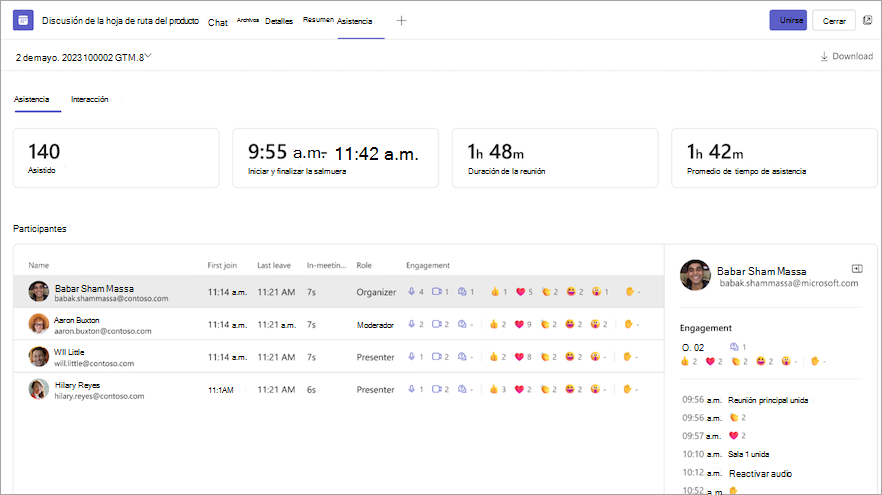
Los organizadores pueden ver y descargar datos de participación en la reunión, como reacciones totales, manos levantadas, cámaras activadas y más en la pestaña Asistencia después de una reunión o evento programado.
Problemas conocidos y limitaciones
- En reuniones con más de 120 participantes, el informe de asistencia disponible durante la reunión solo incluirá algunos asistentes. El informe posterior a la reunión contendrá todos los asistentes.
- El informe no incluye información de salas para sesión de subgrupo eliminadas.
- Actualmente, el informe no incluye asistentes de solo vista.
- Si hay una reunión de canal en curso y alguien inicia una segunda reunión en la misma conversación del canal, solo habrá disponible un informe de asistencia para la segunda reunión.
- Si alguien aguarda en la sala de espera y no se le admite a la reunión, tampoco se le incluirá en el informe.
- Cuando un participante está en espera en una reunión, su información se sigue incluyendo durante este período de tiempo en el informe de asistencia.
- Los informes de asistencia no se admiten para reuniones de canal instantáneas.
- Los informes de compromiso limitan el número de acciones que se registran para cada asistente (levantar la mano, silenciar/reactivar el audio, etc.).
- Los coorganizadores no pueden acceder a los informes de asistencia para las reuniones del canal.


