
¿Por qué no puedo usar salas para sesión de subgrupo en mi reunión de Teams?
Para ver salas para sesión de subgrupo en los controles de la reunión, debe ser el organizador de una reunión privada programada, una reunión de Reunirse ahora, una reunión de canal programada o una reunión de canal de Reunirse ahora. Además, debe unirse a la reunión desde un cliente de Teams compatible para Windows (incluido VDI) o macOS.
Los clientes Linux, web, iOS, iPadOS, Android (incluido Chromebook) y RTC están habilitados actualmente para los asistentes a la sala para sesión de subgrupo, lo que significa que los participantes que se unan desde estos clientes se pueden mover a las salas para sesión de subgrupo, pero no podrán administrar las salas para sesión de subgrupo.
No verá el en los controles de la reunión si:
- No es organizador de la reunión o no se le configuró como administrador de sala para sesión de subgrupo.
- La reunión fue cancelada.
- Se eliminó la conversación en la que se organizó la reunión del canal.
- La reunión se organizó en un canal privado o compartido.
- Se ha unido desde un cliente no compatible.
- No es de la misma organización que el organizador de la reunión.
- Las salas para sesión de subgrupo se deshabilitan mediante una directiva a través del portal de administración.
Algunos de los participantes de la reunión no fueron trasladados a las salas para sesión de subgrupo adecuadas. ¿Qué debo hacer?
Ciertos tipos de participantes de la reunión no se pueden mover a salas para sesión de subgrupo:
- Participantes que han iniciado sesión en una cuenta de Microsoft Teams (gratuita)
- Participantes que se unieron desde dispositivos no compatibles, como CVI.
- Participantes que no están actualmente en la reunión.
- Participantes que usan una versión anterior de Teams.
Recomendación
La reunión principal puede servir como sala para sesión de subgrupo para los participantes que no pueden asignarse a una.
Si es el organizador de la reunión y sigue teniendo problemas para mover participantes a salas para sesión de subgrupo, intente reasignarlos a las salas. Obtén más información sobre cómo hacerlo aquí.
El organizador de la reunión también puede intentar asignar un participante que no pudo unirse a una sala para sesión de subgrupo navegando a Salas para sesión de subgrupo en los controles de la reunión, pasando el ratón por encima del nombre del participante hasta que aparezca el icono Más opciones junto al nombre del participante y, a continuación, seleccionando Preguntar para unirse. Luego se le pedirá al participante que se una a una sala.
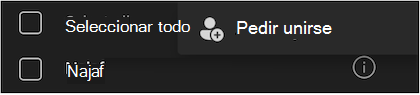
Hay algunas limitaciones conocidas al mover participantes que han sido asignados a una sala abierta:
- Los participantes que no están en la sala para sesión de subgrupo no se pueden mover a otra sala para sesión de subgrupo.
- Los participantes que pasen de una sala abierta a una cerrada llegarán a la reunión principal.
Aparece un mensaje de error cuando intento cerrar todas las salas para sesión de subgrupo. ¿Qué debo hacer?
Haga clic con el botón derecho en la sala que no se pudo cerrar y seleccione Cerrar sala en las opciones del menú.
¿Por qué no se abrieron algunas de mis salas para sesión de subgrupo?
Las habitaciones vacías no se abrirán. Además, si establece un temporizador para las salas para sesión de subgrupo y nadie se une a una sala, esa sala no se abrirá.
¿Por qué mi sala para sesión de subgrupo con un temporizador se cerró antes de que transcurriera el tiempo?
Si todos los participantes abandonan la reunión antes de que se agote el tiempo, la sala se cerrará automáticamente.
¿Cómo controlo la configuración de la sala de espera de la reunión principal?
Puede controlar si los participantes de la reunión deben ser admitidos en la sala de espera desde esta configuración. Para obtener más información, haz clic en el siguiente vínculo: Cambiar la configuración de los participantes para una reunión de Teams.
¿Al seleccionar Finalizar reunión en la reunión principal, finaliza o cierra todas las salas para sesión de subgrupo activas?
No, al seleccionar Finalizar reunión se cerrará la reunión principal. Para cerrar salas para sesión de subgrupo, seleccione Cerrar salas en Salas para sesión de subgrupo . Sabrá que las salas se han cerrado correctamente cuando cambia el estado a Cerrada.
¿Qué debo hacer si mi punto de conexión telefónico no se mueve?
Notifique al organizador o al administrador de la sala para sesión de subgrupo que haga lo siguiente:
- Compruebe si tiene una sala asignada en el panel.
- Si la sala ya está abierta, vuelva a hacer clic en el botón Asignar .
¿Qué debo hacer si se me cae el punto de conexión telefónico?
Puede volver a llamar a la reunión.
- Si es un usuario de acceso telefónico, se unirá a la sala principal. Pídale al organizador que lo asigne a su sala anterior y lo mueva.
- Si es un usuario de llamarme, podrá unirse a la sala anterior en la que se encontraba haciendo clic en el botón Unirse a la sala.
¿Qué debo hacer si encuentro que mis Teams están en una sala, pero la llamada telefónica recibe audio de una sala diferente mientras uso Llamarme?
Interrumpa la llamada RTC y vuelva a usarme con sus Teams.
¿Cuáles son las limitaciones conocidas de la asistencia telefónica?
Los participantes de acceso telefónico deben ser reasignados a una sala si abandonan y vuelven a unirse a la reunión.
La transferencia de aceptación o denegación no es compatible con los participantes del teléfono (RTC), incluido el método de llamada.
Los participantes RTC con Solicitar unirse no son compatibles, incluido "Llámame".
Los participantes RTC, incluido "llámame", se moverán automáticamente a las salas, incluso si la configuración de entrada automática a salas para sesión de subgrupo está desactivada.
Los participantes de llamada por llamada llegarán al vestíbulo cuando regresen a la sala principal desde las salas para sesión de subgrupo.
Recomendación
El organizador debe admitir a los participantes de nuevo para dejarles entrar.
Los participantes RTC no podrán moverse si el propietario de la licencia de audioconferencia no ha creado la sala.
Cuando un organizador tiene licencia de audioconferencia, pero un administrador de sala para sesión de subgrupo no tiene licencia de audioconferencia:
- Si el administrador de la sala para sesión de subgrupo crea las salas para sesión de subgrupo, los participantes RTC pueden unirse a la sala principal a través de marcar para acceder o llamarme. Sin embargo, no pueden moverse a salas para sesión de subgrupo.
Cuando un organizador no tiene licencia de audioconferencia, pero un administrador de sala para sesión de subgrupo tiene licencia de audioconferencias:
Si el administrador de la sala para sesión de subgrupo crea las salas para sesión de subgrupo, los participantes RTC pueden unirse a las salas para sesión de subgrupo directamente a través de llamadas o llamadas. Sin embargo, no podrán volver a la reunión principal.
Recomendación
Asegúrese de que tanto el organizador como el administrador de la sala para sesión de subgrupo tienen licencia de audioconferencia.
¿Cuál es el número máximo de participantes de la reunión para las salas para sesión de subgrupo?
Se pueden organizar salas para sesión de subgrupo para reuniones de hasta 300 participantes. Hay algunos escenarios que deshabilitarían las salas para sesión de subgrupo en los controles de la reunión:
- Si más de 300 participantes se unen a una reunión y, en algún momento, el recuento de participantes es inferior a 300, Salas para sesión de subgrupo seguirá deshabilitado en los controles de la reunión.
- Si el organizador de la reunión empieza a organizar salas para sesión de subgrupo cuando hay menos de 300 participantes, el tamaño total de la reunión se limitará automáticamente (o se bloqueará) a 300 personas. Esto significa que no más de 300 participantes podrán unirse a la reunión hasta que se cierren o eliminen todas las salas para sesión de subgrupo y se reinicie la reunión.
Nota
En situaciones posteriores de una reunión que ya se ha bloqueado a 300 participantes, no podrán unirse más asistentes a esas reuniones futuras hasta que las salas para sesión de subgrupo se cierren y eliminen.
¿Expirarán las salas para sesión de subgrupo?
Las salas para sesión de subgrupo expirarán si no se abrieron en los últimos 60 días (como en otras reuniones). Las salas para sesión de subgrupo expiradas no se muestran en la lista de salas. Los organizadores no pueden recuperar las salas para sesión de subgrupo expiradas, pero aún pueden administrar otras salas (si están presentes y no han expirado). También pueden agregar nuevas salas para sesión de subgrupo (la numeración seguirá de forma incremental) o pueden volver a crear todas las salas desde cero.
¿Cuáles son las limitaciones conocidas para los organizadores de reuniones cuando seleccionan administradores de salas para sesión de subgrupo?
Los organizadores de la reunión tienen las siguientes limitaciones al asignar administradores de salas para sesión de subgrupo:
- Solo los moderadores de su organización pueden ser seleccionados como administradores de salas para sesión de subgrupo.
- Solo los moderadores invitados pueden ser seleccionados como administradores de sala para sesión de subgrupo.
- El número de administradores de salas para sesión de subgrupo está limitado a 10.
- People unirse como asistentes y ser promovido de la lista no se pueden convertir en administradores de sala para sesión de subgrupo, incluso si se les invita.
- Los administradores de salas para sesión de subgrupo no se pueden asignar a salas específicas, pero pueden moverse libremente entre salas.
¿Cuáles son las limitaciones conocidas para la creación de salas para sesión de subgrupo antes de la reunión y la asignación previa de participantes para salas para sesión de subgrupo?
Los organizadores de reuniones que usan la creación de salas de sesión de subgrupo previas a la reunión y la asignación previa de participantes tienen las siguientes limitaciones:
Roles:
- Solo los organizadores de la reunión pueden crear salas para sesión de subgrupo y asignar participantes previamente.
Disponibilidad de la experiencia previa a la reunión:
- Los organizadores de la reunión solo pueden acceder a las reuniones previas cuando la reunión principal no está en curso y cuando todas las salas para sesión de subgrupo están cerradas. Una vez iniciada la reunión, las salas para sesión de subgrupo solo se pueden administrar a través del panel de sala para sesión de subgrupo en la reunión activa (esto requiere que los organizadores o administradores de salas para sesión de subgrupo se unan a la reunión).
Asignación de participantes:
- Solo las personas de organizaciones aprobadas están disponibles para la preasignación.
- Los participantes que hayan iniciado sesión en una cuenta de Microsoft Teams (gratuita) no pueden asignarse a una sala para sesión de subgrupo.
- Solo los participantes invitados y aquellos que fueron asignados en sesiones anteriores, independientemente de si están invitados, están disponibles para la preasignación.
- La asignación previa de participantes no es posible si la reunión tiene más de 300 invitados.
- Los participantes preasignados y que se unieron tarde a la reunión principal, después de que ya se abrieron las salas para sesión de subgrupo, no se moverán automáticamente a esas salas abiertas.
- Los participantes preasignados que se unan a la reunión principal desde dispositivos no compatibles no se moverán a las salas para sesión de subgrupo cuando se abran salas.
Creación y configuración de salas:
- Los administradores de las salas para sesión de subgrupo se pueden designar antes de la reunión accediendo a la configuración de salas para sesión de subgrupo en la pestaña Sala para sesión de subgrupo, que solo está disponible después de crear las salas para sesión de subgrupo.
- El límite de tiempo máximo que los organizadores pueden crear salas con antelación antes de que se inicie la reunión es de 60 días. Después de 60 días, expirarán las salas creadas previamente.
Cómo puedo informar de problemas con las salas para sesión de subgrupo?
Comparta sus comentarios sobre las salas para sesión de subgrupo seleccionando Ayudar > a enviar comentarios en Teams. También puede hacer preguntas en Microsoft Answers y en la Microsoft Tech Community. Para solucionar otro problema con el Soporte técnico de Microsoft, deberá tener a mano los archivos de registro de los equipos organizador y participante de la reunión, que se pueden exportar mediante estos pasos.