

Importante
La experiencia de evento en directo de Teams se retirará el 30 de junio de 2026. Cambie a las asambleas informativas de Teams para obtener las características y la experiencia del evento más recientes. Para obtener más información, lea esta entrada de blog.
Los asistentes al evento en directo pueden ver subtítulos en directo en un máximo de seis idiomas, además del idioma que se habla. Los organizadores de eventos pueden seleccionar los idiomas de una lista de más de 50.
En este artículo
Nota
Los subtítulos aún no están disponibles para algunas nubes de administración pública.
Configurar subtítulos en directo y otros subtítulos
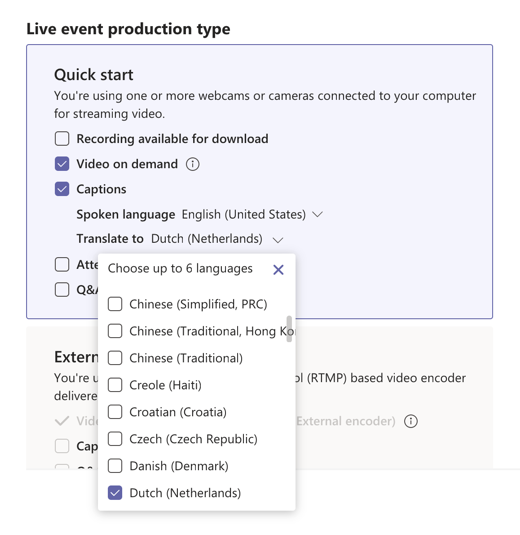
Los organizadores pueden habilitar subtítulos en directo para un evento y elegir los idiomas en los que estarán disponibles. Para configurar subtítulos y leyendas en directo para su evento, seleccione el cuadro Leyendas cuando programe su evento.
Nota
Los subtítulos en directo solo están disponibles para los eventos en directo producidos con Teams.
Use el menú Traducir para agregar hasta seis idiomas en los que los asistentes pueden elegir ver los subtítulos además del idioma que se habla. Por ejemplo, si el idioma hablado es el inglés, pero sabes que hay una oficina en los Países Bajos sintonizando, selecciona Neerlandés (Países Bajos) para que puedan obtener subtítulos en neerlandés.
Nota
- Entre los idiomas hablados compatibles con esta característica se incluyen inglés, chino, neerlandés, francés, alemán, hindi, italiano, japonés, coreano, portugués, ruso, español y sueco.
- Entre los idiomas de traducción admitidos se incluyen afrikáans, árabe, bosnio, búlgaro, catalán, chino (simplificado, RPC), criollo, checo, danés, holandés, inglés, estonio, filipino, finés, francés, alemán, griego, hebreo, hindi, hmong, húngaro, indonesio, italiano, japonés, klingon, coreano, letón, lituano, malgache, malayo, maltés, noruego, persa, polaco, portugués, otomí querétaro, rumano, ruso, samoano, serbio (latino), serbio cirílico, eslovaco, esloveno, español, suajili, sueco, Tahití, tailandés, tongano, turco, ucraniano, urdu, vietnamita, galés y maya yucateco.
- Si los subtítulos no están ahí, póngase en contacto con su administrador de TI para activar esta característica.
Sacar el máximo provecho de los subtítulos
- Hable de forma clara, lenta y directa al micrófono.
- Evita las ubicaciones con ruido de fondo.
- Evite que varias personas hablen al mismo tiempo.
- Use equipos certificados para Teams de la mayor calidad disponible.
Nota
Las malas palabras serán destacadas.
Descargar transcripciones
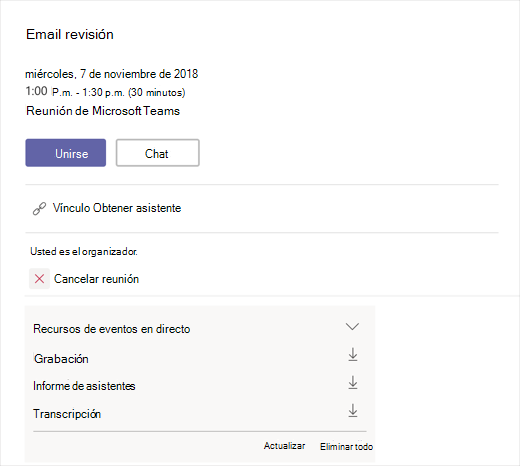
Cuando finalice el evento en directo, haga clic en el  en Teams y busque el evento en directo. En Recursos de eventos en directo, encontrará Transcripciones. Debería ver una transcripción de cada uno de los idiomas que seleccionó para leyendas y subtítulos. Seleccione Descargar
 para descargarlos.
Para obtener mejores resultados, abra los archivos con Microsoft Word.
Usar subtítulos en directo y subtítulos en directo
Experiencia del productor
Los productores pueden controlar sus propios subtítulos y subtítulos en directo para el evento desde el  Configuración Configuración .
Para activar y desactivar sus propios subtítulos y subtítulos en directo, seleccione Mis subtítulos en directo.
Para habilitar o deshabilitar los subtítulos y los subtítulos en directo de los asistentes, seleccione Subtítulos en directo de los asistentes. Los asistentes recibirán una notificación cuando realice un cambio en esta configuración.
Experiencia de asistente
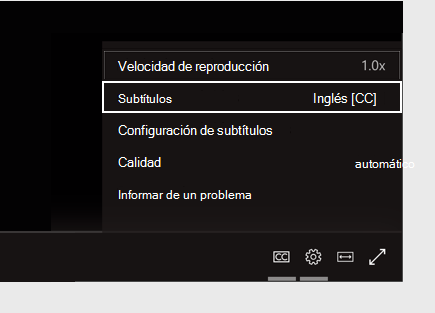
Para activar los subtítulos en directo, selecciona el botón Subtítulos/en subtítulos en  vídeo.
Para cambiar el idioma del subtítulo, seleccione el> ConfiguraciónConfiguración Leyendas / Subtítulos y elija el idioma que desee.
Nota
El organizador del evento en directo establece los idiomas disponibles.
¿Desea obtener más información?
Información general sobre eventos en directo